[App complementaria] del nombre de la app; sustitúyelos globalmente por los nombres reales antes de publicar. Todas las imágenes de pantalla son renders de ingeniería del dispositivo (generados a partir del código de dibujo del firmware y las fuentes reales, no fotos ni capturas); el texto y la disposición coinciden con el equipo real, pero no incluyen la caja ni reflejos de pantalla.- Si es tu primera vez, lee primero el Capítulo 1 (Conoce el producto) y el Capítulo 2 (Inicio rápido): en 5 minutos estarás grabando.
- Para profundizar en una función, salta a su capítulo; cada pantalla usa el mismo formato: Cuándo / cómo entrar → Pantalla → Botones → Salir.
Índice
- ! Seguridad y aviso legal
- 01 Conoce tu STINT GTM
- 02 Inicio rápido (5 min)
- 03 Encendido · Apagado · Carga · PC
- 04 La esfera del reloj
- 05 Menú principal
- 06 Racing (función principal)
- 07 Vueltas automáticas por GPS
- 08 Aceleración desde parado (STANDING)
- 09 Ver y gestionar registros
- 10 Ajustes
- 11 App y conexión de dispositivos
- 12 Preguntas frecuentes y consejos
- 13 Apéndice
Seguridad y aviso legal
Lee este capítulo con atención antes de usar el producto. Usarlo implica que entiendes y aceptas lo siguiente.
- Seguridad de uso. Cambiar menús, confirmar ajustes o consultar datos debe hacerse con el vehículo detenido; no manejes el reloj en marcha, para evitar distracciones. Inicia y finaliza las sesiones antes de arrancar y tras detenerte.
- Naturaleza de los datos. La velocidad, tiempos de vuelta, aceleración y fuerza G que registra el reloj son solo para práctica y referencia personal; provienen de posicionamiento por satélite (GPS/GNSS) y sensores internos, no es equipo de cronometraje o medición homologado, y no deben usarse como base para resultados de competición, reclamaciones de seguros, disputas legales ni ningún fin oficial.
- Precisión de posición. La precisión GPS/GNSS se ve afectada por el clima, el relieve, los edificios, los túneles y otros factores, por lo que los datos pueden contener errores, sobre todo en montañas, aparcamientos subterráneos y zonas urbanas densas.
- Lugares y cumplimiento legal. Al hacer pruebas de aceleración, vuelta o todoterreno, respeta siempre las leyes de tráfico y los límites de velocidad locales, y hazlo solo en circuitos legales, recintos cerrados o propiedad privada. Si medir velocidad o acelerar en vía pública infringe la ley, el usuario asume toda la responsabilidad; el fabricante no asume responsabilidad legal alguna.
- Uso todoterreno. En modo todoterreno, asegura el vehículo, la ruta y tu propia seguridad, y usa equipo de protección adecuado. Los datos de actitud/inclinación son solo de referencia y no garantizan la estabilidad ni la seguridad del vehículo.
- Carga y batería. Carga solo con el pinza de carga/adaptador original o indicado; evita cargar con calor, humedad o cerca de materiales inflamables; si no lo usas por mucho tiempo, cárgalo periódicamente para mantener la batería.
- Descargo general. Los daños o anomalías de datos por uso indebido, no seguir este manual, desmontaje no autorizado o accesorios no originales (como dispositivos compatibles con RaceBox no oficiales) no están cubiertos por la garantía.
Conoce tu STINT GTM
El STINT GTM es un reloj deportivo de registro GPS diseñado para entusiastas de la conducción y la pista. Registra tu aceleración, tiempos de vuelta y rendimiento en montaña y todoterreno, y guarda por completo la trayectoria, la velocidad y la fuerza G (lateral / de aceleración-frenado) de cada sesión para revisarla luego en el reloj, la app o el ordenador. A diario también es un reloj con hora, alarma, brújula, barómetro y frecuencia cardíaca.
El reloj tiene una pantalla a todo color de 240 × 240, cuatro botones físicos y un botón de retroiluminación que también actúa como LAP durante las sesiones.
| Botón | Uso general |
|---|---|
| UP | Menú arriba, aumentar valor, pasar página |
| DOWN | Menú abajo, disminuir valor, pasar página |
| OK | Entrar, confirmar, seleccionar |
| BACK | Volver, cancelar |
| Retroiluminación | Una pulsación corta enciende la luz (se apaga tras el tiempo de AUTO OFF); una pulsación larga la mantiene encendida el tiempo de LONG PRESS (por defecto 3 min), y una pulsación corta en ese tiempo la apaga al momento (ver 10.2). En las pantallas de sesión actúa también como botón LAP (DAILY DRIVE y TOUGE no registran vueltas); al pulsarlo, la luz se enciende o apaga igualmente |
Reglas básicas: la mayoría de acciones son una pulsación corta (pulsar y soltar). Algunas requieren una pulsación larga; su duración depende de la función (p. ej. retroiluminación ~1 s, terminar una sesión ~2 s, apagar ~5 s), y este manual la indica claramente.
Las sesiones pueden usar tres fuentes de posición, conmutables libremente en Ajustes:
| Fuente | Características | Ideal para |
|---|---|---|
| RaceBox Mini (externo) | GPS de alta precisión por Bluetooth, la mayor tasa de actualización y con sensor de fuerza G (valores medidos) | Quienes quieren los datos más completos (parciales, fuerza G) |
| GPS integrado | Integrado en el reloj, sin accesorios, listo al encender. Menor tasa de actualización; en modo MAX el reloj estima la fuerza G a partir del GPS (ver abajo) | Cuando quieres ir ligero sin accesorios |
| Registrador Qstarz (externo) | Registrador GPS Qstarz por Bluetooth (BL-1000GT / 818GT), sin emparejar: lo seleccionas y se conecta (tasa media, sin fuerza G en el reloj) | Quienes ya tienen un Qstarz y quieren seguir usándolo |
| Fuente | Fuerza G | Notas |
|---|---|---|
| RaceBox Mini | Medida | Medida directamente por el acelerómetro del dispositivo, en los tres ejes y con la mayor precisión. |
| GPS integrado (MAX) | Estimada por GPS | El reloj estima la G lateral y longitudinal a partir de los cambios de velocidad y rumbo del GPS; se muestra en directo y se guarda en el registro. La componente vertical no puede estimarse (queda fijada en 0). A baja velocidad se omite automáticamente por falta de precisión: por debajo de 2 km/h no se cuenta ningún eje y entre 2 y 10 km/h solo el longitudinal (acelerar/frenar). |
| GPS integrado (ECO) | Ninguna | El modo de ahorro registra solo 1 muestra por segundo: demasiado escaso para estimar con fiabilidad, así que no se ofrece. |
| Qstarz | No en el reloj | El Qstarz sí tiene sensor, pero su orientación de montaje no está verificada y el reloj no lo usa; la app del móvil estima la G a partir del trazado. |
Inicio rápido (5 min)
¿Reloj nuevo? Sigue estos pasos para hacer tu primer registro.
- Carga y enciende Sujeta la pinza de carga incluida al cuerpo del reloj y cárgalo por completo (mientras carga, el reloj está en modo de carga y no se puede usar). Al desconectar el cargador se enciende solo y, tras la pantalla de arranque, muestra la esfera.
- Hora y ajustes básicos (esfera → OK →
SETUP→Ajustes del sistema)
• Hora: en Hora → Set Time elige GPS SYNC, sal a cielo abierto y espera la fijación; la hora se ajusta sola. Sin señal GPS también puedes usar MANUAL SET (ver 10.2).
• Idioma: inglés / chino tradicional / chino simplificado.
• Unidades: métrico o imperial para el uso diario. (Las unidades de velocidad de carrera se ajustan aparte en Racing.) - Elige la fuente de GPS (
SETUP→SET GPS)
Lo más simple: elige INTERNAL GPS, sin emparejar. - Haz tu primer registro (esfera → OK →
RACING)
El reloj busca señal → elige DAILY DRIVE → cuando el punto GPS se ponga verde pulsa OK para empezar → para terminar mantén BACK ~2 s; apareceSaving...y queda guardado. - Revisa lo grabado En la esfera, pulsa DOWN para el resumen de Racing: velocidad máx., distancia y más. Para el detalle por sesión ve a esfera OK →
RECORDS.
¡Listo! Los siguientes capítulos explican cada pantalla una a una.
Encendido · Apagado · Carga · PC


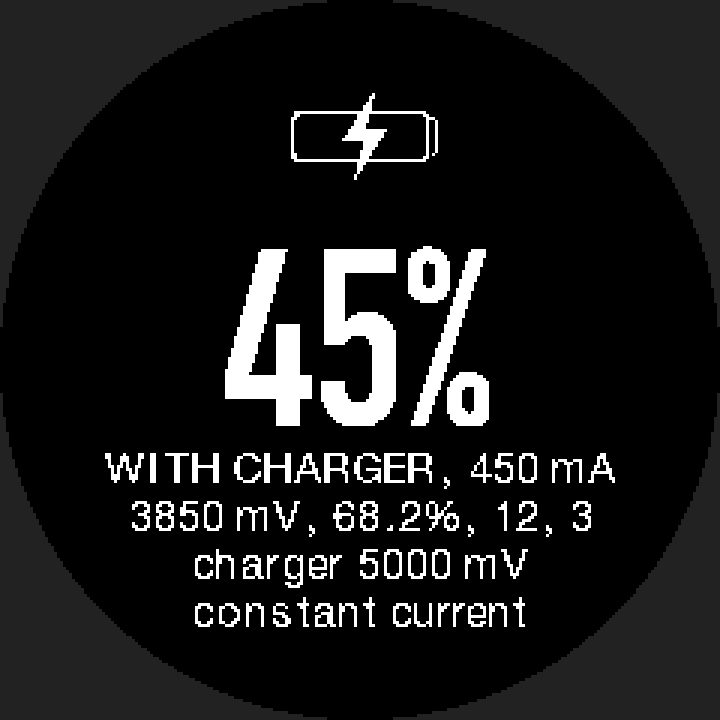
RACELOG para copiar tus registros de sesión (ver Capítulo 11).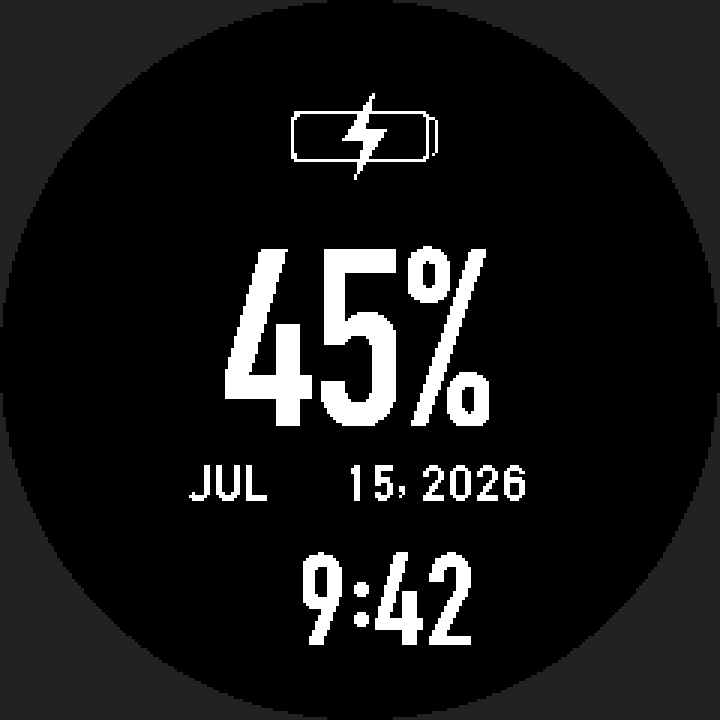
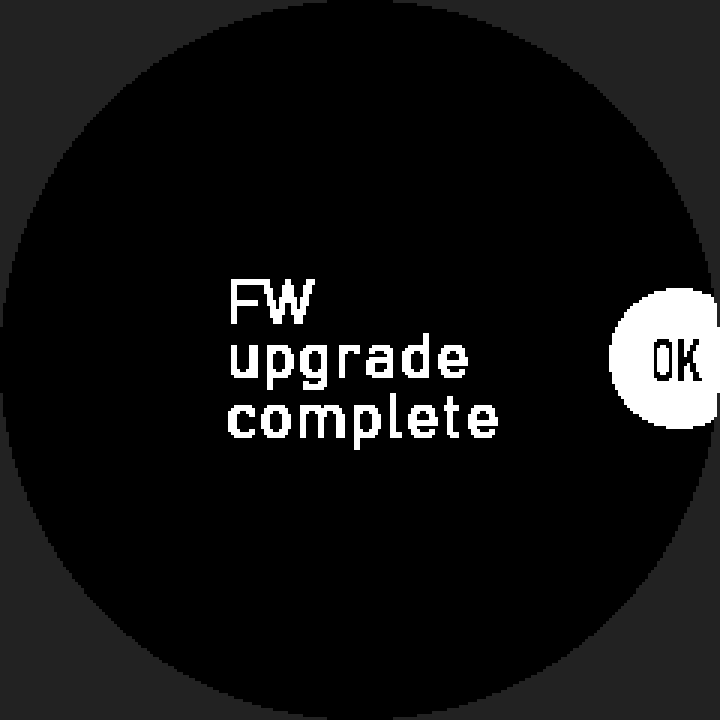
FW upgrading / Do NOT turn off watch (botones bloqueados; no operes ni cortes la energía). Después el reloj se reinicia solo y escribe el nuevo firmware, mostrando el progreso en porcentaje; al terminar muestra FW upgrade complete (esta vez sin pantalla de arranque).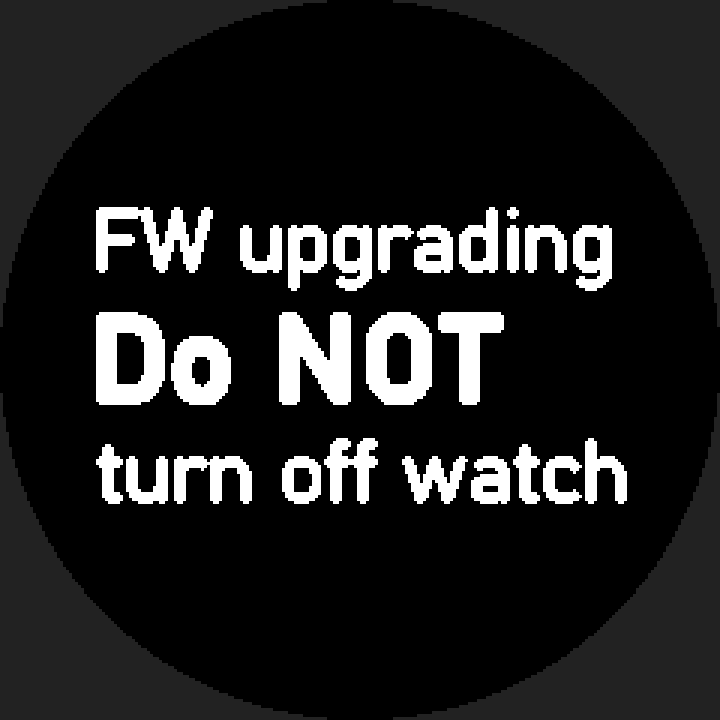
La esfera del reloj
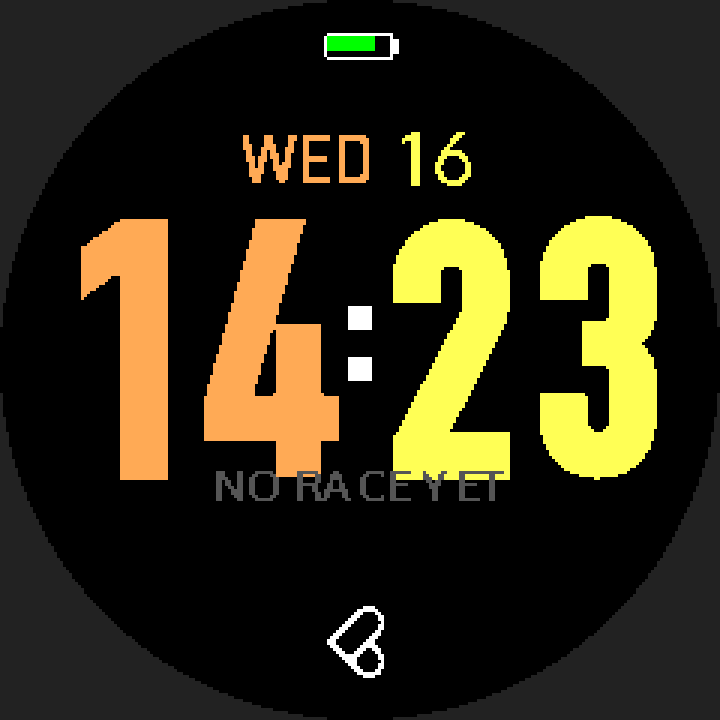
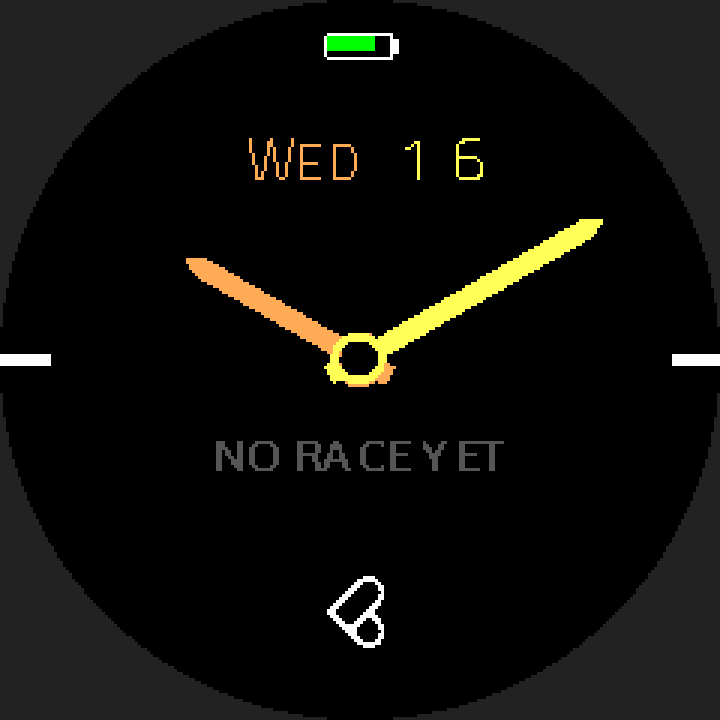
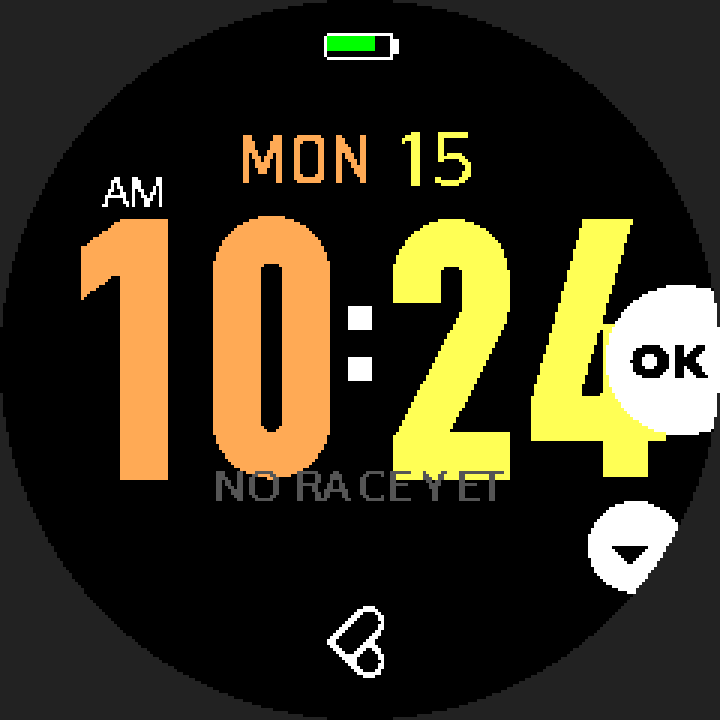
El reloj incluye varias esferas conmutables (ver 10.2 Ajustes del sistema). Sea cual sea, los botones funcionan igual; la información que se muestra depende de la esfera (ver 4.4). Este capítulo cubre las operaciones comunes y, en 4.1, toma como ejemplo las esferas clásicas.
- Indicador de batería (arriba)
- Día y fecha
- Hora (en formato de 12 h, Classic Digital muestra AM/PM; conmutable a 24 h en Ajustes)
- Línea Racing: una instantánea de tus sesiones; sin registros muestra
NO RACE YET; con registros muestraSPD(velocidad máx.) ySESS(sesiones). Siempre cubre solo los 10 registros más recientes de RECORDS (los registros TILT entre ellos no cuentan como sesiones), así que las sesiones llegan a 10 como máximo; la velocidad sigueSETUP → RACING → SPEED UNITy la unidad no aparece en pantalla. - Icono de conexión con la app: mientras la app del móvil está conectada, aparece un símbolo Bluetooth blanco a la derecha del indicador de batería (ver 11.4).
| Botón | Corta | Larga |
|---|---|---|
| OK | Entra al menú principal | — |
| UP | Entra a FreeTilt (TILT); sigue pulsando arriba para recorrer las páginas de info (ver 4.3) | — |
| DOWN | Entra al resumen de Racing | — |
| BACK | Actualiza la conexión Bluetooth | Apagar (mantén unos 5 s; con el cargador conectado no se apaga) |
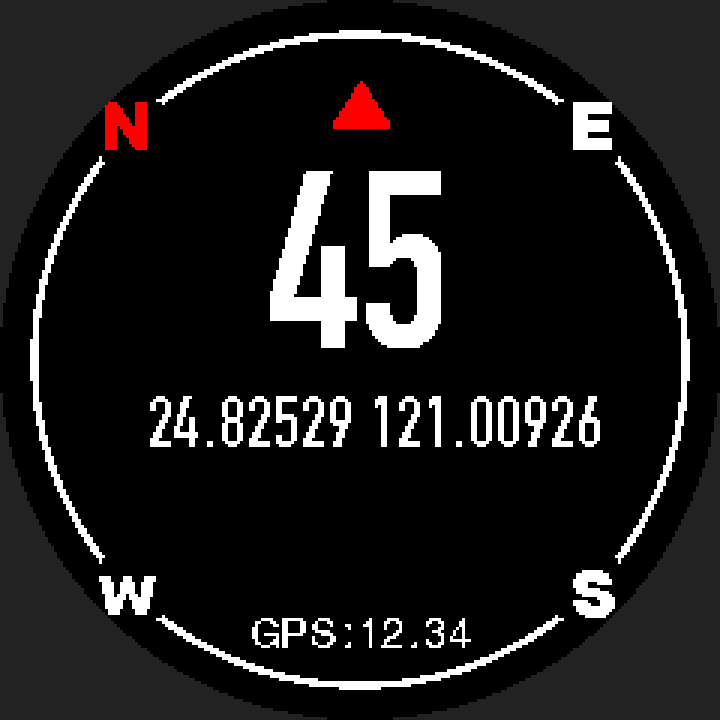
Esfera → TILT (FreeTilt) → Brújula → (Monitor FC*) → Barómetro → Info FC → a la esfera
- En cada página: UP avanza, DOWN retrocede, BACK vuelve a la esfera. Dos excepciones: BACK en la brújula vuelve primero a TILT (pulsa BACK otra vez para ir a la esfera); con el monitor de FC activado, DOWN en el barómetro vuelve directo a la brújula.
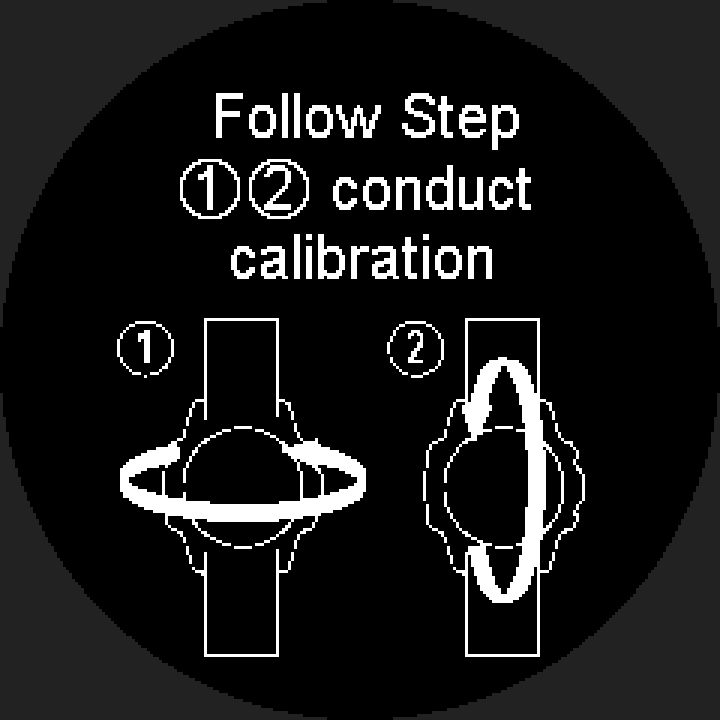
- Brújula: si necesita calibración, entra sola a la pantalla de calibración; gira el reloj según se indica.
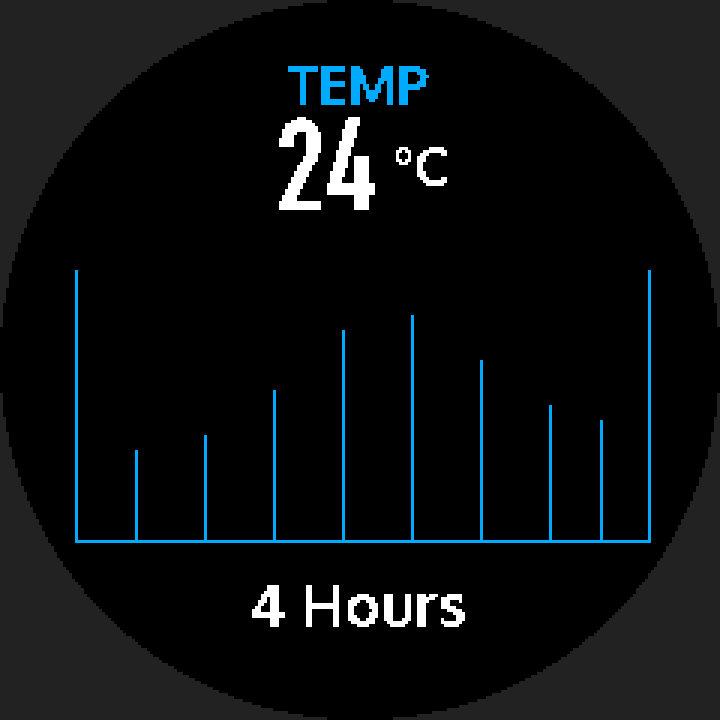
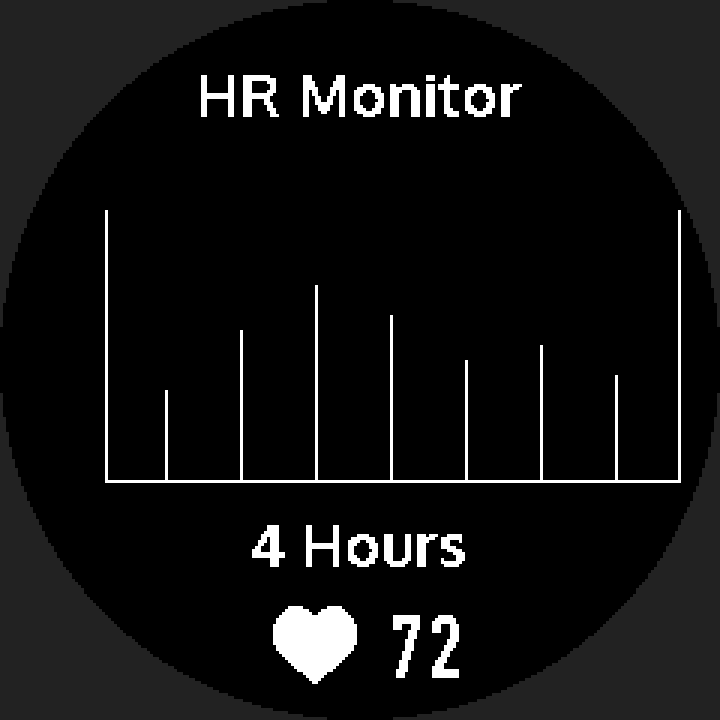
Monitor de FC (*): aparece solo tras activar Ajustes del sistema → Frecuencia cardíaca → Monitor FC; muestra un gráfico de barras de 4 h y la FC en directo, y vuelve a la esfera tras ~60 s sin actividad.
El reloj incluye 8 esferas repartidas en tres grupos: 2 clásicas (el aspecto de la versión anterior), 4 de logros (muestran tus resultados acumulados en la propia esfera, ver 4.6) y 2 minimalistas (solo hora y batería). En la vista previa de ajustes, las esferas de logros se identifican con el nombre entre paréntesis (ver «Cómo cambiarla» más abajo).
| Esfera | Grupo | Qué muestra |
|---|---|---|
| Classic Digital | Clásica | Hora en grande (12/24 h), día y fecha, indicador de batería y la línea Racing (ver 4.1). |
| Classic Analog | Clásica | Esfera tradicional con agujas de horas y minutos, más día, fecha, indicador de batería y la línea Racing (ver 4.1). |
| Triple (OVERVIEW) Predet. | De logros | Hora, fecha y batería siguen siendo lo principal; debajo, en paralelo, la distancia total, las conducciones y la máxima de hoy: la opción para verlo todo de un vistazo. Es la esfera predeterminada de fábrica y tras un reinicio (un reloj actualizado desde un firmware sin esferas de logros conserva su esfera clásica). |
| Cuentakilómetros (ODOMETER) | De logros | Muestra la distancia total con el aspecto de un cuentakilómetros de coche, y debajo, en pequeño, las conducciones y la máxima de hoy. |
| Analógica Racing (RACE DIAL) | De logros | Esfera de agujas con una banda inferior que muestra distancia total, conducciones y máxima de hoy (aguja horaria en blanco y minutera en amarillo). |
| Hito (MILESTONE) | De logros | Muestra tu distancia actual, el siguiente hito y una barra de progreso (ver 4.6). |
| Pure Analog | Minimalista | Solo marcas de esfera, agujas y batería: sin fecha, sin día y sin datos de logros. |
| Pure Digital | Minimalista | Solo HH:MM en grande y la batería; el formato de 12/24 h sigue tu ajuste. |
Cómo cambiarla: menú principal → SETUP → Ajustes del sistema → Esfera (ver 10.2). Dentro, UP/DOWN recorren las vistas previas (la vista previa es el aspecto real; mientras no haya datos de logros, la vista previa de una esfera de logros muestra en el centro su nombre, p. ej. OVERVIEW, en lugar de READY TO RACE), OK guarda y aplica, BACK descarta. La lista no es circular: pulsar UP en la primera esfera o DOWN en la última no salta al otro extremo.
FreeTilt es una herramienta rápida de inclinación sin GPS: fija el reloj a la barra antivuelco o al salpicadero en cualquier ángulo, ponlo a cero una vez y verás en todo momento cuánto está inclinado el vehículo respecto a la horizontal, útil para nivelar al aparcar y para juzgar pendientes. A diferencia de los inclinómetros habituales, no hace falta alinear el soporte (Mount & Go).
- Entrar: pulsa UP desde la esfera; FreeTilt es la primera parada del carrusel (ver 4.3).
- Primer uso: la pantalla muestra
PARK LEVEL / PRESS OK TO ZERO: aparca en terreno llano y pulsa OK para poner a cero (mientras recoge datos muestraHOLD STILL, así que no te muevas; si en unos 10 segundos no consigue quedarse quieto unos 3 segundos seguidos, por ejemplo porque el vehículo se balancea o el motor vibra, muestraNOT LEVEL / RETRY; pulsa cualquier botón para cerrar el aviso y vuelve a pulsar OK). - Tras poner a cero: el horizonte artificial muestra el alabeo (R) y el cabeceo (P) en directo, con la antigüedad de la referencia debajo (p. ej.
ZERO 5m). La referencia se conserva, así que solo hay que repetirla al cambiar de soporte o de forma de fijación: sin estar grabando, mantén BACK 1 segundo (abajo apareceBACK 1S: ZERO). Suelta en cuanto pase ese segundo: si lo mantienes unos 5 segundos, el reloj se apaga. - Grabar: pulsa OK para empezar (aparece un punto rojo, muestreo a 25 Hz); vuelve a pulsar OK para parar y guardar (muestra
SAVEDy el número de muestras). La grabación aparece en RECORDS marcada como TILT. Se detiene y guarda sola por debajo de unos 3,5 V o al llegar a 2 horas. Tras pulsar OK puede mostrarSTARTINGunos segundos; durante ese tiempo y hasta 1 segundo después de empezar se ignoran los botones, para que una doble pulsación no la pare enseguida. Con los registros llenos o sin espacio muestraSTORAGE FULL / DELETE OLD LOGSy no empieza (borra algunos registros antiguos, ver 9.3). Si la batería ya está por debajo de unos 3,5 V, al pulsar OK muestraLOW BATTERY / CHARGE TO REC: cárgalo primero. Si la grabación se detiene por batería baja, apareceLOW BATTdebajo deSAVED. - Otros avisos:
SAVE FAILED= esa grabación no se guardó; el reloj se queda en esta página para que lo veas: comprueba el espacio libre y la batería y vuelve a grabar (ver capítulo 12).STORAGE ERROR= error de lectura/escritura (no es falta de espacio, así que borrar registros no lo soluciona).NO IMU= no llegan datos de actitud durante unos 3 segundos; el horizonte vuelve cuando regresan los datos.STORAGE FULL,STORAGE ERROR,LOW BATTERYyNOT LEVELse cierran con cualquier botón (esa pulsación no activa la función normal del botón);SAVEDySAVE FAILEDdesaparecen solos a los 2 segundos aprox. - Salir: UP va a la brújula, DOWN/BACK vuelve a la esfera; si sales grabando, se guarda primero.
- Después: las grabaciones pueden sincronizarse con la app, que superpone la actitud a tu vídeo de conducción (ver 11.14).
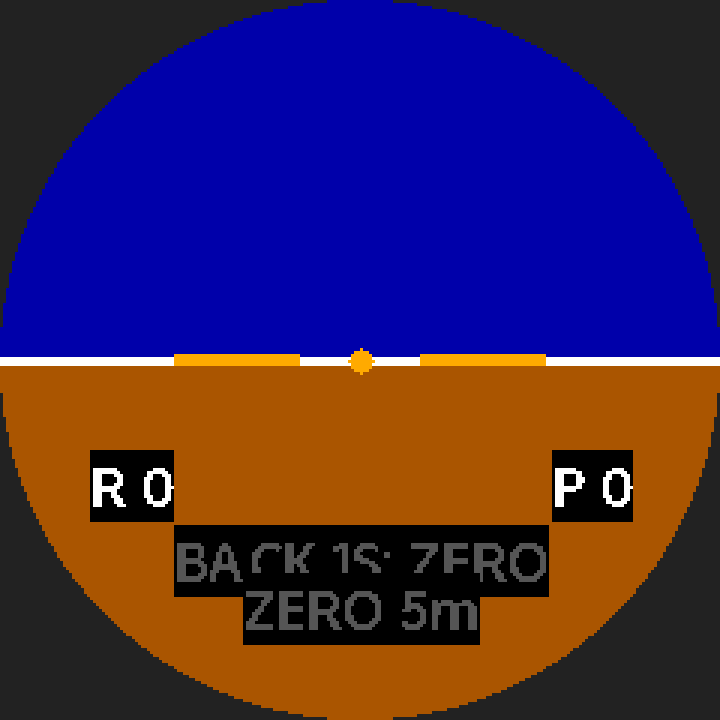
ZERO 5m) y la indicación BACK 1S: ZERO. Captura pendiente.Las esferas de logros (ver 4.4) muestran dos cifras acumuladas de por vida (distancia total y conducciones) y la máxima de hoy. Las cifras de por vida no están limitadas a las últimas 10 sesiones: aunque borres en RECORDS un registro o todos, los totales se conservan (para los borrados desde SETUP, ver 10.6).
| Elemento | Significado |
|---|---|
| Distancia total (TOTAL KM / MI) | La suma de la distancia de todos los registros de sesión, acumulada desde que empezaste a usar esta función. |
| Conducciones (DRIVES) | Cuántas veces has pulsado OK: START y completado una conducción. Una conducción cuenta una vez: aunque una grabación muy larga se divida automáticamente en varios registros (ver 6.5), sigue contando como 1. |
| Máxima de hoy (TODAY MAX) | La velocidad más alta alcanzada hoy, según la fecha local del reloj; se reinicia sola al cambiar de día. |
- Las unidades de distancia siguen a
SETUP → RACING → SPEED UNIT(km/h muestra KM, mph muestra MI) y no siguen el ajuste métrico/imperial del sistema. - Las cifras grandes se abrevian: por debajo de 10.000 se muestra el número completo; a partir de 10.000 se usa
Ky a partir de 1.000.000 se usaM, con un decimal (truncado; si el decimal es 0 se omite: 12.000 se ve como12Ky 12.345 como12.3K). En la esfera Cuentakilómetros, las casillas muestran las 6 cifras completas hasta 999.999. - Sin registros todavía, las esferas de logros muestran
READY TO RACEy0 KM | 0 DRIVESen vez de un 0 sin sentido como cifra principal. - Cuándo se contabiliza: una conducción necesita al menos un tramo guardado correctamente para sumar. Si pulsaste iniciar pero falló o se cortó la alimentación antes de guardar el primer tramo, no cuenta.
La esfera «Hito» muestra cuánto te falta para el siguiente objetivo. Los escalones son:
100 → 250 → 500 → 1.000 → 2.500 → 5.000 → 10.000 → después cada 5.000
Al superar un hito, la próxima vez que vuelvas a esa esfera (por ejemplo, al regresar del menú principal o de las páginas de info) verás una felicitación MILESTONE! una sola vez, y luego pasa al progreso hacia el siguiente objetivo. Cambiar entre KM y MI no provoca felicitaciones falsas.
Menú principal
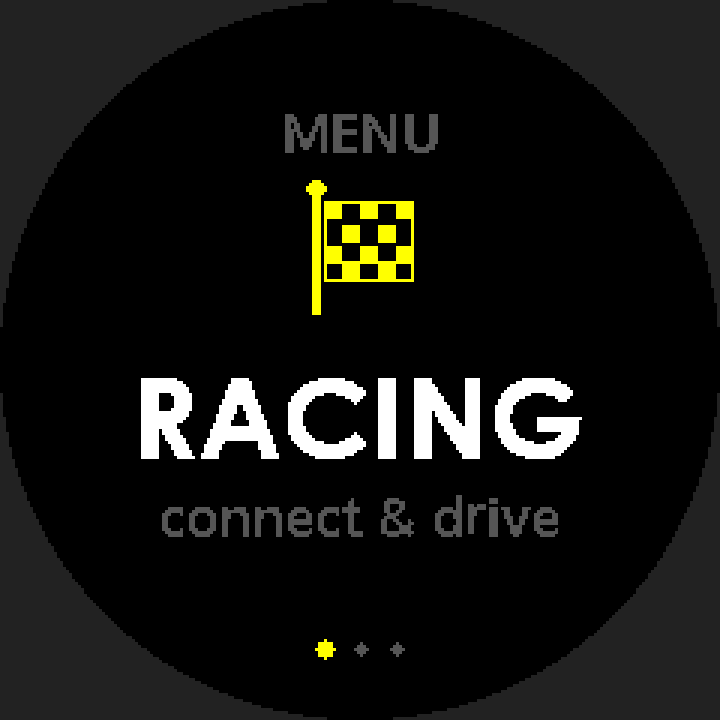
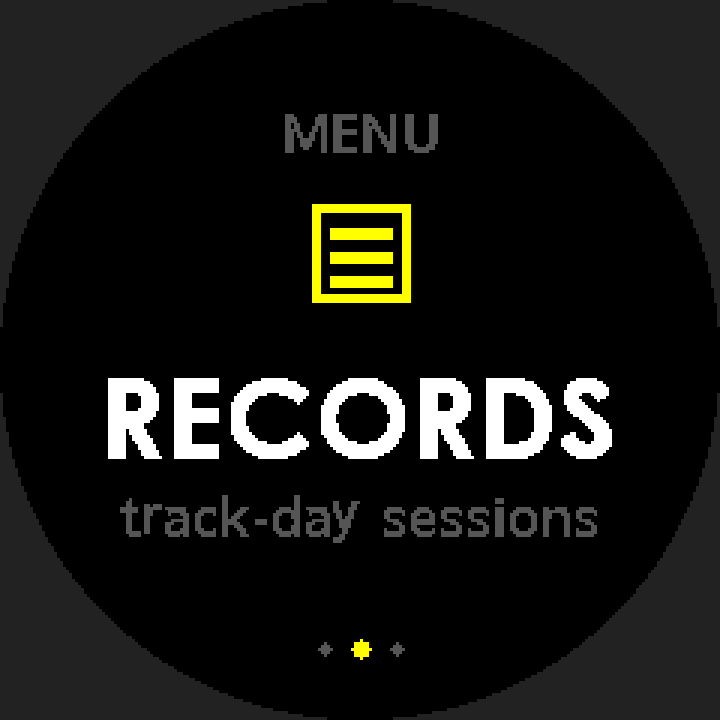
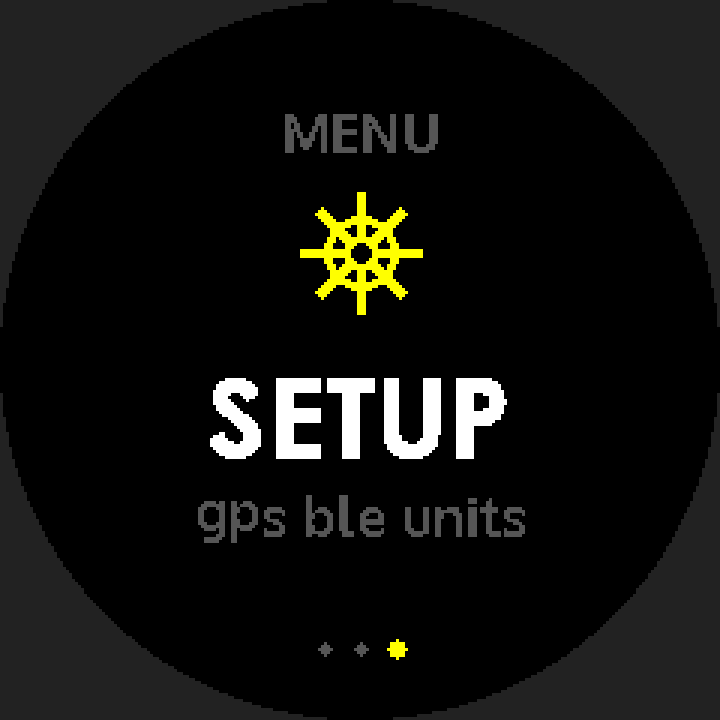
Pulsa OK en la esfera para abrir el menú principal. Tiene 3 elementos y muestra uno a la vez; UP/DOWN recorren, OK entra, BACK vuelve a la esfera (los puntos de abajo indican en qué elemento estás).
| Elemento | Descripción | Ir a |
|---|---|---|
| RACING | Iniciar una sesión (conectar y salir) | Capítulo 6 |
| RECORDS | Ver el detalle por sesión | Capítulo 9 |
| SETUP | GPS, Bluetooth, unidades y más | Capítulo 10 |
Racing (función principal)
Es el corazón del reloj. Un flujo completo de Racing es:
Menú RACING → conectar / buscar satélites → elegir modo → (DRAG: elegir método / LAP TIMER: elegir modo de vuelta) → en espera → grabar (Live)
Esta sección aclara la lógica y los términos que más se malinterpretan. Dos minutos aquí ahorran muchos problemas.
- DAILY DRIVE: graba de forma continua del inicio al guardado manual, sin parciales ni vueltas; solo distancia, velocidad media y máxima.
- DRAG: mide la aceleración, con tres métodos (abajo) que eliges tú.
- LAP TIMER: tiempos de vuelta en circuito, contados por pulsación con BUTTON (arriba) o automáticamente a partir de una línea de meta con GPS AUTO (ver Capítulo 7).
- TOUGE: recorridos libres de montaña, sin vueltas; registra distancia total, velocidad media y máxima, pico de fuerza G y desnivel; para conducir de forma continua, no para comparar vueltas.
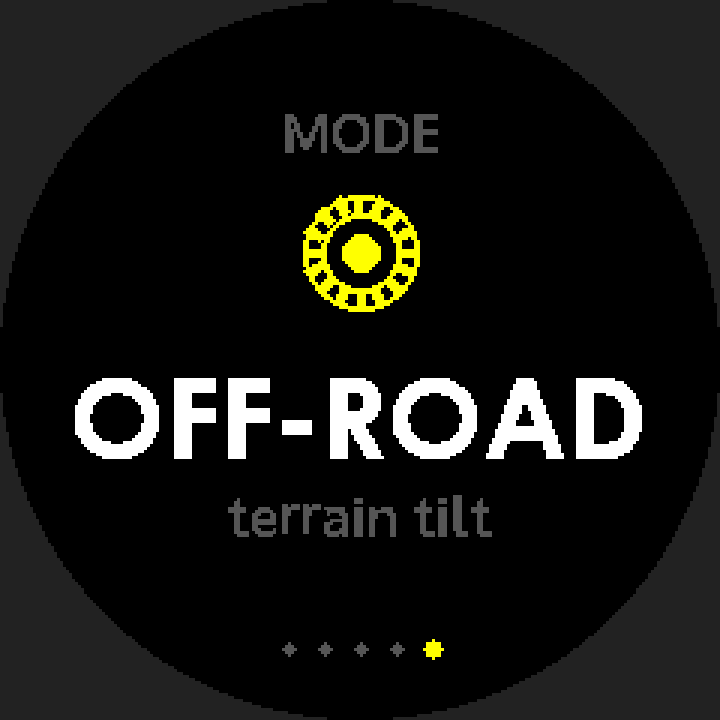
- OFF-ROAD: mide la actitud del vehículo (alabeo y cabeceo), no la velocidad ni la aceleración. Requiere MOUNT=VEHICLE Para la inclinación, primero pon MOUNT en VEHICLE y fija el reloj al vehículo. El horizonte artificial de Live usa siempre el IMU del propio reloj, así que funciona con las tres fuentes, pero necesita un momento en parado para captar la referencia (ver 6.6). La inclinación del detalle, después, exige además una fuente que registre aceleración real en tres ejes: el GPS integrado registra el IMU del reloj y el RaceBox el suyo, pero el Qstarz no registra aceleración, así que las sesiones con Qstarz no tienen inclinación en el detalle. Si no se cumplen las condiciones, la página de actitud del detalle muestra
NO TILT / NEEDS VEHICLE MOUNT(ver 6.6).
- STANDING: arranca desde parado total, midiendo tiempos parciales de aceleración (p. ej. 0–100 km/h).
- QUARTER MILE: tiempo y velocidad de paso en una distancia fija de 1/4 de milla.
- ROLLING: empieza ya en movimiento; pulsa OK para una cuenta 3-2-1, y el cronómetro arranca en “GO”. Levantar el acelerador termina la pasada automáticamente (al detectar que la velocidad baja desde su pico durante ~medio segundo); no hay que parar a mano.
En el detalle, el verde (mejor) marca la más corta de todas las vueltas completadas de esa sesión; el naranja (más lenta) marca la más larga, no la primera ni la última. El calentamiento de GPS AUTO y la última media vuelta sin terminar al guardar no cuentan, y las vueltas marcadas por problemas como la pérdida de GPS nunca se eligen como mejor.
La densidad real = min(la tasa que fijas, la tasa real de la fuente GPS). El GPS integrado y el Qstarz tienen un techo mucho menor que un RaceBox externo, así que subir la tasa no afina de verdad los datos; no es que el ajuste no funcione ni un fallo del reloj.
Cambiar la fuente en SET GPS (entre RACEBOX / INTERNAL GPS / QSTARZ) se guarda al instante, pero solo surte efecto la próxima vez que entres en Racing; la sesión en curso mantiene la fuente fijada al inicio, y cambiarla en la app a mitad no la afecta.
Cuando una sesión se llena (según la tasa real: unos 45 minutos a 25 Hz, 1,9 horas a 10 Hz y 3,75 horas a 5 Hz), el reloj guarda solo y sigue en una sesión nueva: aparece Saving... un momento con un pitido largo, y el tiempo y la distancia se reinician, pero las vueltas continúan. Nada más indica que empezó una sesión nueva; si un registro parece más corto de lo esperado, esta es la razón. MAX REC (ver 6.4, paso 5) cuenta el recorrido completo: aunque el tiempo en pantalla se reinicie tras la división, el fin automático se rige por el tiempo total. Como MAX REC es de 4 horas como máximo, con una tasa real de 2 Hz o menos (incluido DAILY DRIVE, fijo a 1 Hz) la sesión nunca se llena antes de terminar y no se divide.
La mayoría de pantallas siguen RACING → SPEED UNIT (km/h ↔ mph), pero esto queda fijo en km/h y no se convierte: la velocidad en la página de detalle de LAP TIMER y los umbrales de los parciales de QUARTER MILE (0–60 / 0–100 / 0–160 km/h; también el 0-100 KM/H del diseño de esfera de DRAG). STANDING, en cambio, pasa a umbrales en mph con la unidad (ver 6.6).
- RaceBox Mini: sin emparejar: enciéndelo cerca, pon la fuente en RACEBOX y se conectará solo al entrar en Racing (siguiente sección); datos más completos.
- GPS integrado: sin emparejar, listo para usar.
- Registrador Qstarz: sin emparejar: enciende el Qstarz (BL-1000GT / 818GT) cerca, pon la fuente en QSTARZ y se conectará solo al entrar en Racing.
El RaceBox Mini no necesita emparejamiento: al entrar en Racing, el reloj busca un RaceBox cercano y se conecta al que encuentre.
- Enciende el RaceBox Mini y colócalo en el vehículo (comprueba que tenga batería).
- Pon la fuente GPS del reloj en RACEBOX (ver 10.1).
- Entra en Racing: el reloj muestra
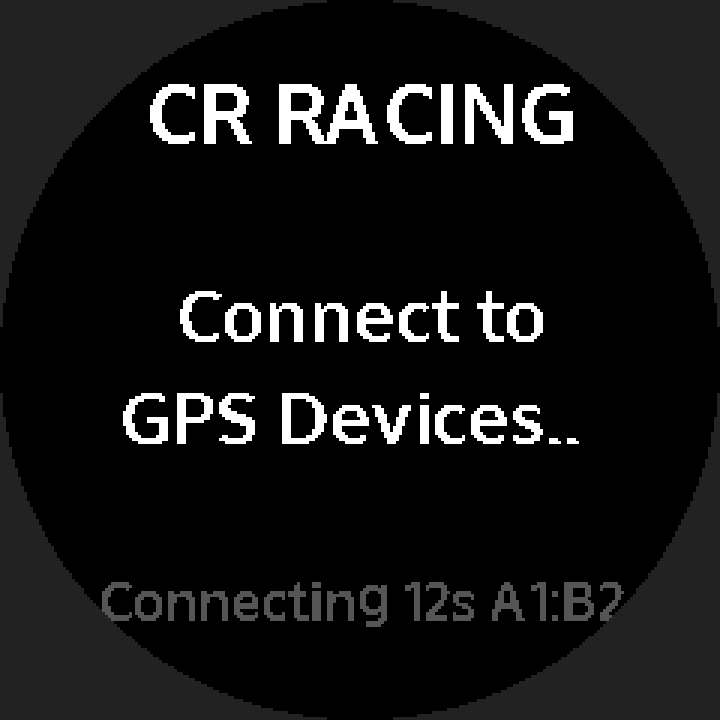
Connect to GPS Devices...y se conecta solo; después pasa directamente a la lista de modos.
| Modo | Para qué |
|---|---|
| DAILY DRIVE | Registro de conducción diaria, ligero de principio a fin |
| DRAG | Aceleración en recta (0–100, 100–200, 1/4 de milla, etc., según el método; elige un método tras seleccionar) |
| LAP TIMER | Tiempos de vuelta en circuito, registrando cada vuelta (tras seleccionar, elige el modo de vuelta BUTTON / GPS AUTO) |
| TOUGE | Recorridos libres de montaña |
| OFF-ROAD | Todoterreno, registra la inclinación del vehículo (se muestra luego en el detalle) |
En el menú principal elige RACING; el reloj se prepara según tu fuente de GPS:
- RaceBox / Qstarz: muestra
Connect to GPS Devices...y la fase de conexión actual con los segundos transcurridos (p. ej.Scanning 12s); al conectar abre la lista de modos. - GPS integrado: muestra
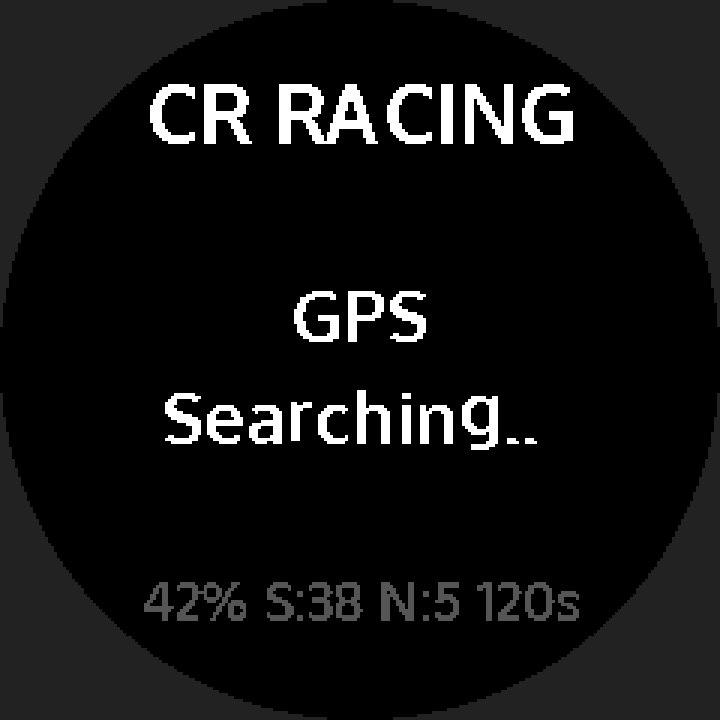
GPS Searching...y el progreso (porcentaje, señal, número de satélites); al fijar posición abre la lista de modos. - Pulsar BACK aquí vuelve al menú principal (y corta la conexión).
- Si no encuentra señal: tras unos 5 min (fuentes externas: RaceBox / Qstarz) o 20 min (GPS integrado) indica que no se encontró y vuelve a la esfera.
En la lista de modos usa UP/DOWN para elegir y OK para seleccionar. Si eliges DRAG, luego elige un método (ver 6.6); si eliges LAP TIMER, luego elige el modo de vuelta, BUTTON (manual) o GPS AUTO (automático, ver Capítulo 7). BACK corta la conexión y vuelve al menú. Si la lista de modos o la pantalla de método de DRAG pasa 5 minutos sin pulsar botones, el reloj vuelve a la esfera.
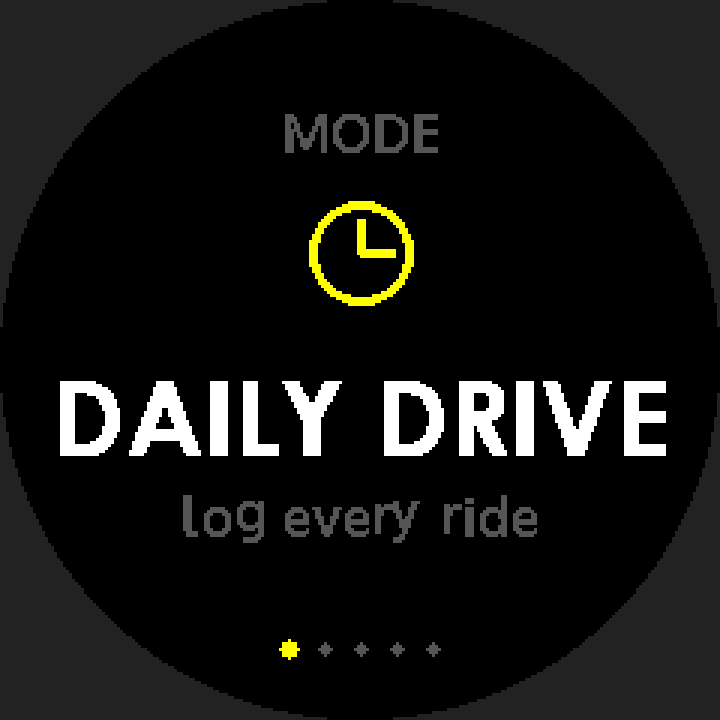
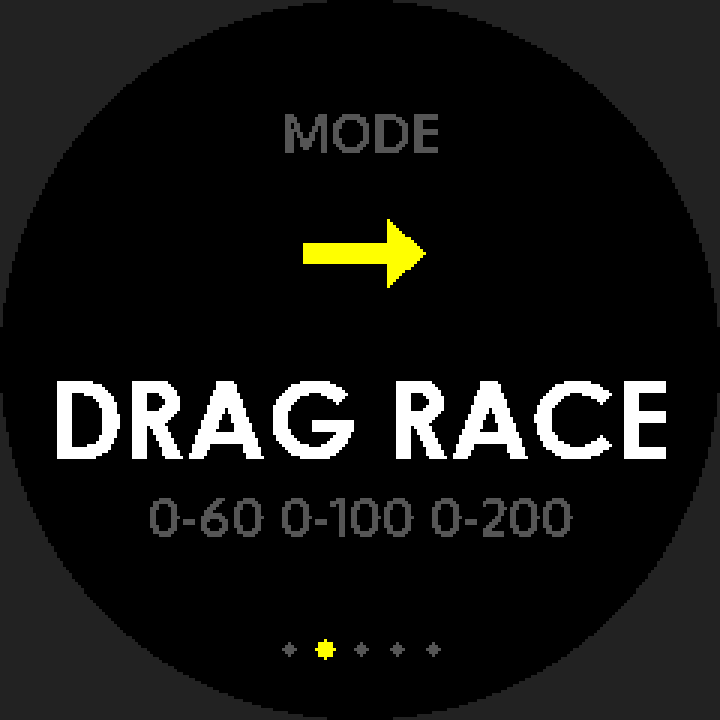
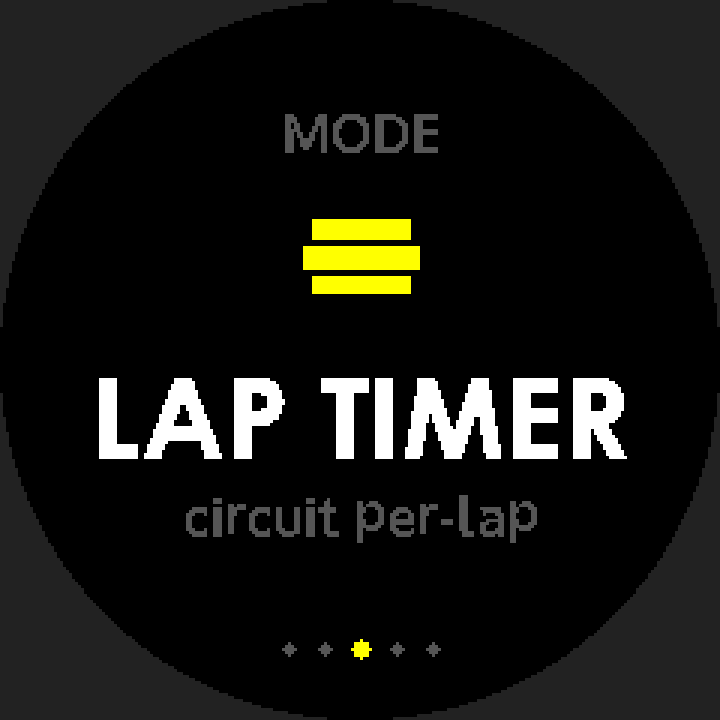
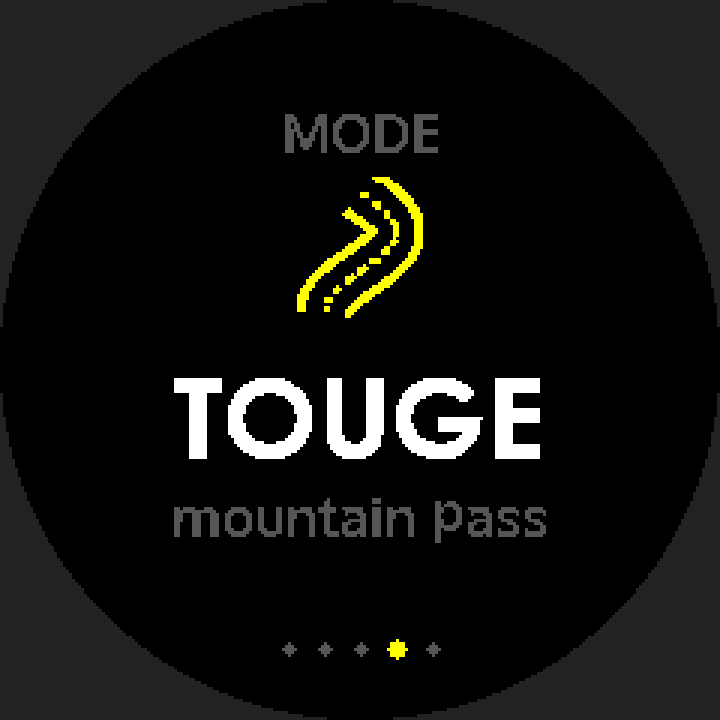
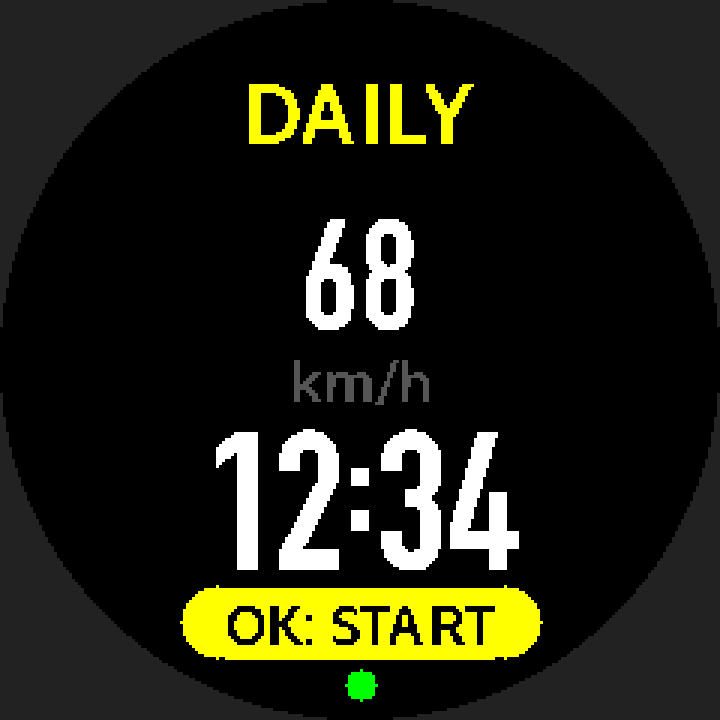
La pantalla de espera muestra el nombre del modo (abreviado, p. ej. DAILY; LAP TIMER aparece como CIRCUIT; en DRAG también el método), una vista previa de velocidad, la fijación (WRIST / VEHICLE), la hora actual y un punto de estado GPS (verde = con posición / amarillo = dispositivo externo conectado pero aún sin posición / gris = fuente no lista).
- OK: con la fuente GPS lista (punto verde o amarillo), empieza a grabar y entra al panel Live; con el punto gris, OK no hace nada. Con un dispositivo externo también se puede empezar con el punto amarillo, pero aún no hay posición: mejor espera al verde.
- BACK: vuelve un paso para cambiar de modo (sigue conectado).
- Batería del RaceBox (solo con fuente RaceBox, a la izquierda de la línea de la unidad de velocidad): muestra la carga restante como
RB 51%, con color según el nivel (rojo por debajo del 10%, naranja por debajo del 20%, amarillo por debajo del 50% y verde en el resto). Al conectar el RaceBox a la corriente cambia aRB CHG: en cuanto empieza a cargar, el nivel que reporta da saltos (51%→43%→51% en pruebas), así que el reloj muestra a propósito el estado de carga y no esa bajada aparente. - ¿Pulsaste OK y no empezó? Por debajo de unos 3,5 V el reloj muestra en rojo
LOW BATTERY/CHARGE TO REC: cárgalo primero. Con 300 registros guardados o sin espacio suficiente muestraSTORAGE FULL/DELETE OLD LOGS(borra algunos registros antiguos, ver 9.3); un error de lectura/escritura muestraSTORAGE ERROR. Cualquier botón cierra el aviso, y esa pulsación no inicia la grabación. - Si la pantalla de espera pasa 20 minutos sin empezar a grabar ni pulsar botones, el reloj vuelve a la esfera (y se desconecta el GPS externo); si la fuente GPS se ha caído (punto gris), vuelve tras unos 5 minutos sin pulsar botones.

WRIST / VEHICLE en la línea de la unidad de velocidad (y, con RaceBox, la batería a la izquierda). Captura pendiente.VEHICLE en amarillo (WRIST en gris si está en WRIST) y al pulsar OK aparece primero una página de confirmación de montaje (abajo): comprueba que el reloj esté fijado al vehículo (mejor con la esfera hacia arriba) y vuelve a pulsar OK para empezar de verdad. Con WRIST (en la muñeca, predeterminado) empieza directamente.SECURE WATCH / TO VEHICLE, la página de confirmación tiene una línea de estado en directo que indica cómo va la captura de la referencia de inclinación:•
GPS NOT READY (rojo): la fuente GPS aún no está lista.•
HOLD STILL... (naranja): está recogiendo muestras en parado; no muevas el vehículo.•
READY (verde): la referencia ya está tomada, puedes salir.Solo el GPS integrado con MOUNT=VEHICLE necesita esperar; con RaceBox, Qstarz o en la muñeca aparece listo de inmediato. Pulsar OK cuando ponga
READY da la inclinación más precisa; si después el vehículo se mueve, el estado vuelve a HOLD STILL... y la recogida empieza de nuevo. Puedes pulsar OK antes de tiempo si el GPS ya está listo, pero entonces la referencia de esa sesión habrá de tomarse después de arrancar (ver 6.6).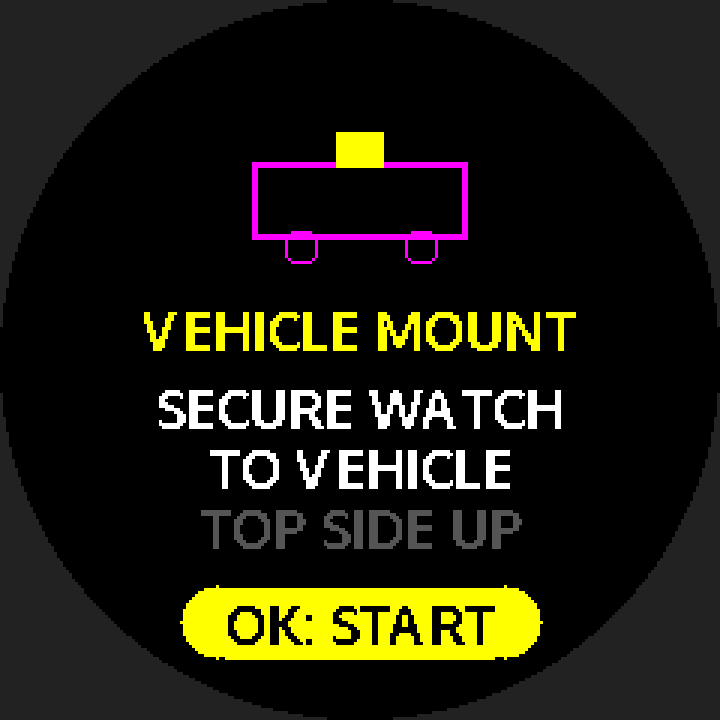
¡Adelante! El panel Live muestra tu rendimiento en tiempo real (siguiente sección).
Mantén BACK ~2 s; aparece Saving... → guardado → vuelve a espera, listo para otra sesión.
El reloj también puede terminar y guardar la sesión por sí solo: muestra Saving..., luego SAVED en verde con una línea amarilla con el motivo, y a los 3 segundos (o con cualquier botón) vuelve a espera.
| Motivo en amarillo | Cuándo ocurre |
|---|---|
TIME LIMIT | El tiempo de grabación llegó al ajuste MAX REC (por defecto 1 hora; hay 30 min / 2 h / 4 h, ver 10.3) |
NO MOVEMENT | Con posición, el reloj se quedó dentro de unos 30 m durante 20 minutos seguidos |
LOW BATT | Batería por debajo de unos 3,5 V (tiene que mantenerse unos 10–15 s) |
SETUP → RACING.Cuando se llena el archivo de una sesión, el reloj la divide automáticamente (ver 6.0): aparece Saving... un momento (unos 2–6 s) y la grabación continúa. Si en ese momento ya hay 300 registros o falta espacio, no se abre una parte nueva: la parte recién guardada se conserva y el reloj vuelve a espera mostrando STORAGE FULL.
La pantalla en tiempo real durante la grabación, con la info más relevante según el modo. Elementos comunes:
- Velocidad grande (centro): muestra
--sin fijación. - Punto de estado GPS (abajo izq.): verde/amarillo/gris indica el estado de la fijación.
- Punto rojo de grabación (abajo dcha.): indica que está grabando.
- Fuerza G en directo (algunos modos): la cifra a la izquierda de las pantallas TOUGE y ROLLING es la G lateral (en curva): naranja = hacia la derecha, cian = hacia la izquierda, gris dentro de 0,1 G; no indica aceleración ni frenada (en el diseño de velocidad grande de LAP va en blanco, positivo = derecha). Con RaceBox es un valor medido; con GPS integrado (MAX) es estimado; en modo ECO no se muestra valor; una fuente Qstarz no aporta fuerza G, así que la pantalla TOUGE marca siempre
0.0y las demás no la muestran (ver 1.2). La batería del RaceBox aparece en la pantalla de espera (ver 6.4, paso 3). - Si se corta la conexión, aparece
Connection losten rojo; el RaceBox reintenta solo en segundo plano.
| Botón | Acción |
|---|---|
| OK / botón LAP | Marcar una vuelta (LAP TIMER con BUTTON, QUARTER MILE, OFF-ROAD; en QUARTER MILE además devuelve la pantalla a STAGED); en ROLLING, OK inicia la cuenta atrás; sin efecto en DAILY DRIVE y TOUGE |
| OK (STANDING) | Armar; pulsar de nuevo estando armado = desarmar; en la pantalla de resultado = cerrarla (ver Capítulo 8) |
| OK / botón LAP (GPS AUTO) | OK no hace nada; LAP fija la línea de meta si aún no está fijada y después añade una vuelta a mano (ver Capítulo 7) |
| BACK corta | Durante una pasada ROLLING = abortar; en STANDING, armado = desarmar, en plena pasada = conservarla como INCOMPLETE (ver 8.3), en la pantalla de resultado = cerrarla; en otros casos sin efecto |
| BACK mantener 2 s | Guardar y terminar la sesión, volver a espera |
| UP / DOWN | En OFF-ROAD con MOUNT=VEHICLE, alterna entre el horizonte artificial y el diseño elegido en SCREEN LAYOUT; en otros casos sin efecto |
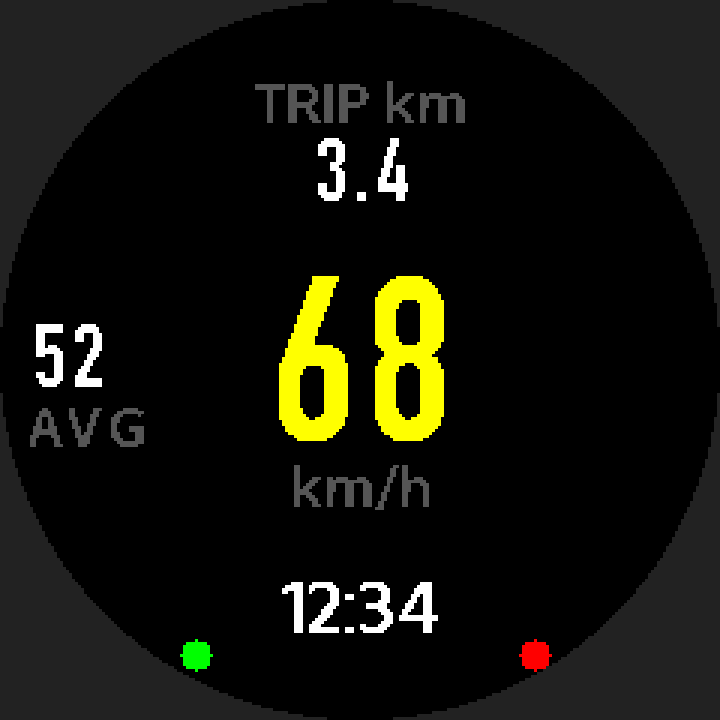
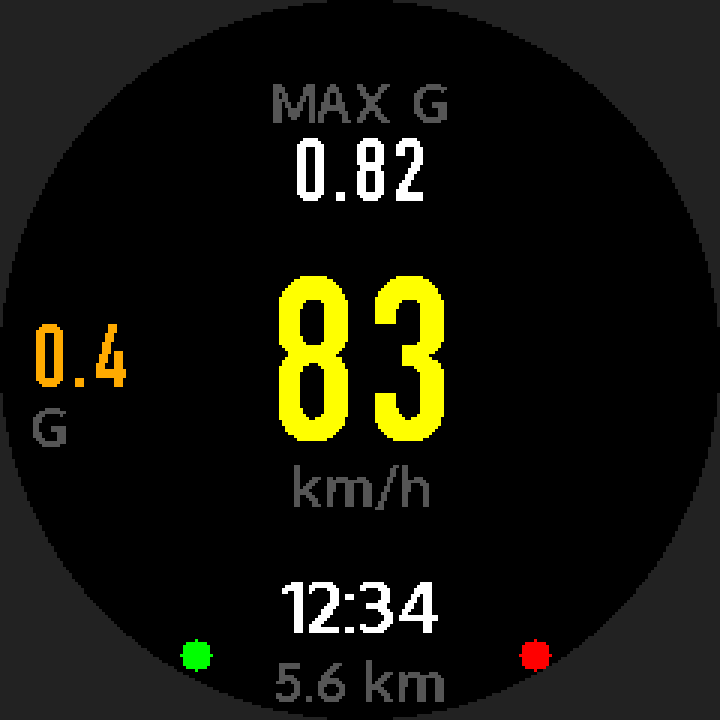
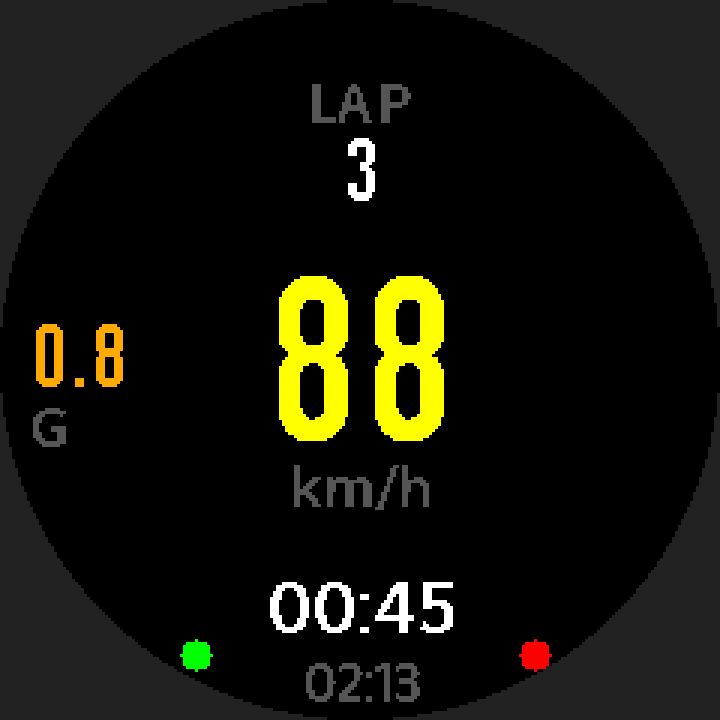
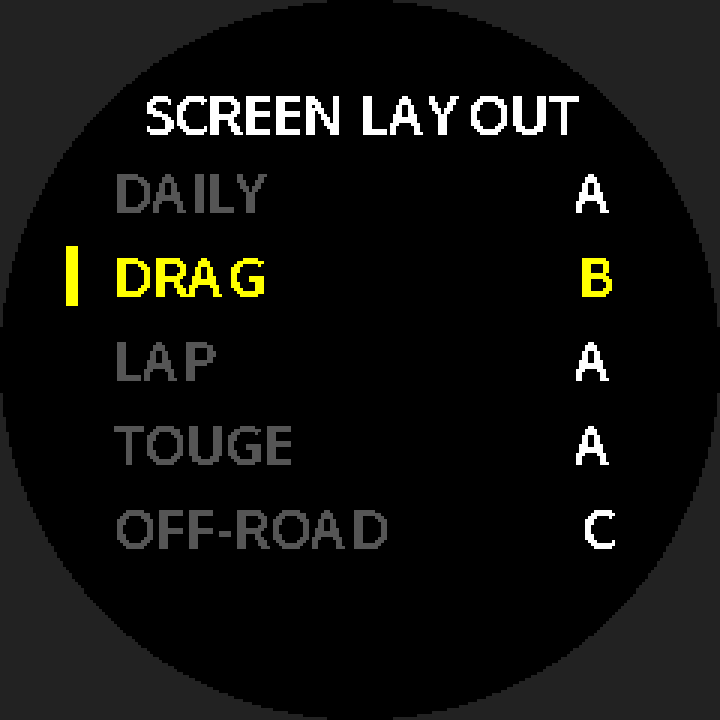
Saving... un momento con un pitido largo. Es una protección normal (ver 6.0).La pantalla Live de cada modo ofrece tres diseños (A/B/C): los datos del registro son los mismos, solo cambia la presentación. Se elige por modo en SETUP → RACING → página 3, SCREEN LAYOUT (ver 10.3) y se aplica a partir de la siguiente sesión. Excepciones: en DRAG solo QUARTER MILE usa A/B/C (STANDING tiene su propia pantalla y ROLLING usa la genérica), y LAP TIMER con GPS AUTO usa siempre la pantalla genérica.
| Modo | A (predet.) | B | C |
|---|---|---|---|
| DAILY | Cuadro de mandos | Estadísticas del trayecto (celdas 2×2) | Migas de ruta |
| DRAG | Cuadro de mandos | Árbol de salida (Christmas Tree) | Esfera de agujas (tiempo 0–100) |
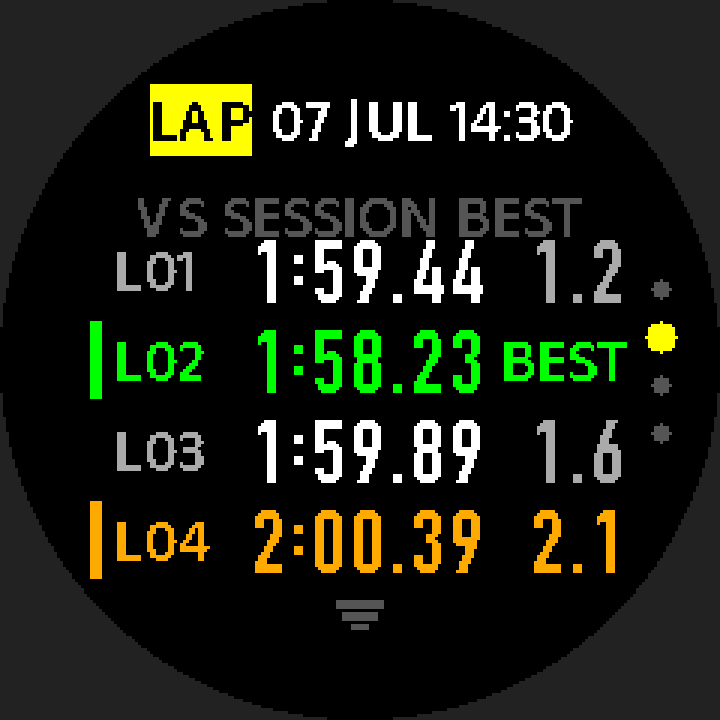
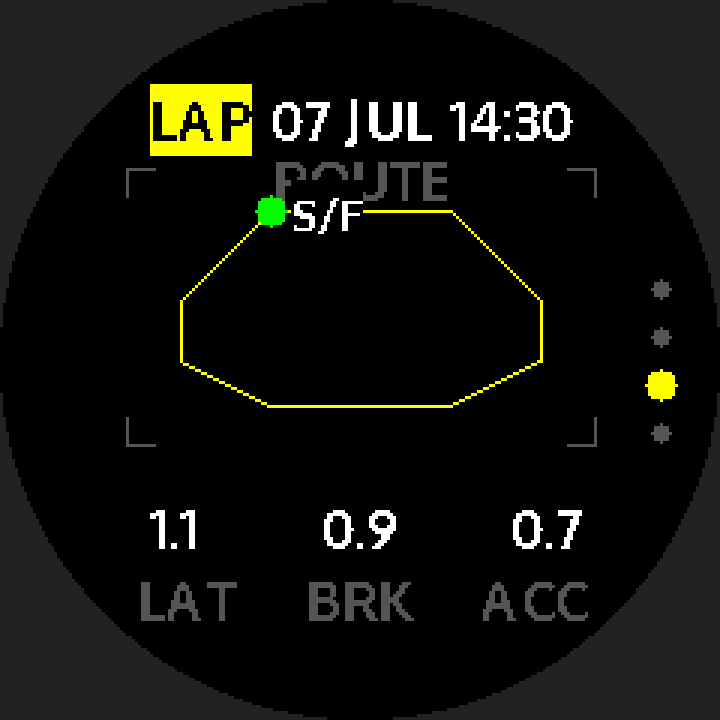
| LAP | Velocidad grande | Lista de vueltas | Trazado del circuito |
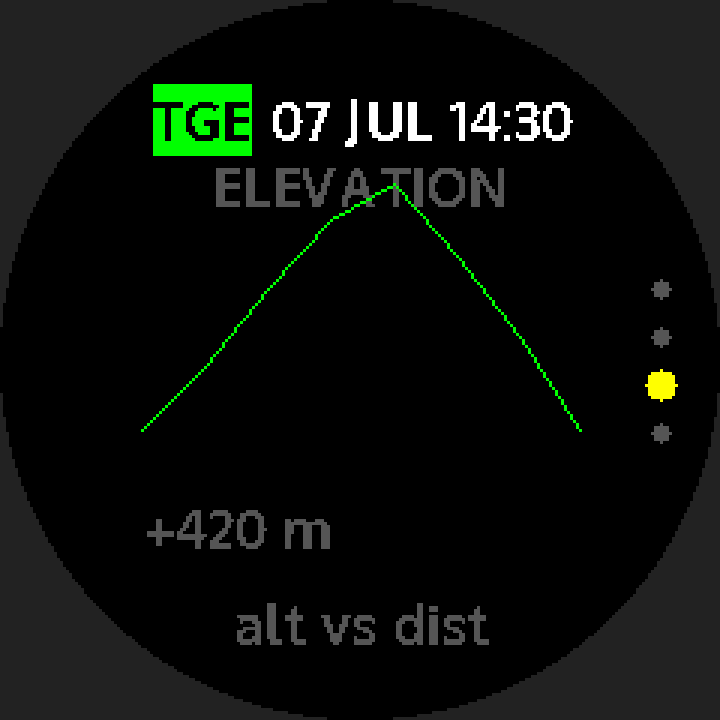
| TOUGE | Cuadro de mandos | Círculo de fricción G-G | Perfil de altitud |
| OFF-ROAD | Indicador de actitud (cabeceo/alabeo; con lecturas solo con fuente RaceBox) | Brújula grande | Rejilla de herramientas (varios datos a la vez) |
Pulsar OK en la lista SCREEN LAYOUT abre una vista previa en directo que dibuja el diseño con datos de ejemplo, para confirmar antes de aplicarlo.
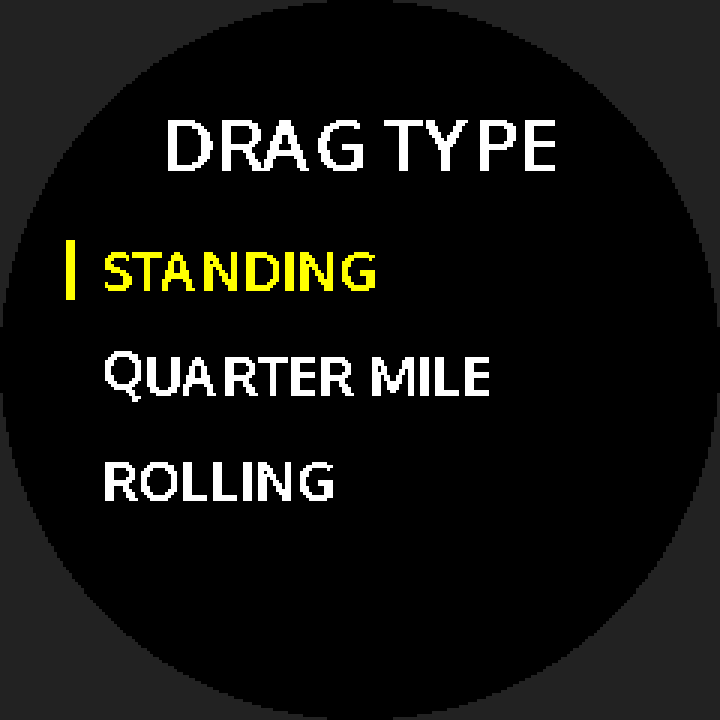
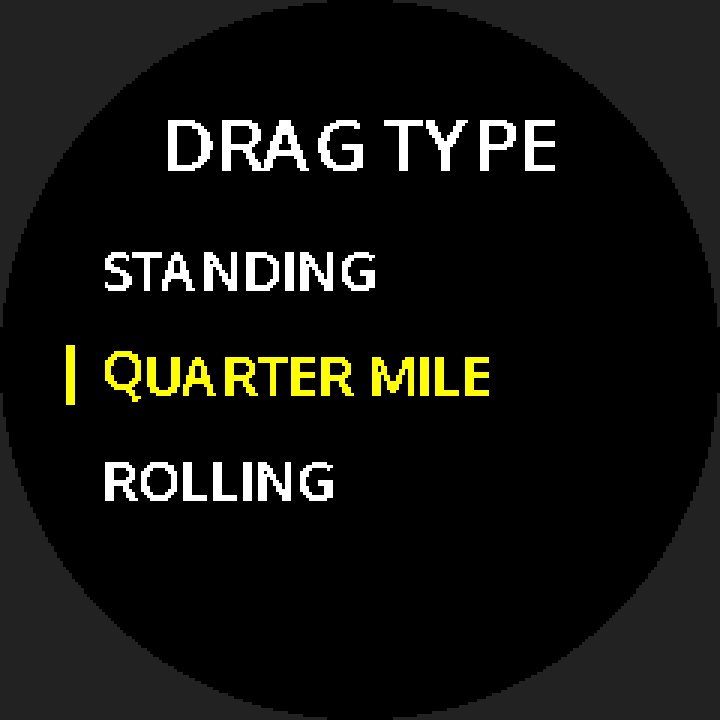
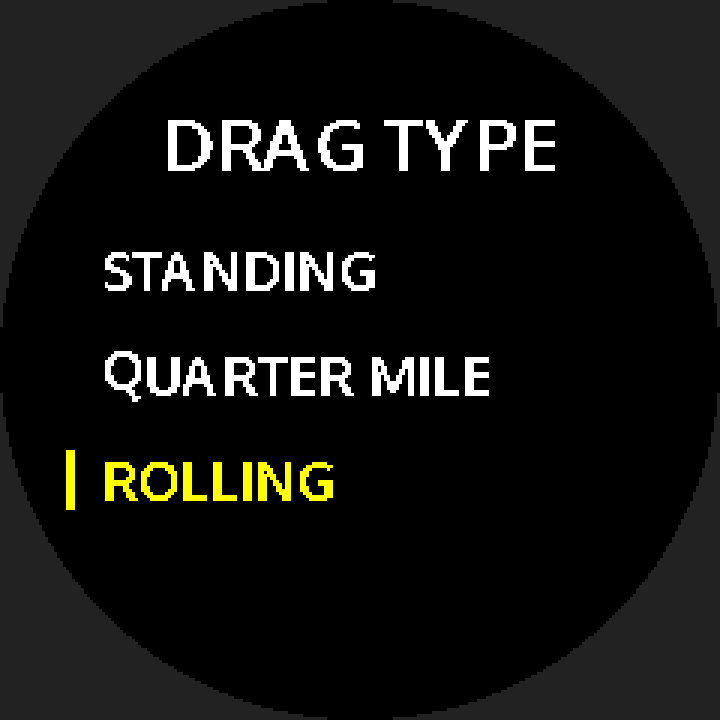
Tras elegir DRAG, escoge un método (se recuerda tu última elección):
| Método | Qué mide |
|---|---|
| STANDING | Aceleración parcial desde parado (0–100, 100–200 y de 200 a la velocidad máxima de la pasada, km/h; con la unidad en mph: 0–60, 60–120 y de 120 a la máxima); pasos completos en el Capítulo 8, Aceleración desde parado |
| QUARTER MILE | 1/4 de milla: 0–60, 0–100, 0–160 (siempre en km/h), más el tiempo y la velocidad de paso en 1/4 de milla |
| ROLLING | Aceleración en marcha: pulsa OK para una cuenta 3-2-1 → GO → levanta el acelerador para terminar solo |
- LAP TIMER (circuito): con BUTTON, marca cada vuelta en Live con OK/botón LAP; el detalle lista la mejor vuelta, los tiempos por vuelta y las diferencias. Para contar vueltas solo, elige GPS AUTO al entrar en LAP TIMER (ver Capítulo 7, Vueltas automáticas por GPS).
- TOUGE (montaña): registro de recorrido libre; el detalle da distancia, velocidad media y máxima, perfil de altitud y desnivel total.
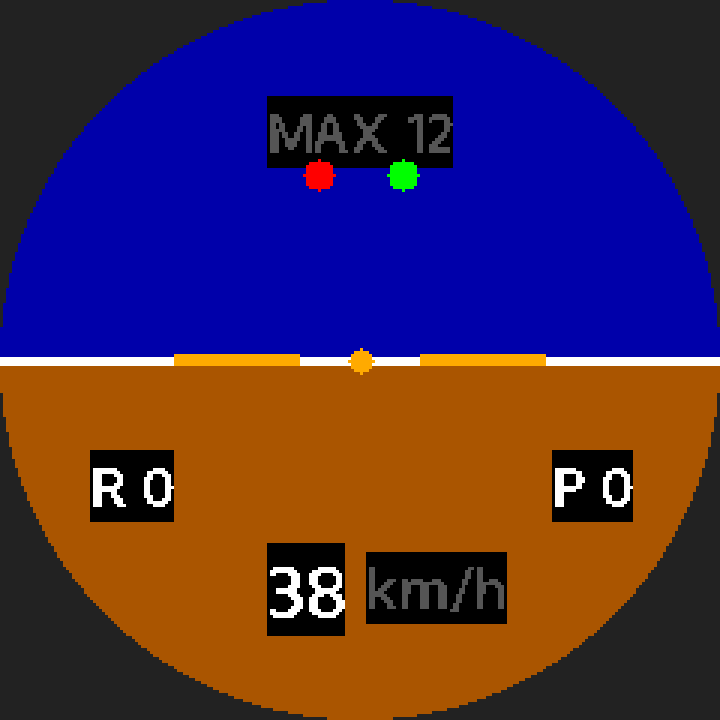
- OFF-ROAD: registra la actitud del vehículo. Con MOUNT en VEHICLE, Live muestra primero el diseño de horizonte artificial (pulsa UP/DOWN para pasar al diseño elegido en SCREEN LAYOUT): el relleno de cielo y suelo y la línea blanca del horizonte siguen el alabeo y el cabeceo en directo, junto con las lecturas R/P, la inclinación máxima de la sesión (MAX), la velocidad y los puntos de estado de grabación/GPS. La referencia (0°) se toma de la actitud al inicio de la sesión y se calibra sola, sin que tengas que hacer nada: basta con quedarte quieto un momento mientras la pantalla muestra
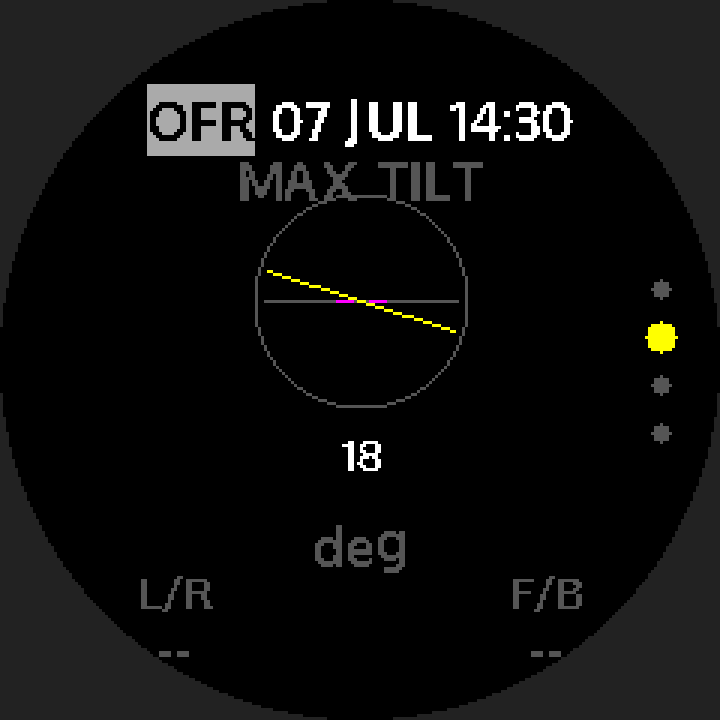
LEVELING;STOP TO LEVELsignifica que todavía te mueves y aún no hay referencia. En la página de detalle, P1 muestra en grande la inclinación máxima de la sesión como una única cifra de inclinación total, y P2 es un indicador de inclinación total: un círculo de referencia con una aguja girada desde la referencia de salida; el ángulo entre ambas líneas es la inclinación máxima. La izquierda y la derecha del indicador no señalan dirección: el desglose izquierda/derecha y delante/detrás aún no está implementado, por lo que el campo R-P muestra--. El horizonte usa siempre el IMU del propio reloj, así que funciona con las tres fuentes; la inclinación del detalle requiere MOUNT=VEHICLE y una fuente que registre aceleración real de tres ejes (el GPS integrado registra el IMU del reloj, el RaceBox el suyo y el Qstarz ninguno, ver 6.0); sin ambas cosas el detalle muestraNO TILT / NEEDS VEHICLE MOUNT. - DAILY DRIVE: registro ligero de principio a fin; Live muestra distancia, velocidad media y tiempo total.
Completa tu primera medición DRAG
- Fija unidades:
SETUP → RACING → SPEED UNIT, elige KM/H o MPH. - Elige fuente: confirma la fuente GPS (
SETUP → SET GPS); RaceBox para datos completos. - Inicia: esfera OK → RACING, sal al aire libre y espera la fijación.
- Elige modo: DRAG → OK, luego un método (STANDING la primera vez).
- En espera: espera el punto GPS verde, pulsa OK para empezar.
- Acelera: en una recta segura y legal, a fondo; el reloj capta cada parcial solo.
- Termina: mantén BACK 2 s para guardar.
- Ver resultados: esfera OK → RECORDS, elige la sesión y pasa páginas para ver los mejores tiempos y la curva de aceleración.
El modo carrera registra tu velocidad y ruta, así que el reloj primero debe “encontrar satélites” y fijar posición. Al entrar, la pantalla muestra el progreso: porcentaje, intensidad de señal, satélites hallados y segundos transcurridos. En cuanto fija, el reloj pasa automáticamente a la selección de modo.
El reloj recuerda su última fijación, así que cuanto más reciente el uso, más rápido la próxima vez. Recuerda dos números: 5 minutos y 4 horas:
| Desde el último uso | Espera típica | Por qué |
|---|---|---|
| Menos de 5 min | Casi ninguna | GPS aún activo, siguiendo satélites sin interrupción |
| 5 min – 4 h | Unos segundos | GPS dormido pero recuerda las posiciones; refija rápido al despertar |
| Más de 4 h, o recién encendido | Más largo, posiblemente decenas de segundos | Los datos guardados caducaron y hay que redescargarlos |
¿El reloj no deja de buscar? Comprueba primero si estás en interior o tapado; moverte a cielo abierto suele resolverlo.
(Con un dispositivo externo, la segunda línea muestra RaceBox o Qstarz en lugar de GPS.)
Para no esperar entre sesiones seguidas, el GPS sigue activo 5 minutos tras salir del modo carrera. Si vuelves a entrar dentro de ese tiempo, la siguiente sesión empieza casi sin espera. Pasados 5 minutos sin volver, el GPS se apaga para ahorrar batería.
- Sesiones seguidas: sal menos de 5 minutos y reentrar casi no requiere espera.
- Al terminar: déjalo; el GPS se apaga solo y no gasta batería a escondidas.
Con un dispositivo externo (RaceBox / Qstarz) esperas una conexión Bluetooth en vez de una búsqueda de satélites: el reloj busca un RaceBox cercano y, al conectar, pasa a la selección de modo. Si no lo encuentra en 5 minutos, indica que no hay dispositivo y vuelve a la esfera. (No hace falta emparejar: basta con encender el RaceBox cerca.) La fuente GPS se cambia en SETUP → SET GPS, donde también se ajusta la precisión del GPS integrado.
- Antes de salir, entra una vez en modo carrera al aire libre para la primera fijación; el resto del día será rápido.
- En sesiones seguidas, intenta no ausentarte más de 5 minutos: con el GPS integrado, el reloj lo mantiene funcionando 5 minutos después de salir de Racing, así que volver a entrar dentro de esa ventana casi no requiere espera; pasado ese tiempo se apaga y la siguiente entrada necesita una fijación nueva.
- Nunca fija: muévete a cielo abierto; no fijar en interiores es normal.
Los eventos clave de una sesión se anuncian con tono y vibración, para que no tengas que mirar la pantalla:
| Evento | Aviso |
|---|---|
| Fuente GPS lista (conectada / con fijación) | Dos pitidos cortos + vibración corta |
| ROLLING: preparación / cuenta atrás / GO / cierre | Dos pitidos cortos + vibración corta (en cada fase) |
| Vuelta marcada (botón OK / LAP) | Dos pitidos cortos + vibración corta |
| Guardado correcto | Un pitido largo + vibración corta |
| Fallo al guardar | Dos pitidos largos + vibración larga |
| División automática de una grabación larga | Un pitido largo (aviso suave) |
Fin automático (TIME LIMIT / NO MOVEMENT) | Un pitido largo + vibración corta |
Fin automático (LOW BATT) | Dos pitidos largos + vibración larga |
| Límite de 200 vueltas alcanzado | Un pitido largo + vibración larga; al intentar marcar otra vuelta después: dos pitidos largos + vibración corta |
| STANDING: OK para armar (aceptado o rechazado) | Un pitido corto + vibración corta |
| STANDING: resultado listo | Dos pitidos cortos + vibración corta |
| GPS AUTO: vuelta contada automáticamente | Dos pitidos cortos + vibración corta |
GPS AUTO: aparece CHECK LAP (ver Capítulo 7) | Un pitido largo + dos vibraciones |
| Fuente GPS perdida / recuperada en Racing (con GPS integrado: posición perdida / recuperada; también en espera y en la lista de modos) | Perdida: dos pitidos largos + vibración larga; recuperada: dos pitidos cortos + vibración corta |
| App del móvil conectada / desconectada | Conectada: un pitido largo + vibración corta; desconectada: dos pitidos largos (en cualquier pantalla) |
El tono y la vibración se activan por separado: ALERT TONE / ALERT VIB en SETUP → RACING (ambos activados de fábrica, ver 10.3). Los dos interruptores rigen los eventos de la tabla, incluidos los avisos de conexión con la app, salvo las cuatro filas de STANDING y GPS AUTO, que siguen sonando y vibrando con los interruptores apagados.
Vueltas automáticas por GPS
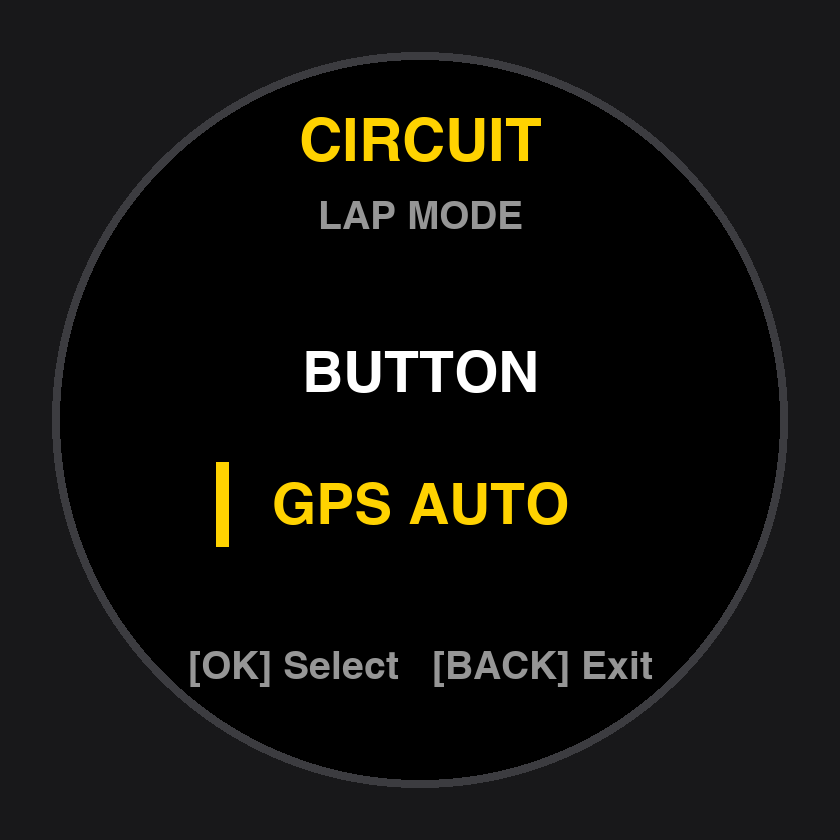
En modo circuito (CIRCUIT) el reloj puede contar vueltas por ti. Fija la línea de meta una vez al inicio y, cada vez que la cruces, el reloj anota la vuelta y su tiempo automáticamente, sin mirar el reloj para pulsar.
Para entrar: Menú → CIRCUIT → elige GPS AUTO.
Si prefieres el conteo manual por botón, elige BUTTON: funciona exactamente como antes.
Al empezar a grabar, la pantalla muestra SET START LINE. Hay dos formas de fijar la línea:
Método 1 · En marcha (recomendado)
Método 2 · Detenido
Al cruzar el punto conduciendo, pulsa una vez el botón LAP. La pantalla muestra SETTING... un instante y listo.
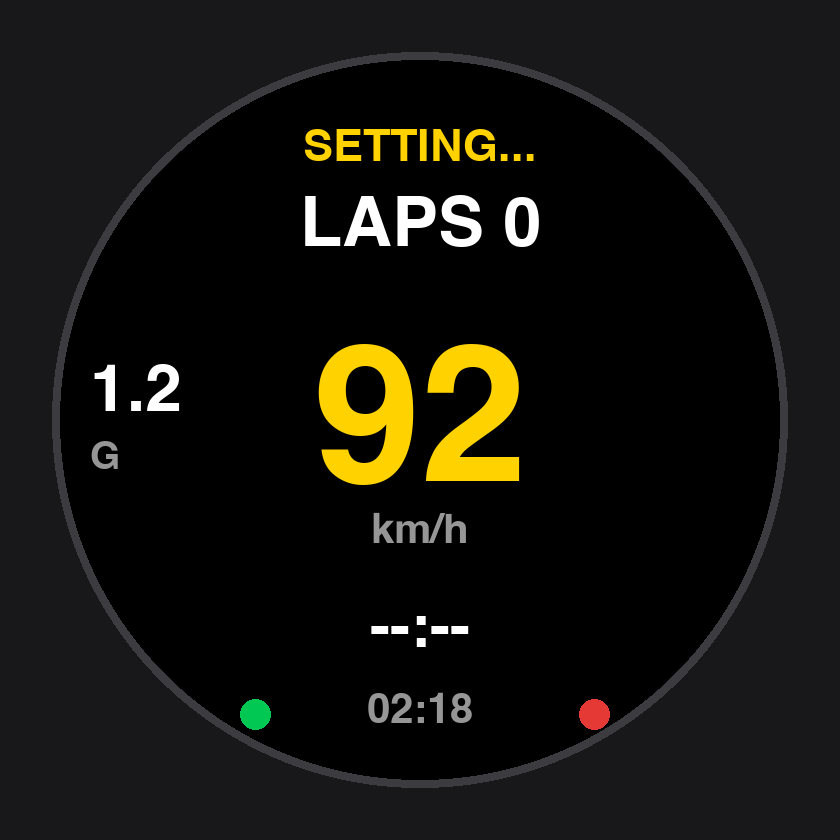
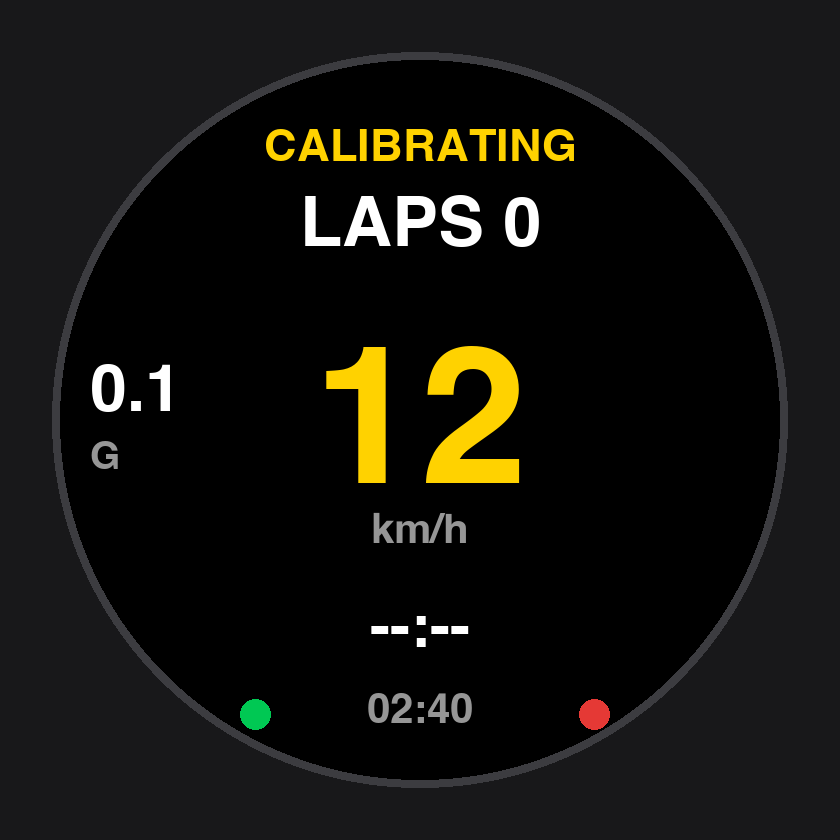
Detén el vehículo en el punto de meta y pulsa una vez el botón LAP; la pantalla muestra CALIBRATING. La calibración se completa al salir. Ojo: la vuelta 1 se cronometra desde que pulsas LAP, así que el tiempo parado en la línea sí cuenta en la vuelta 1; púlsalo cuando vayas a salir.
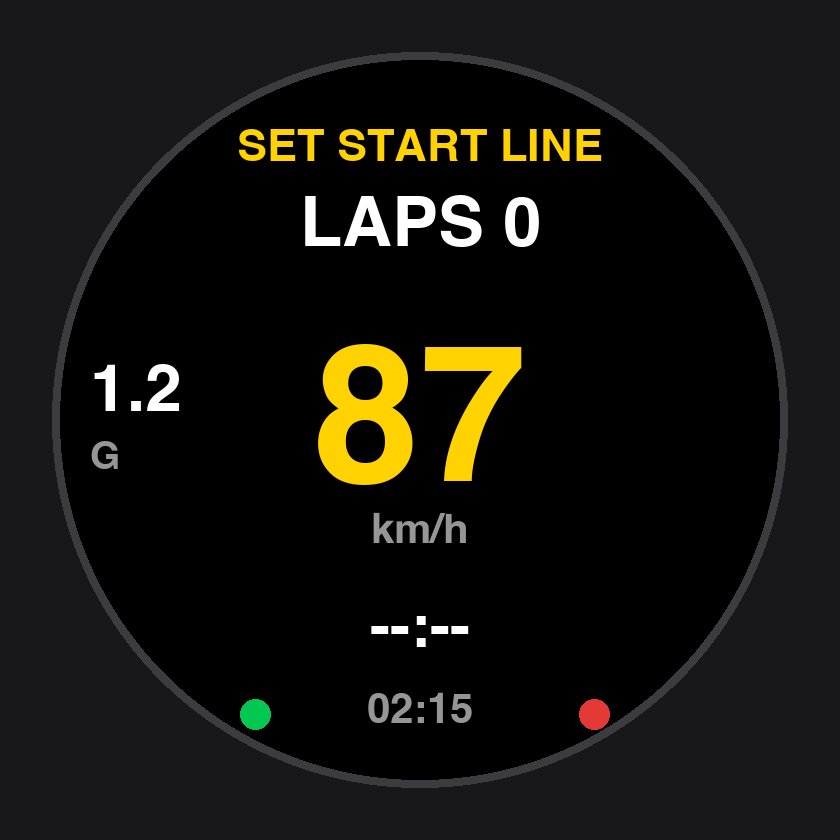
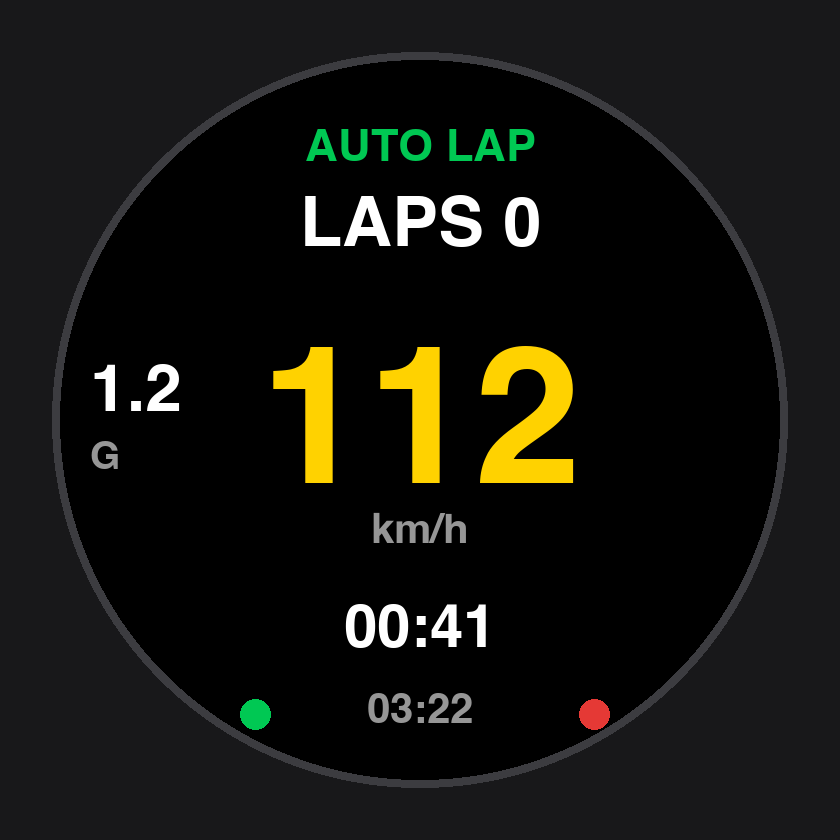
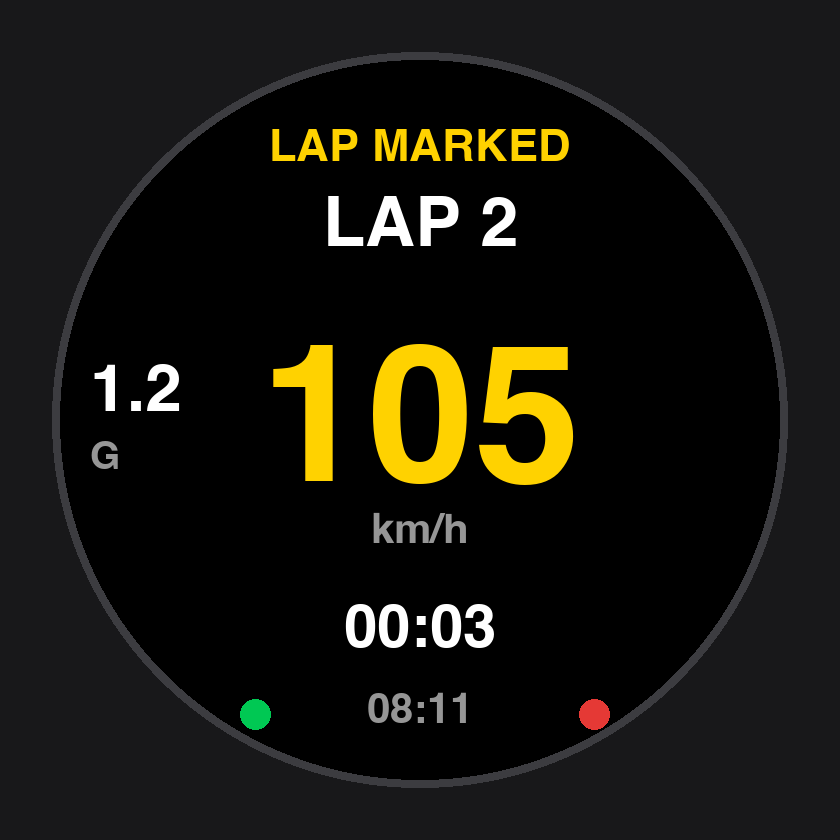
AUTO LAP y la cifra grande pasa de WARM UP a la vuelta en curso (1 en la primera): el conteo automático está activo.SETTING... o CALIBRATING, no vuelvas a pulsar LAP: la línea de meta se volvería a fijar donde estés en ese momento, sin aviso aparte. Espera a que aparezca AUTO LAP.LAP MARKED y CHECK LAP en amarillo), la cifra grande muestra WARM UP o la vuelta en curso (no LAPS 0), los avisos de cruce como LAP N aparecen en la parte inferior y el símbolo de estimación es ~. Capturas pendientes.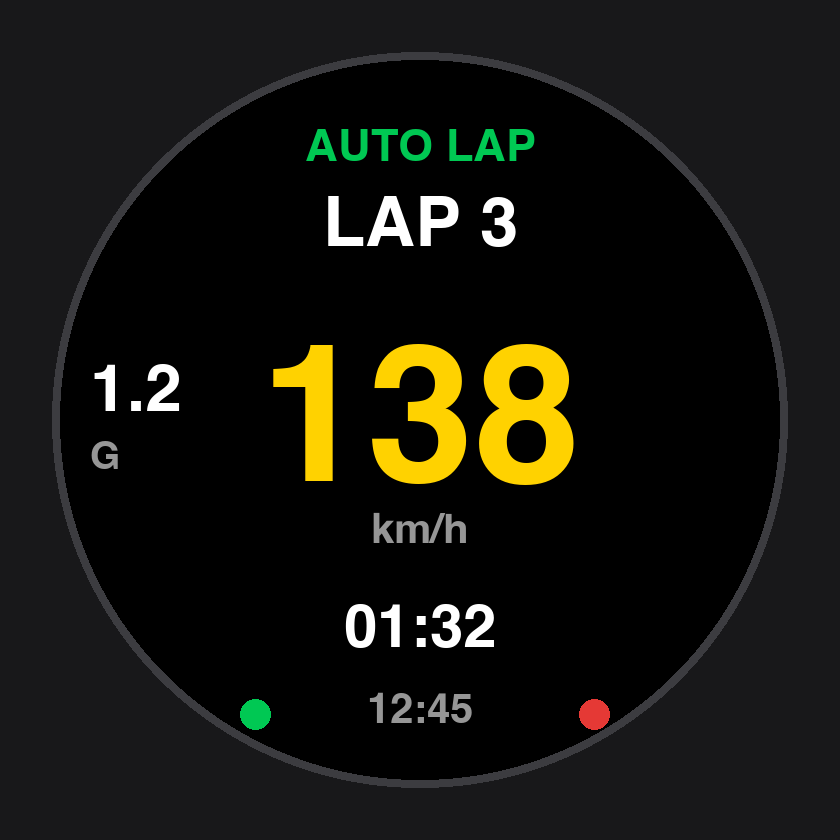
- Cada vez que cruzas la línea en la dirección correcta, se completa una vuelta: el reloj pita y vibra y muestra el número de vuelta y su tiempo.
- La línea tiene dirección: cruzarla al revés o pasar en paralelo por una vía cercana no cuenta una vuelta falsa.
- Cruzar por debajo de unos 5 km/h (casi al paso) no cuenta, evitando falsos por deriva del GPS al estar parado. Ese cruce no genera aviso y las dos vueltas se funden en una sola más larga; si la necesitas, pulsa LAP al cruzar.
- Durante un breve tiempo tras una vuelta no vuelve a contar, incluso en circuitos pequeños de karting.
Si una vuelta no se detecta sola (p. ej. un bajón breve de GPS), pulsa el botón LAP al cruzar para marcarla; la pantalla muestra LAP MARKED.
- Si el reloj detecta ese mismo cruce en unos 2 segundos tras pulsar (unos 3 s con GPS integrado · ECO), usa el tiempo de cruce del GPS: no hay doble conteo. Pasado ese margen, la vuelta se registra en el momento en que pulsaste.
- No pulses LAP si el reloj ya contó la vuelta: unos 2 segundos después (unos 3 s en ECO) se añade una vuelta extra muy corta, y esa vuelta pasa a ser la mejor.
| Botón | Función |
|---|---|
| LAP corta | Sin línea: fija la meta. Con línea: vuelta manual |
| OK | Sin efecto (evita pulsaciones accidentales; usa el modo BUTTON para conteo manual) |
| BACK mantener 2 s | Detener y guardar la sesión |
| Pantalla | Significado |
|---|---|
SET START LINE | Meta sin fijar; pulsa LAP para fijar |
SETTING... | LAP pulsado; creando la línea con el siguiente dato GPS |
CALIBRATING | Aún faltan datos de dirección (p. ej. fijada en parado); se completa tras avanzar unos 10–20 m |
AUTO LAP | Conteo automático en marcha |
WARM UP (cifra grande) | Línea sin fijar; después muestra la vuelta en curso |
LAP N + tiempo | Vuelta completada |
~ LAP N + tiempo | Vuelta completada, pero el tiempo es estimado |
EST LAP N/NO BEST | Vuelta completada, pero con alta incertidumbre; excluida de la mejor vuelta |
LAP MARKED | Vuelta manual registrada; cuenta como vuelta tras unos 2 s (unos 3 s en ECO) |
CHECK LAP | Confirmando un cruce con un gran hueco de GPS, o detectado un posible cruce no contado |
Connection lost | GPS externo (RaceBox / Qstarz) desconectado; sustituye el estado y el número de vuelta superiores. La grabación continúa y se recupera al reconectar |
LAP N, ~ LAP N y EST LAP N son avisos de unos 3 segundos tras el cruce, en la parte inferior de la pantalla (en lugar del tiempo total). CHECK LAP aparece arriba mientras se confirma y también abajo cuando se marca un posible cruce omitido. El resto son estados en la parte superior.
La calidad de la señal GPS afecta a la precisión del tiempo de cruce. El reloj te indica con honestidad la fiabilidad de cada vuelta:
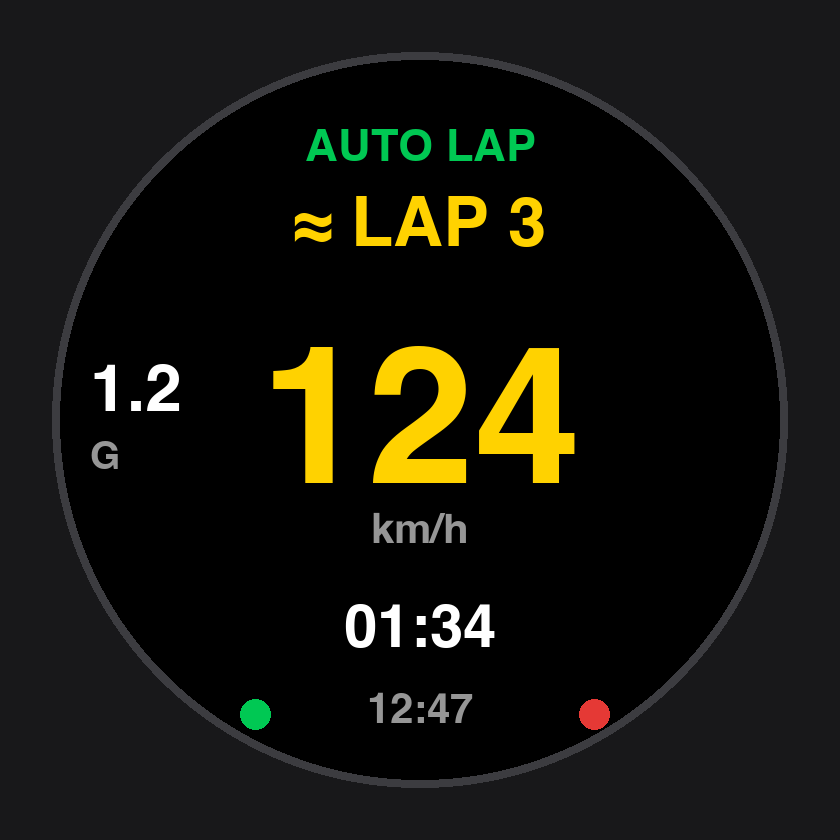
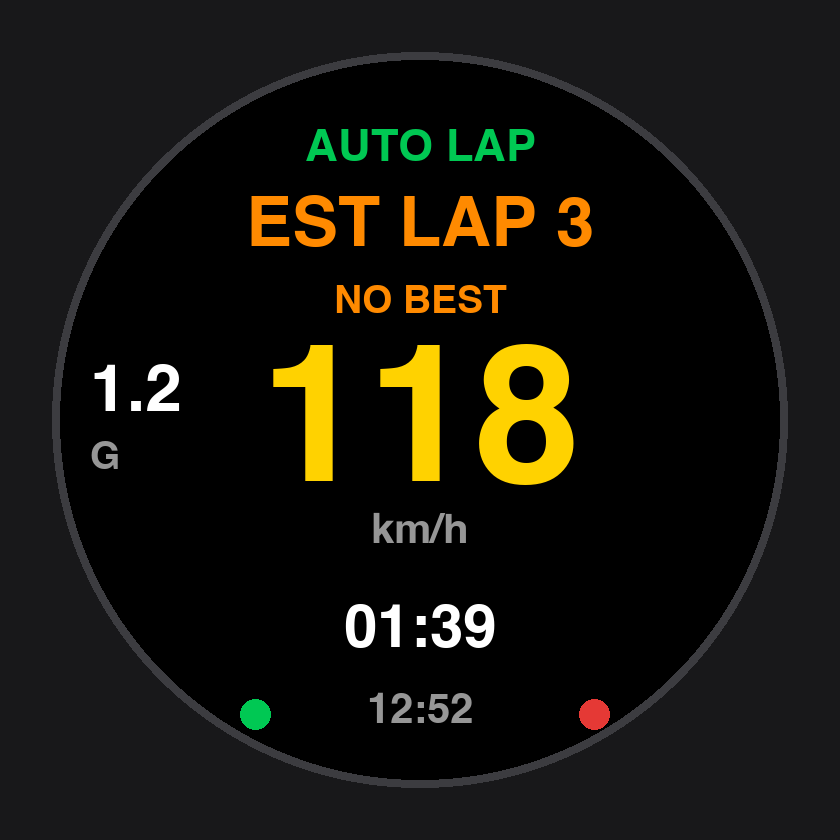
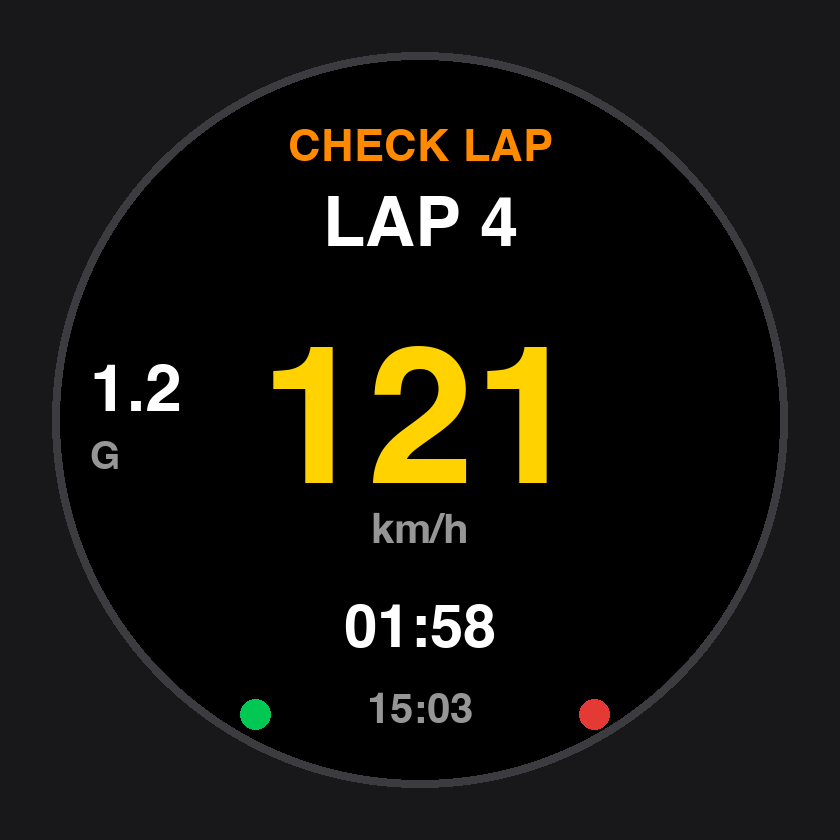
- Vuelta normal: buena calidad de GPS, tiempo preciso.
~Vuelta estimada: los puntos GPS a ambos lados del cruce están lejos (unos 50–100 m, p. ej. al cruzar rápido en ECO), la velocidad de cruce es inferior a unos 15 km/h, o velocidad y distancia no cuadran; el tiempo es una leve estimación pero puede contar para la mejor. La mejor vuelta se sigue mostrando comoBEST.NO BESTvuelta de alta incertidumbre: los puntos GPS a ambos lados del cruce distan más de unos 100 m, así que el reloj lo confirma con el siguiente dato antes de contar; la vuelta y el tiempo se conservan pero quedan fuera del ranking de mejor vuelta.CHECK LAP: el reloj está confirmando un cruce con un gran hueco de GPS; si no puede confirmarlo, lo trata como posible cruce omitido: no se añade vuelta y las dos vueltas se funden en una más larga.
Tras mantener BACK para detener, el reloj vuelve a la pantalla de espera y muestra brevemente SAVED y el total de vueltas oficiales de la sesión (N LAPS). El archivo de registro contiene:
| Tramo | Descripción |
|---|---|
Calentamiento (antes de fijar la línea; la pantalla muestra WARM UP) | Trazado previo a fijar la línea de meta: se conserva en el archivo, pero no es vuelta oficial y no aparece en la lista de vueltas de RECORDS |
LAP 1...N | Vueltas oficiales completadas |
PARTIAL (en la lista, L-- / PART) | El tramo sin terminar desde el último cruce hasta detener: se guarda como registro aparte, no es vuelta oficial y nunca se elige como mejor ni peor vuelta. No se guarda si ya hay 200 vueltas contabilizadas |
En el resumen del detalle de RECORDS, LAPS cuenta solo las vueltas oficiales y la mejor vuelta se elige entre ellas; KM y TIME abarcan toda la sesión, incluidos calentamiento y enfriamiento.
Cada sesión registra como máximo 200 vueltas contabilizadas (las vueltas automáticas por GPS guardan además un registro de calentamiento, así que el archivo llega a 201). Al alcanzar el límite:
- La pantalla Live muestra
LAP FULLde forma permanente y suena un aviso más largo una sola vez (tono/vibración, ver 6.8). - Volver a pulsar el botón LAP (OK/botón LAP en modo
BUTTON) solo produce un pitido corto de error y no se registra como vuelta 201; las vueltas automáticas por GPS tampoco vuelven a vibrar en los pasos siguientes. - La grabación no se detiene: distancia, tiempo, trazado y estadísticas siguen acumulándose, y no se sobrescribe, borra ni divide nada automáticamente por el número de vueltas.
| Fuente GPS | Tasa | Ideal para |
|---|---|---|
| RaceBox (externo) | 25Hz | Días de pista que exigen máxima precisión |
| Qstarz (externo) | 10Hz | Si usas un GPS externo Qstarz |
| GPS integrado · MAX | 5Hz | Circuitos normales y karting |
| GPS integrado · ECO | 1Hz | Rutas largas, prioridad al ahorro |
~). Para vueltas precisas usa RaceBox o el modo MAX.- Una vez sincronizado a la app STINT, el detalle de la sesión muestra la mejor vuelta, el número de vueltas, el tiempo medio por vuelta, la velocidad máxima y la G lateral, además de un mapa del trazado de toda la sesión (ampliable a pantalla completa).
- La lista de vueltas muestra el tiempo de cada vuelta, su velocidad máxima, la G lateral máxima y la diferencia con la mejor; el calentamiento aparece en su propia fila.
- Los marcadores
~,EST,NO BESTyCHECK LAPdel reloj por ahora solo se ven en el reloj, no en la app.
- ✓Una recta despejada.
- ✓Un punto de velocidad estable sin giros bruscos.
- ✕En una curva cerrada u horquilla.
- ✕Cerca de la entrada a boxes.
- ✕Un tramo cercano y paralelo a otra vía.
| P: ¿Empecé sin fijar la línea? | Sin problema: el trazado previo se conserva como WARM-UP. Pulsa LAP al cruzar el punto que quieras, en cualquier momento, para empezar el conteo oficial. |
| P: ¿Y si el GPS se corta a mitad? | La grabación continúa. El conteo automático se rearma al volver la señal; las vueltas omitidas se pueden marcar con LAP al cruzar la línea. |
| P: ¿Cuenta la vuelta en curso al detener? | No. Solo cuentan las vueltas cruzadas por completo; el tramo sin terminar se guarda aparte como PARTIAL (en RECORDS, L-- / PART) y no es una vuelta. |
| P: ¿Puedo volver al conteo por botón a mitad? | El modo de conteo se fija al inicio de cada sesión; cambiarlo a mitad surte efecto en la siguiente. |
Aceleración desde parado (STANDING)
Este modo mide el tiempo desde parado hasta una velocidad objetivo. El reloj detecta tu salida automáticamente para iniciar el cronómetro y anota el resultado de la pasada solo al terminarla: pulsa OK una vez antes de cada pasada para armar y, a partir de ahí, no hace falta pulsar ningún botón, así que te concentras en conducir. La sesión se guarda cuando la terminas manteniendo BACK.
Cada pasada registra tres tiempos parciales, cada uno el tiempo de ese tramo por sí solo (no un acumulado desde 0):
| Unidad | Parcial 1 | Parcial 2 | Parcial 3 |
|---|---|---|---|
| km/h | 0-100 | 100-200 | 200-MAX |
| mph | 0-60 | 60-120 | 120-MAX |
0-100 va de la salida a 100 km/h; 100-200, de 100 a 200; 200-MAX, de pasar 200 al momento en que aparece por primera vez la velocidad máxima de la pasada: sube con cada nuevo máximo y se congela al levantar el pie. 200-MAX es de referencia y no cuenta para elegir la mejor pasada. Los parciales no alcanzados muestran --, sin afectar a los ya logrados.
- Entra en RACING y espera a que el GPS esté listo (RaceBox externo, Qstarz o GPS integrado).
- Elige el método DRAG → STANDING para llegar a la pantalla de espera.
- Solo puedes armar (ARM) con señal GPS estable; si es débil el reloj lo rechaza: muévete a cielo abierto.
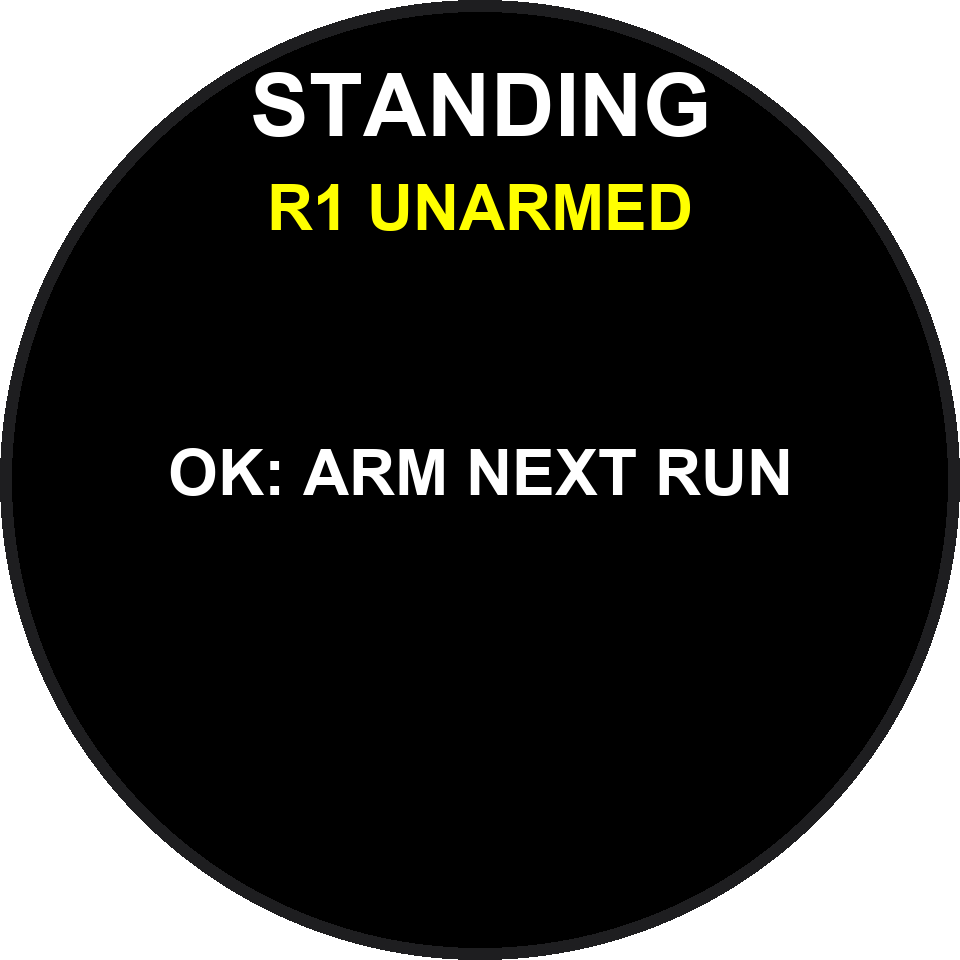
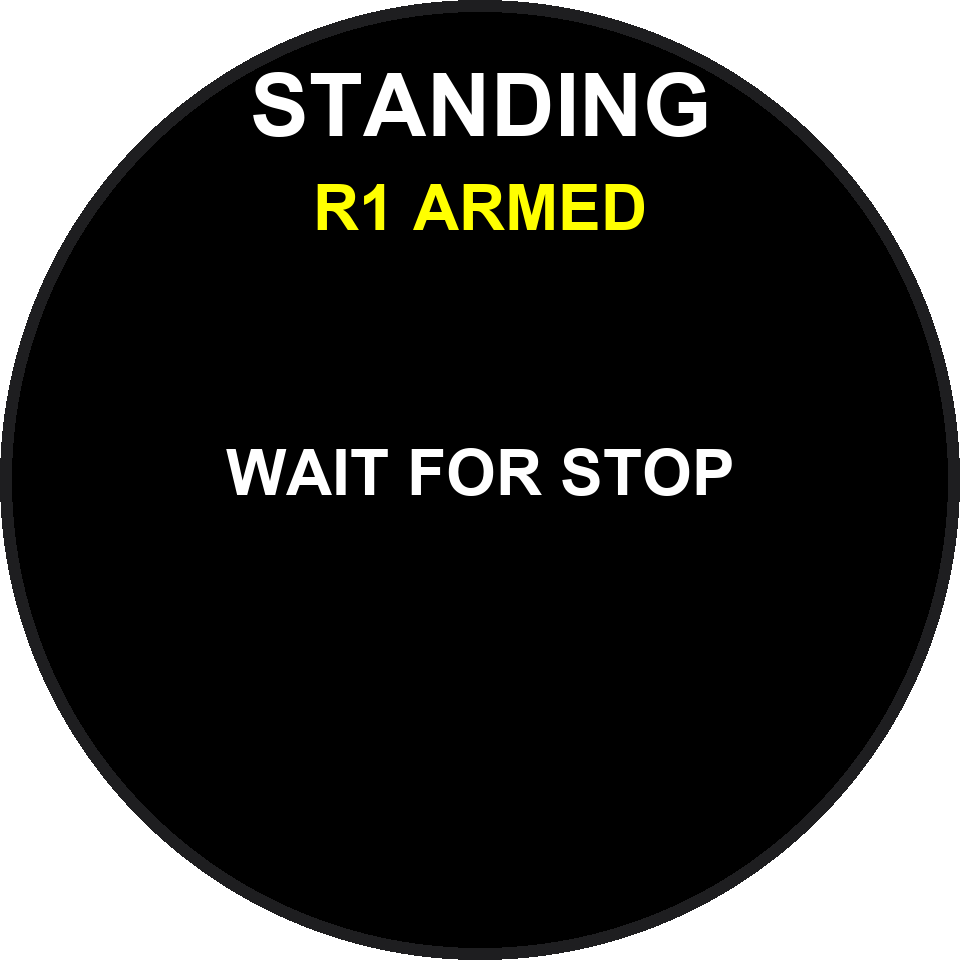
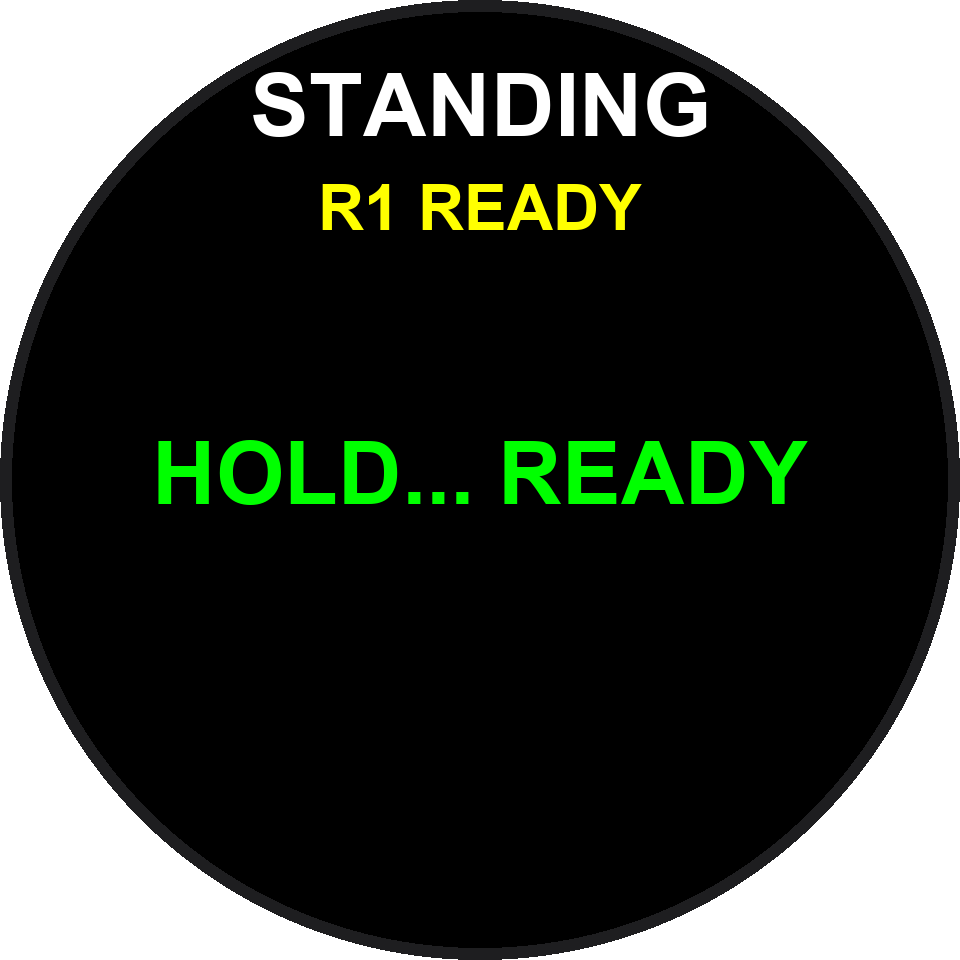
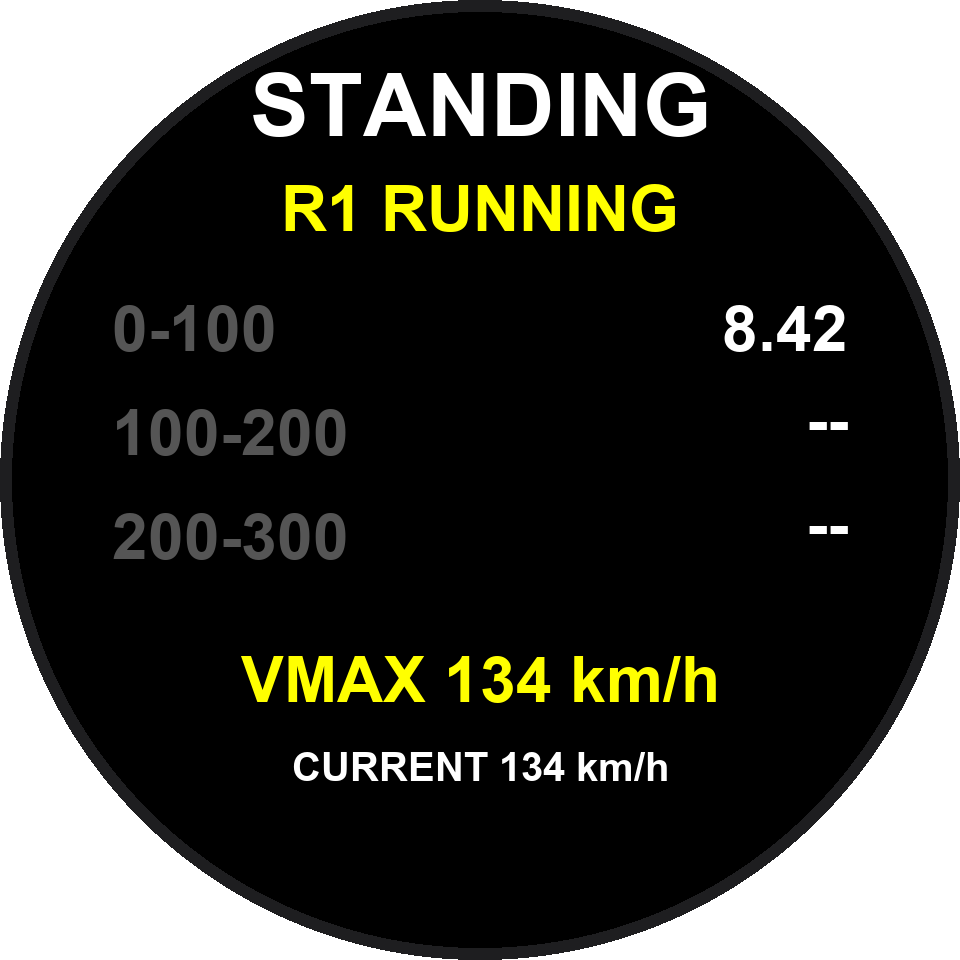
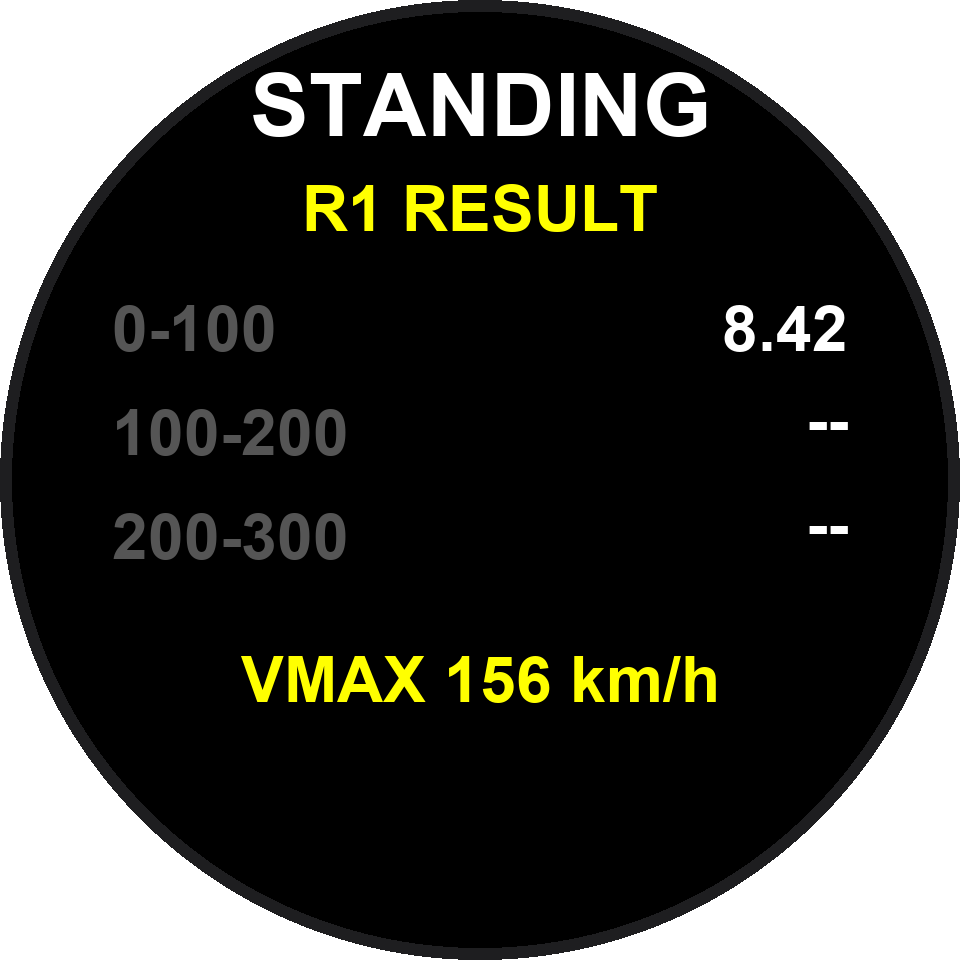
200-300; la pantalla actual muestra 200-MAX (ver 8.1). Capturas pendientes.- ① Armar (ARM): detén el vehículo y pulsa OK para armar. Esto le dice al reloj “la próxima salida es una pasada cronometrada”.
- ② Confirmar parada (READY): quédate totalmente parado unos 1 segundo; una vez confirmado, queda listo. Si el vehículo se mueve antes, se reinicia.
- ③ Salida: en cuanto pisas el acelerador y el vehículo se mueve, el cronómetro arranca solo, sin perder precisión por mirar el reloj.
- ④ En pasada: la pantalla muestra en directo los tres parciales, la velocidad máxima de la pasada (
VMAX) y la velocidad actual (CURRENT); cada parcial se fija al alcanzar su velocidad. - ⑤ Terminar: levanta el acelerador, baja de unos 10 km/h y mantente 2 segundos; la pasada termina y se anota sola. La pantalla RESULT se cierra tras unos 3 segundos, o pulsando OK o BACK.
INCOMPLETE: la pantalla muestra R# RESULT con INCOMPLETE en amarillo y vuelve a espera a los 3 segundos (o con OK / BACK). Ocupa un número de pasada; los parciales ya alcanzados se muestran, pero no puede ser la mejor.El modo STANDING admite varias pasadas por sesión: tras cada una, vuelve a espera y pulsa OK para armar la siguiente. Se numeran R1, R2, R3…, hasta 200 pasadas por sesión; al llenarse, el aviso cambia a RUN LIMIT y ya no puede armarse otra pasada (el resto de la sesión se guarda con normalidad). En espera, el aviso en el centro de la pantalla muestra OK: ARM NEXT RUN (puede armarse otra), STOP TO ARM (el vehículo sigue en movimiento), GPS NOT READY (aún sin posición), GPS SEARCHING... (buscando GPS) o RUN LIMIT (200 pasadas alcanzadas).
El modo STANDING indica en pantalla en qué fase está:
| En pantalla | Significado |
|---|---|
UNARMED | En espera, sin armar. Lo que aceleres ahora no se registra. |
ARMED | Armado, esperando a que el vehículo se detenga por completo. |
READY | Parada confirmada; el cronómetro arranca en cuanto sales. |
RUNNING | Pasada en curso; los parciales se van fijando al alcanzarlos. |
DECEL | Deceleración detectada, esperando el cierre (por debajo de unos 10 km/h durante 2 segundos). |
RESULT | Pantalla de resultado de esa pasada; se cierra sola a los 3 segundos aprox. o con OK o BACK. |
GPS NOT READY significa que aún no hay posición; STOP TO ARM, que el vehículo sigue en movimiento: detente y vuelve a pulsar.Solo una salida armada y oficial produce resultado. Volver al punto de inicio o cualquier aceleración sin armar nunca se registra como pasada; no te preocupes por que los regresos ensucien tu registro.
La precisión depende por completo del GPS, así que el reloj tiene tres capas de protección:
Mala calidad ignorada
Cuando la calidad de la fijación cae (p. ej. bajo un paso elevado), esos datos no cuentan para el resultado ni disparan una salida o final falsos.
Cortes breves tolerados
Una inestabilidad breve del GPS durante la pasada (menos de 2 segundos) se omite sola, sin afectar al resultado.
Demasiado largo → abortada
Si un corte dura 2 segundos seguidos, la pasada se aborta y se marca GPS LOST; se conserva de referencia pero queda fuera de los mejores resultados.
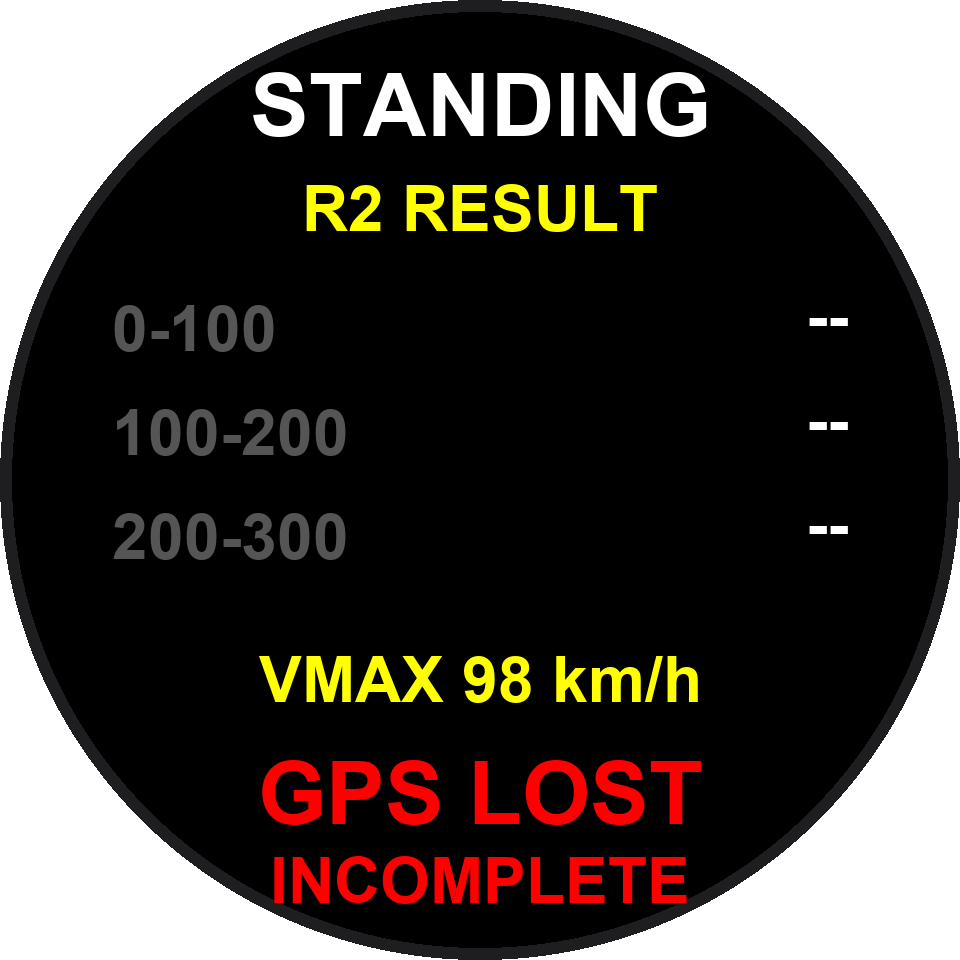
Si el GPS falla tras armar pero antes de salir, el armado se cancela solo; vuelve a armar desde la pantalla de espera.
GPS LOST e INCOMPLETE en la pantalla en vivo, y GPS LOST en su página de RECORDS. Se conservan los parciales y la velocidad máx. alcanzados antes del corte; los no alcanzados muestran --. Queda fuera de la comparación de mejores.200-300; la pantalla actual muestra 200-MAX (ver 8.1). Capturas pendientes.CURRENT -- km/h, así una pasada no se toma por una parada ni se corta antes de tiempo; en espera muestra GPS NOT READY y no deja armar de momento. Las fuentes externas RaceBox / Qstarz no se ven afectadas.Menú principal RECORDS (ver Capítulo 9) → selecciona la sesión para ver:
BEST 0-100 (BEST 0-60 en mph): la cifra grande es el mejor tiempo 0-100, con RUNS / BEST / VMAX debajo. Una pasada terminada con una pulsación corta de BACK en plena pasada, o cortada al mantener BACK, se marca como INCOMPLETE y no se elegirá como mejor aunque haya alcanzado una velocidad alta.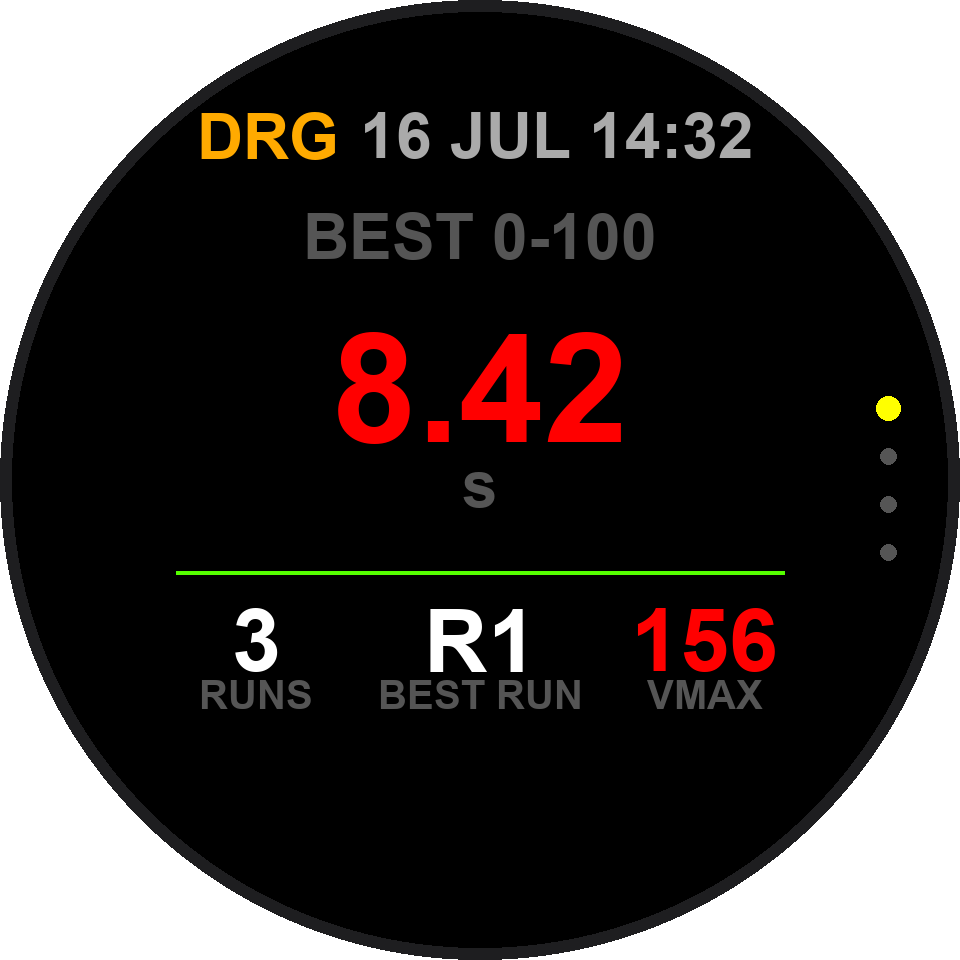
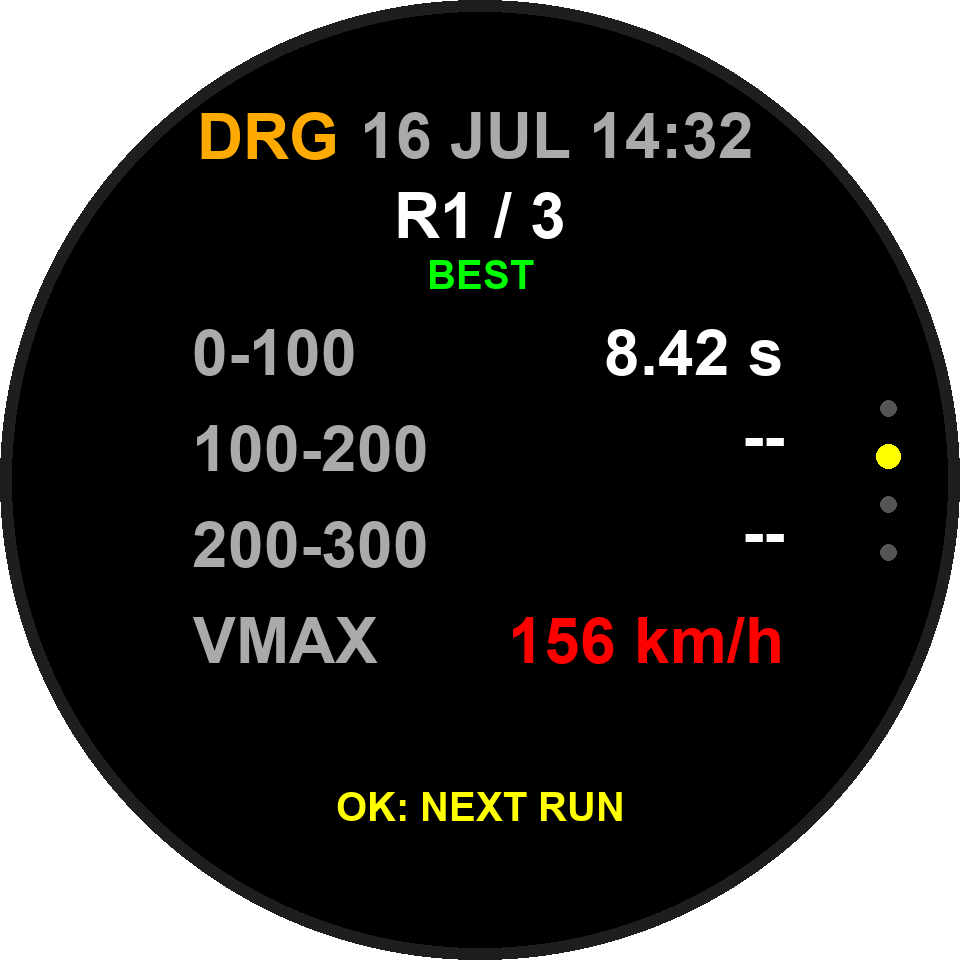
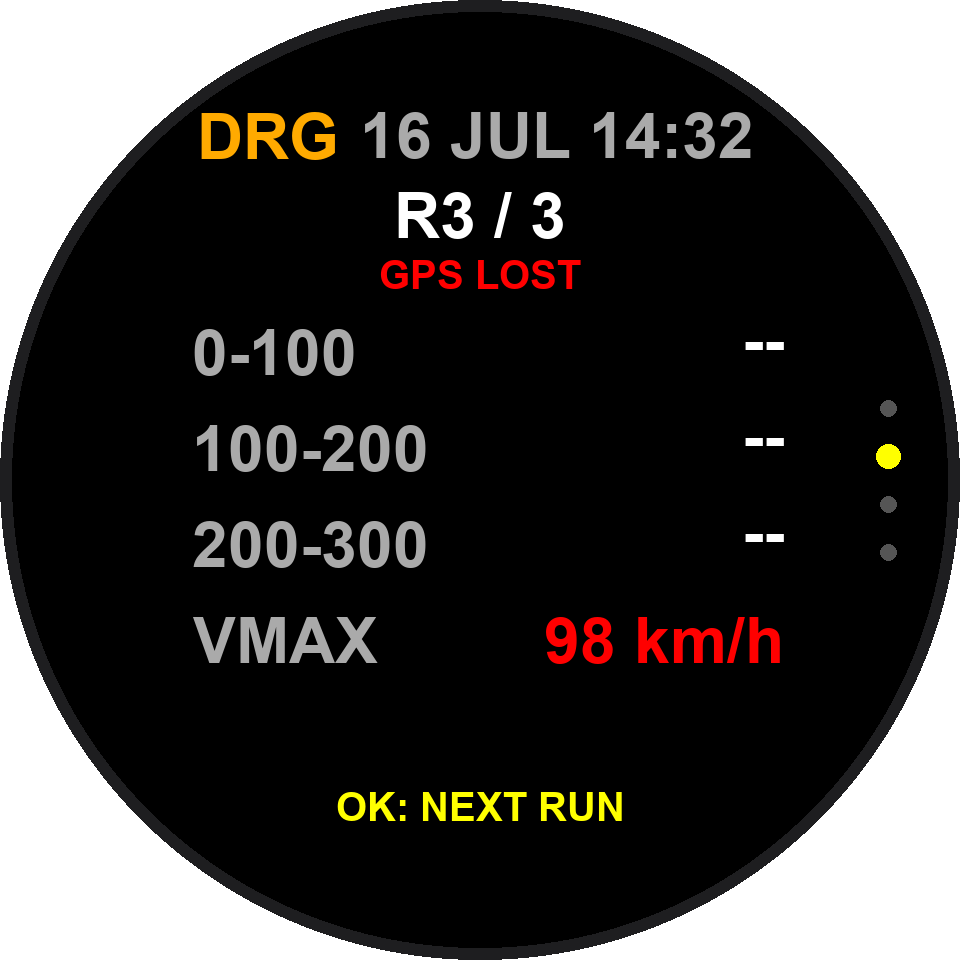
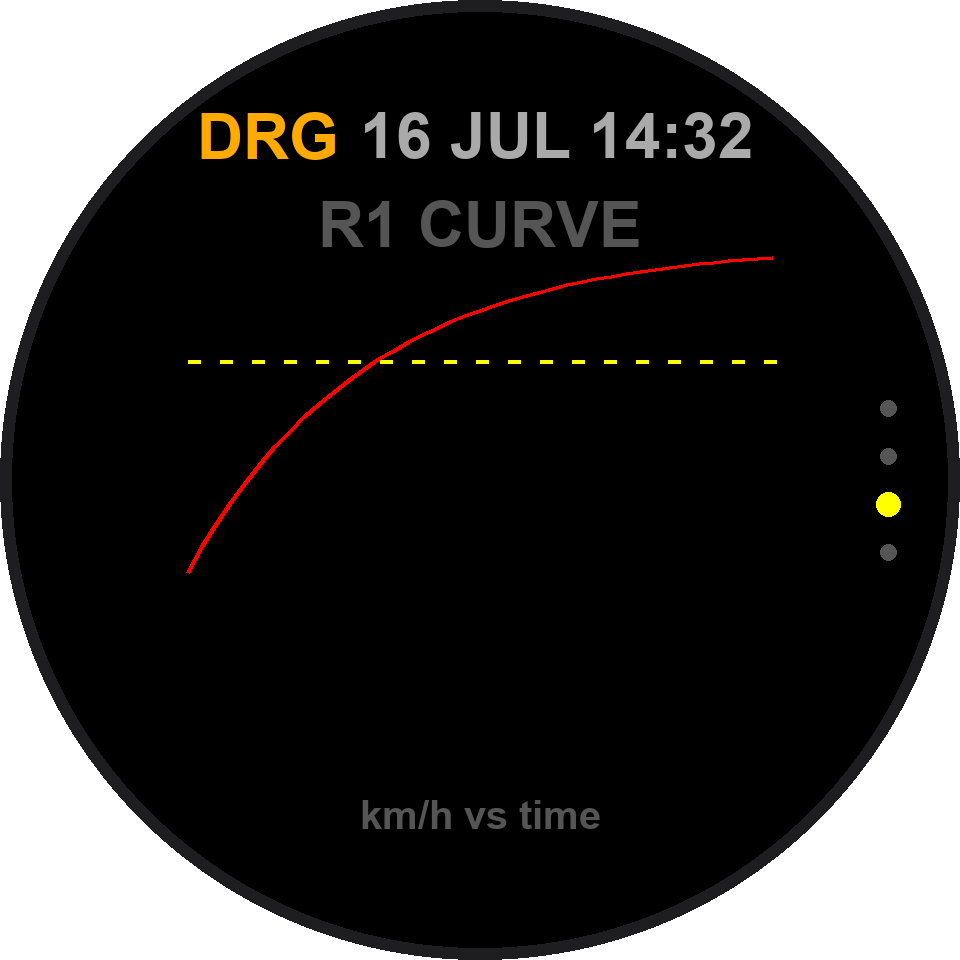
- Cambiar de pasada: pulsa OK para moverte entre R1/R2/R3… y ver los parciales de cada una.
- Marca BEST: la mejor pasada de la sesión (comparada por el tiempo del primer parcial). Las incompletas y
GPS LOSTquedan fuera. - Curva de aceleración: la curva velocidad-tiempo de la pasada actual, dibujando solo esa pasada, sin el regreso.
- Significado de
--: en0-100/100-200indica que no se alcanzó esa velocidad (p. ej. el lugar era corto para 200 km/h) o que el GPS se cortó antes de alcanzarla; en200-MAXindica que no se pasó de 200, o que la velocidad máxima llegó justo en el momento de pasar 200 (levantar poco después de 200 suele dar igualmente un tiempo corto). - Registros antiguos: los registros DRAG hechos con firmware anterior ahora también muestran
0-100 100-200 200-MAX(tiempos por tramo) en lugar de los acumulados0-200/0-300.
200-300 (la página por pasada muestra los acumulados 0-200 / 0-300) y la casilla central del resumen dice BEST RUN. Las pantallas actuales muestran 0-100 / 100-200 / 200-MAX, y la casilla central dice BEST. Capturas pendientes.- El umbral de salida es de unos 3 km/h: tras READY, la primera muestra GPS que alcanza unos 3 km/h marca el inicio del cronómetro (no incluye el tiempo de reacción ni descuenta rollout).
- Los parciales se calculan interpolando el trazado GPS, con independencia de la tasa de refresco de pantalla.
- Un RaceBox externo (25 Hz) da mayor densidad de muestreo y curvas más finas que el GPS integrado.
- Las unidades (km/h / mph) se cambian en Ajustes (Capítulo 10); cada registro recuerda la unidad usada al medir.
Ver y gestionar registros
Hay dos sitios para ver registros: DOWN en la esfera (resumen rápido) y RECORDS en el menú (detalle por sesión).
- Pantalla: la primera página es un resumen general (sesiones, velocidad máx., trayecto más largo
TRIP, G máx.); luego una página de estadísticas por cada modo con registros. - Alcance: los 10 registros más recientes: esta página resume siempre solo los 10 últimos, independientemente de cuántos registros haya en RECORDS (ver 9.3). Los registros de inclinación también ocupan plaza entre esos 10, pero no cuentan como sesiones ni entran en las estadísticas. Sin ninguna muestra
NO RACE YET. - Botones: UP/DOWN pasan página; pulsar UP en la primera o DOWN en la última vuelve a la esfera; BACK vuelve a la esfera.
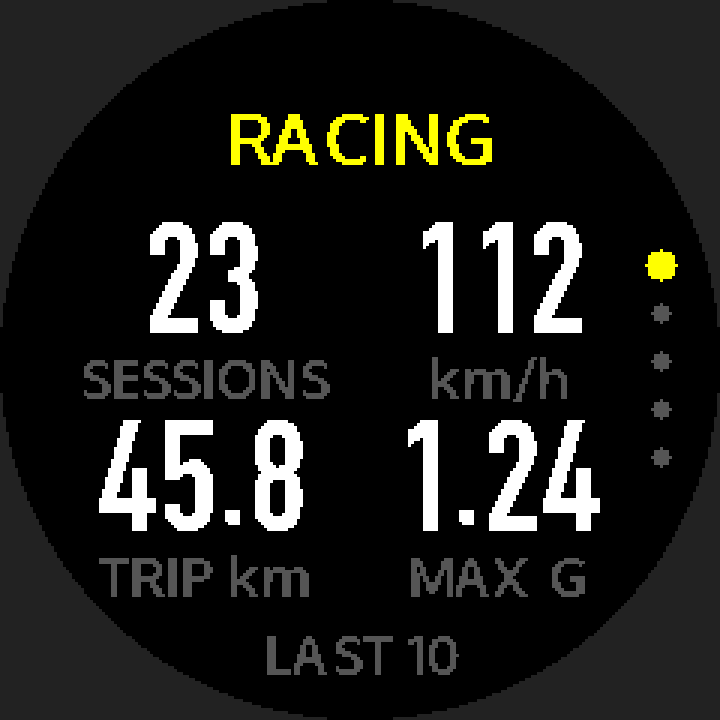
RECORDS.DELETE ALL.NO SESSIONS / START A MODE TO LOG.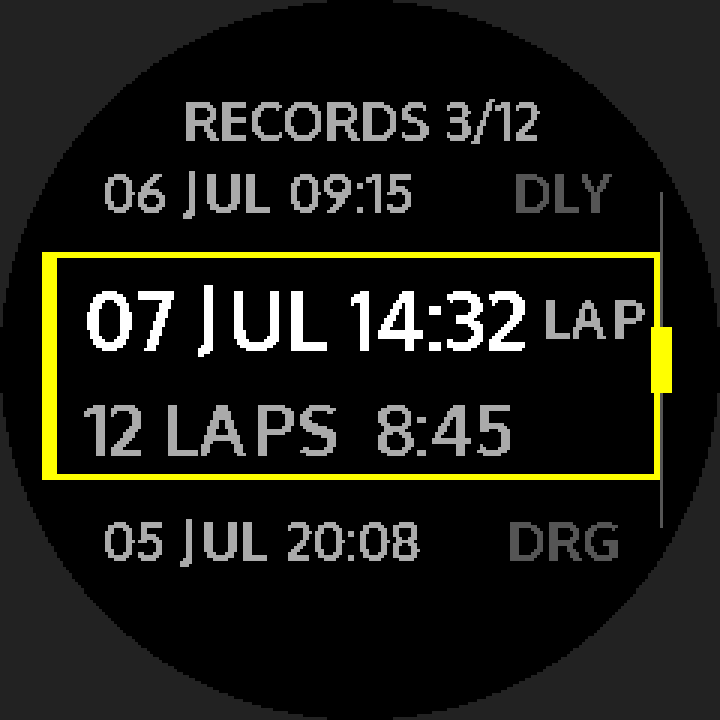
Al entrar carga esa sesión (los archivos grandes muestran READING LOG un momento). Usa DOWN siguiente/UP anterior para pasar, BACK a la lista. El número de páginas y el contenido varían por modo; en todos los modos (incluidos los registros de inclinación) la penúltima página es INFO (información de la sesión, ver abajo) y la última es Borrar (ver 9.3):
| Modo | Contenido principal |
|---|---|
| DAILY | Distancia y tiempo / media / máx. → distribución por franjas de velocidad → mapa de ruta |
| DRAG | Mejor resultado → lista de pasadas (la mejor con estrella verde) → parciales de la mejor → curva de aceleración; los registros STANDING muestran Resumen → pasadas (OK cambia de pasada) → curva de aceleración (ver 8.6) |
| LAP TIMER | Mejor vuelta → tiempos y diferencias por vuelta → mapa de ruta con G máx. |
| TOUGE | Distancia / tiempo / media / máx. → mapa de ruta → perfil de altitud y desnivel total |
| OFF-ROAD | Inclinación máx. → página de actitud (indicador de inclinación total) → mapa de ruta |
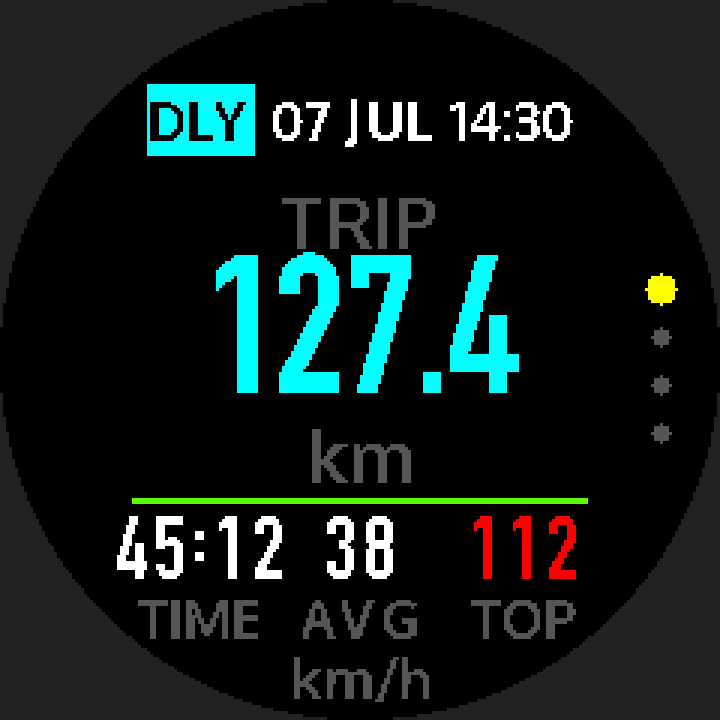
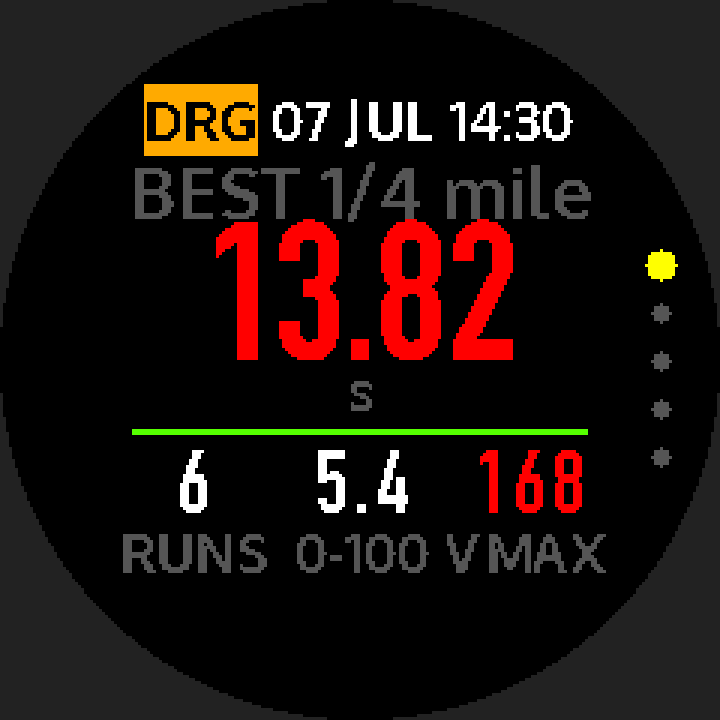
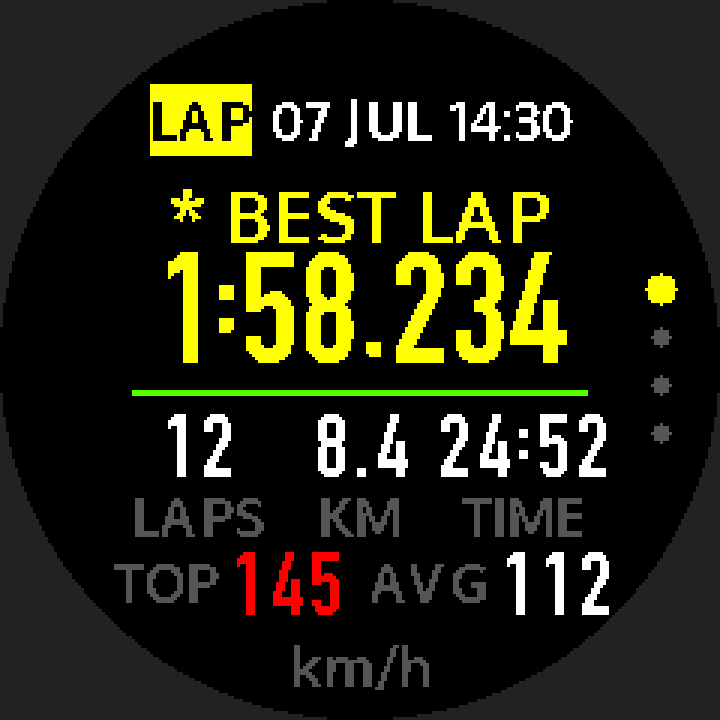
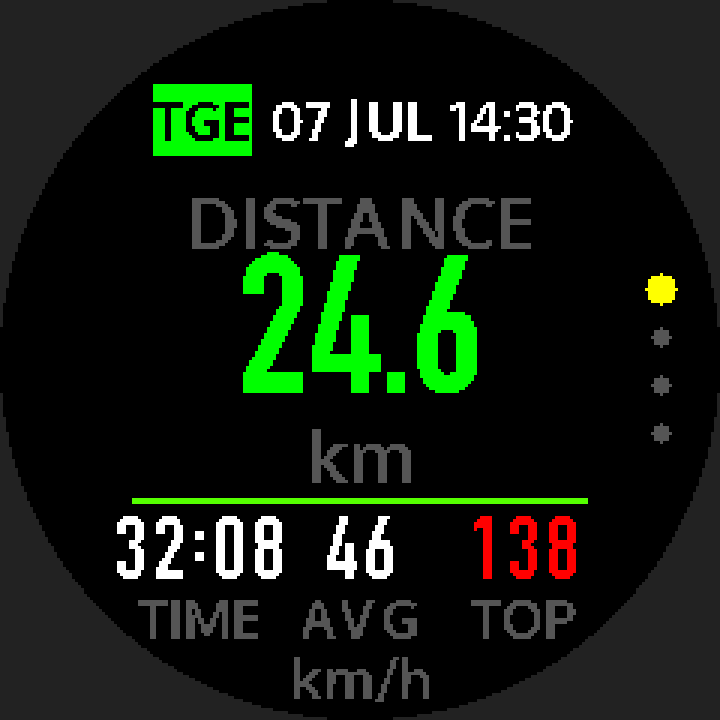
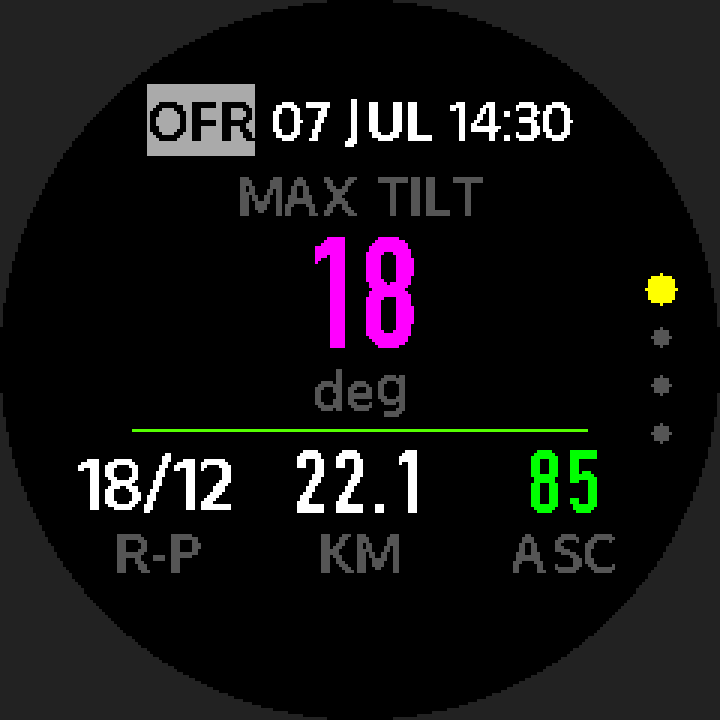
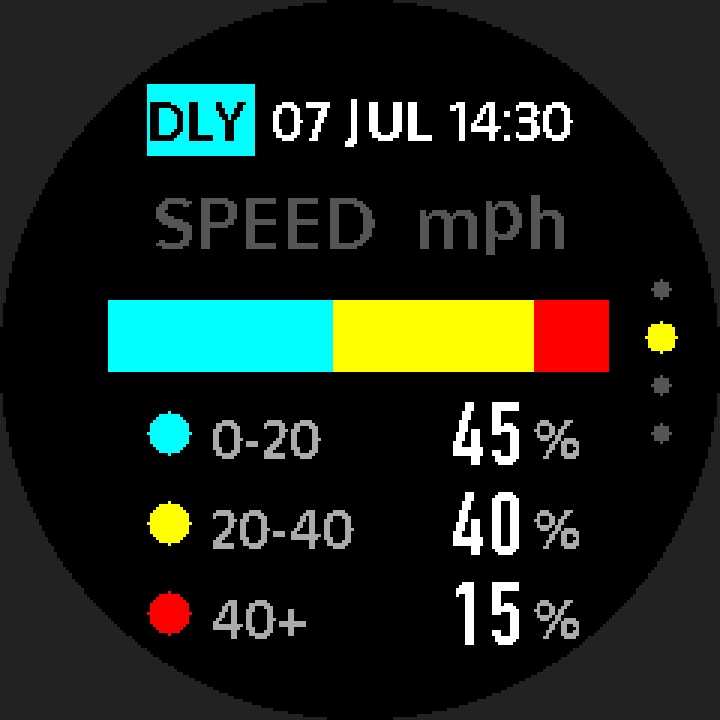
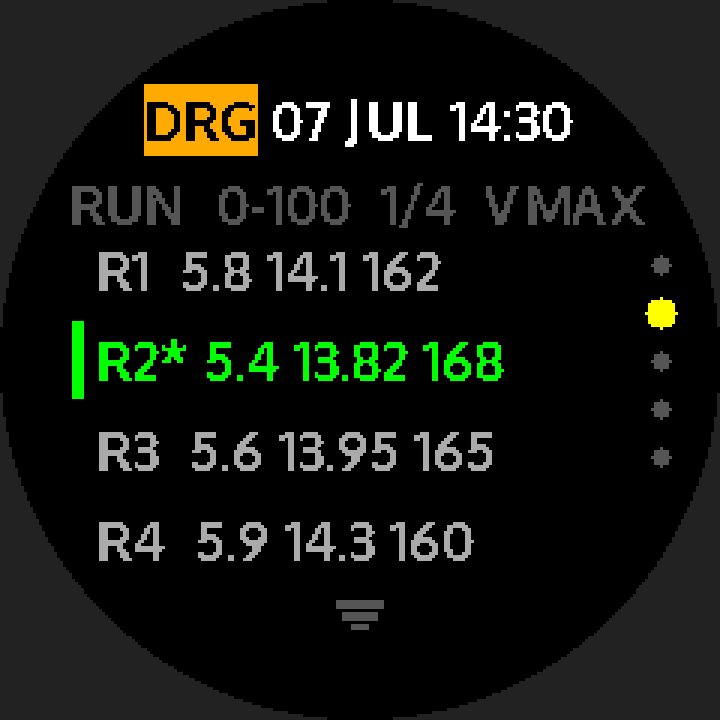
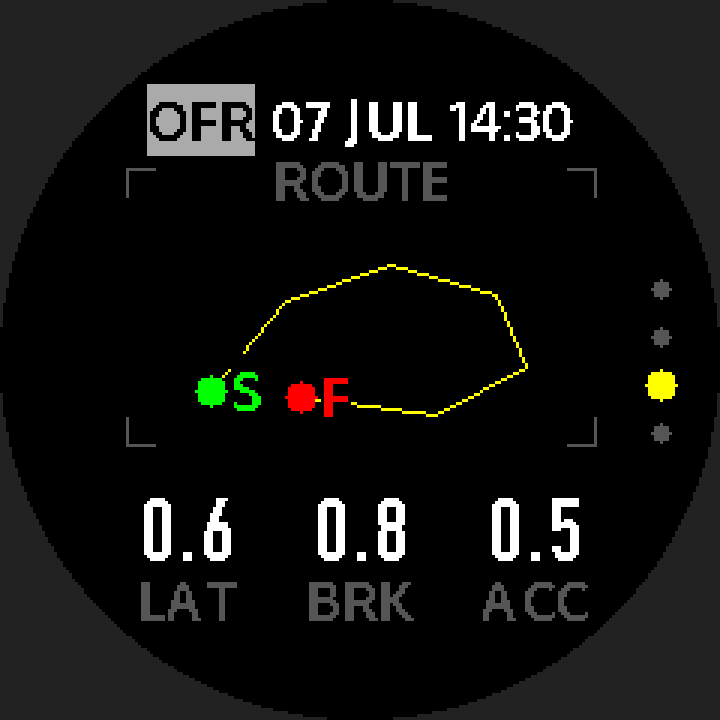
NO TILT / NEEDS VEHICLE MOUNT, esa sesión no llegó a tomar una referencia de actitud: comprueba que MOUNT esté en VEHICLE (ver 10.3), que el reloj esté realmente fijado al vehículo y que el vehículo estuviera brevemente parado en torno a la salida. Ten en cuenta que la fuente también influye: las sesiones con Qstarz no llevan datos de inclinación (ver 6.3).La página INFO reúne las condiciones de grabación de la sesión, para comprobar después qué GPS se usó, a qué frecuencia y cómo terminó. Las filas que no aplican no se muestran; OK no hace nada en esta página.
| Fila | En pantalla | Significado |
|---|---|---|
SRC | RACEBOX / QSTARZ / INTERNAL | La fuente GPS usada. El GPS interno muestra INTERNAL tanto en MAX como en ECO; se distinguen por RATE |
RATE | p. ej. 25HZ, 10HZ, 5HZ, 1HZ | Frecuencia de muestreo, calculada a partir del ajuste del modo al empezar y del límite de la fuente; no es un valor medido |
DRAG | QUARTER / STANDING / ROLLING | Solo registros DRAG: el método usado |
BATT | p. ej. 87>62% | Solo registros con RaceBox: batería del RaceBox al empezar y al terminar |
END | ver abajo | Cómo terminó la sesión |
FIX | p. ej. Q0-Q3 | Calidad de posición mínima y máxima en la sesión (0 = sin posición, 2 = 2D, 3 = 3D) |
PTS | un número | Puntos de la traza (muestras en los registros de inclinación) |
FW | p. ej. GTM003 | La versión de firmware cuando se grabó la sesión, no la versión actual del reloj |
END muestra | Significado |
|---|---|
MANUAL | La terminaste y guardaste tú |
AUTO | La terminó el reloj: TIME LIMIT (se llegó a MAX REC), NO MOVEMENT (mucho tiempo parado), o la primera parte cuando un archivo lleno se divide solo (ver 6.4) |
LOW BATT (rojo) | La batería bajó y el reloj paró y guardó solo (ver 6.4, 13.1) |
LINK LOST (rojo) | La fuente GPS se cortó en algún momento de la grabación, aunque luego volviera |
SDK_V4.5.1 en FW: entonces ese campo guardaba la versión del SDK, no la del firmware. Si no se guardó la frecuencia, RATE muestra -. La captura de la página INFO se añadirá más adelante.- Eliminar uno: en el detalle, ve a la última página
DELETE LOG?→ OK → confirma de nuevo → eliminado y de vuelta a la lista. - Eliminar todo: la última fila de la lista
DELETE ALL→ OK → confirma. SETUP → Eliminarno borra los registros de Racing: pone a cero los datos de logros (distancia total / conducciones / máxima de hoy) y conserva la esfera elegida. Para borrar los registros de Racing, usaDELETE ALL(arriba; ver 10.6).

DELETE ALL) no afecta a la distancia total ni a las conducciones de las esferas de logros: se guardan por separado. En cambio, SETUP → Eliminar y los dos restablecimientos ponen a cero los logros, pero no borran registros (ver 4.6 / 10.6).Guarda los resultados de un día de pista en el ordenador
- Conecta el reloj al ordenador por USB; aparece como unidad extraíble.
- Abre la unidad, entra en la carpeta
RACELOGy copia los archivos.BINque quieras conservar. - Ponlos en la carpeta
input/de la herramienta de análisis del ordenador. - Haz doble clic en
parse.bat. - Cada sesión genera: un trazado de Google Earth (
.kml), una hoja de cálculo con gráfico de velocidad (.xlsx) y un mapa interactivo (.html).
Ajustes
Menú principal → SETUP, con lo siguiente:
| Elemento | Descripción |
|---|---|
| SET GPS | Fuente y precisión de GPS (10.1) |
| Ajustes del sistema | Retroiluminación, sonido, hora, idioma, unidades, etc. (10.2) |
| RACING | Unidad de velocidad y tasas por modo (10.3) |
| Eliminar | Pone a cero los datos de logros (se conserva la esfera elegida); no borra los registros de Racing (ver 9.3, 10.6) |
| Restablecer | Restaurar ajustes de fábrica (10.6) |
| Acerca de | Versión e info del dispositivo (10.6) |
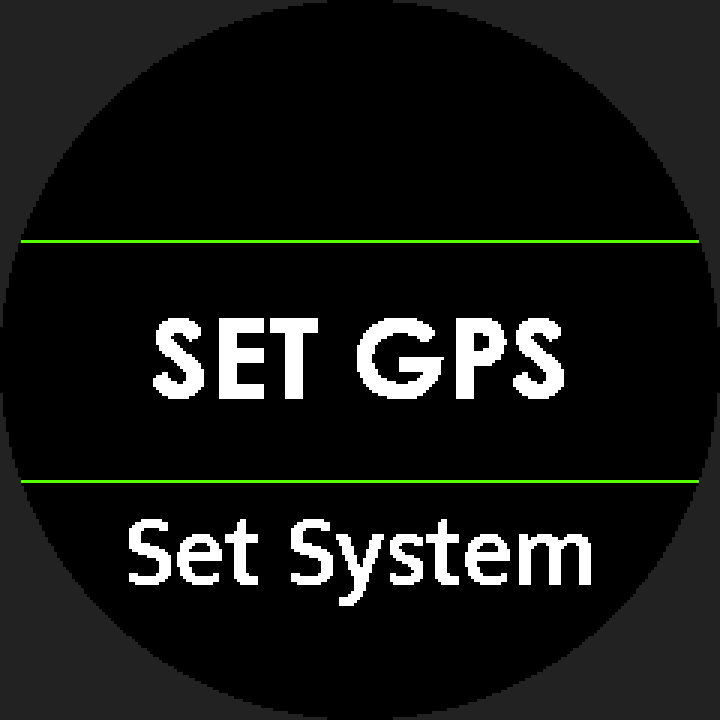
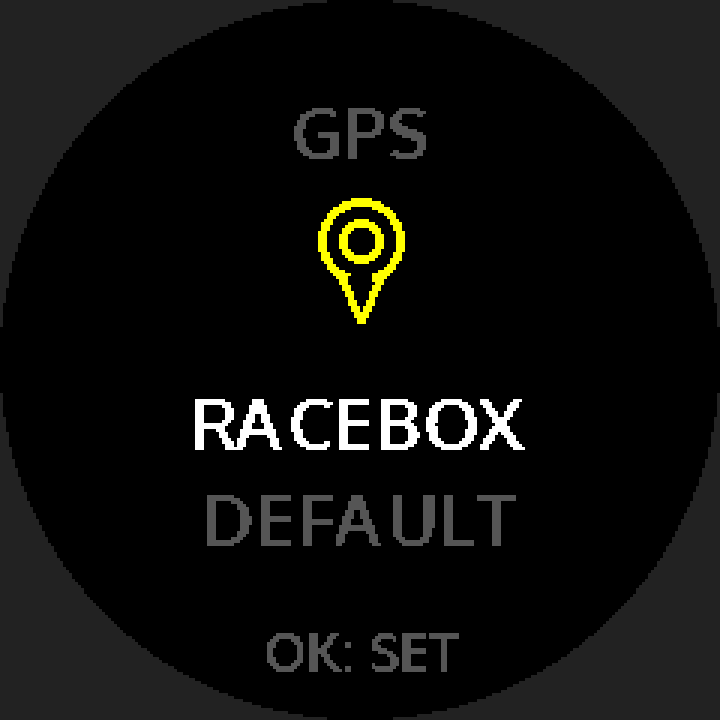
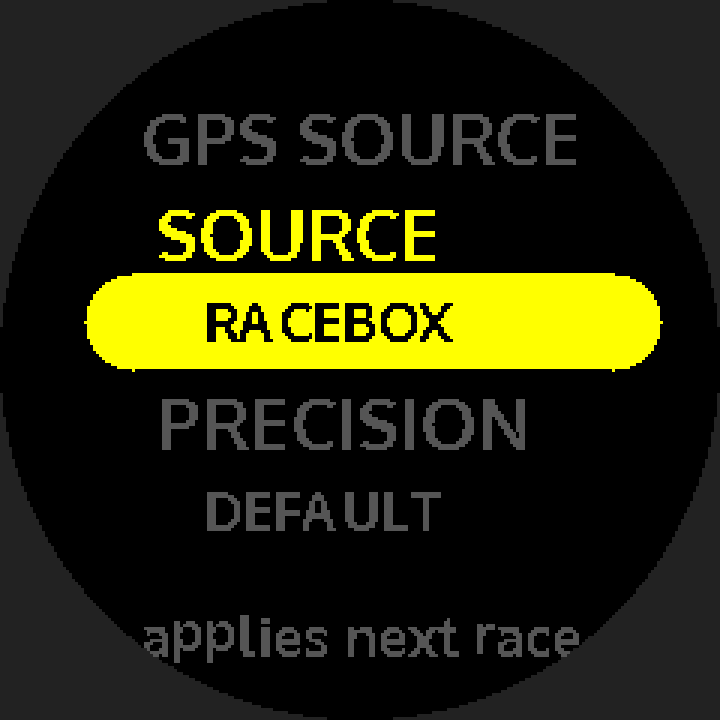
Tres pantallas: página de estado → página de ajustes → lista de selección.
- Página de estado: muestra la fuente y precisión actuales; pulsa OK para ajustar.
- Página de ajustes: SOURCE (RACEBOX / INTERNAL GPS / QSTARZ); PRECISION (MAX máxima tasa / ECO tasa menor con ahorro). PRECISION solo se aplica al GPS integrado; con RaceBox o Qstarz queda fija en DEFAULT.
- Lista de selección: el valor actual tiene un punto relleno y la fila enfocada es amarilla; OK guarda.
- Cuándo aplica: los ajustes se guardan al instante, pero la fuente/tasa real solo surte efecto la próxima vez que entras en Racing.
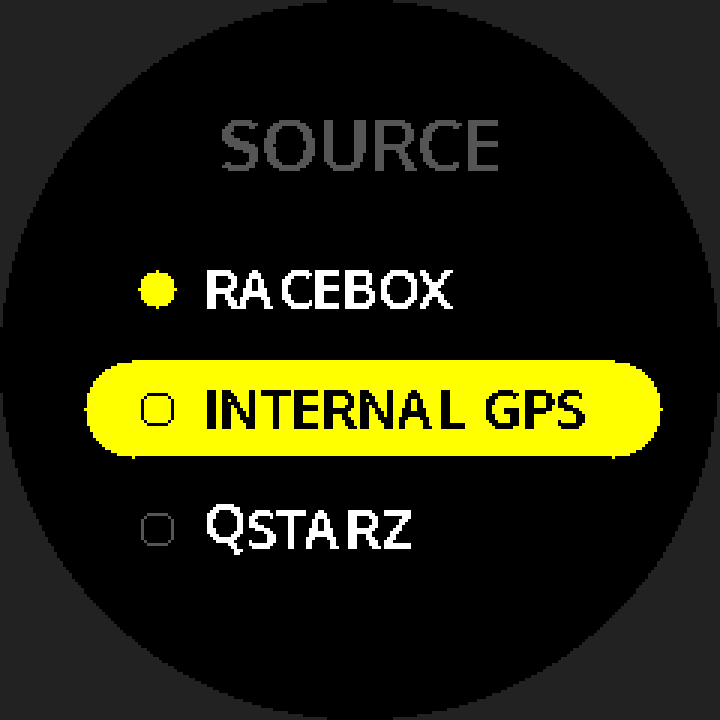
Un elemento por página, en orden:
| Elemento | Descripción |
|---|---|
| Posicionamiento (GNSS) | Activar/desactivar multi-GNSS |
Retroiluminación (BACKLIGHT) | Cuatro opciones: BRIGHTNESS 1–5 (por defecto 2), AUTO OFF 5/10/20/30/60 s (por defecto 5 s), RAISE TO WAKE ON/OFF (por defecto OFF) y LONG PRESS, cuánto se mantiene encendida tras una pulsación larga del botón de luz: 3/10/30 min (por defecto 3 min). UP/DOWN elige la opción y OK la abre; en la página de edición UP/DOWN cambia el valor, OK guarda y BACK cancela (el brillo se previsualiza y se restaura al cancelar). Los nombres siempre se muestran en inglés |
| Sonido de botón | Sí/No |
| Vibración de botón | Sí/No |
| Hora | Zona horaria, formato de fecha, horario de verano, Set Time (sinc. GPS / ajuste manual / interruptor de sincronización automática, ver abajo), 24 h |
| Alarma | 5 alarmas independientes (10.4) |
| Idioma | Inglés / chino tradicional / chino simplificado |
| Unidades | Métrico / imperial (uso diario) |
| Frecuencia cardíaca | Ajustes de FC (10.5) |
| Calibración de brújula | Gira el reloj como se indica para calibrar |
| Esfera | Previsualiza y cambia entre 8 esferas: UP/DOWN vista previa, OK guardar, BACK cancelar (la lista no es circular, ver 4.4) |
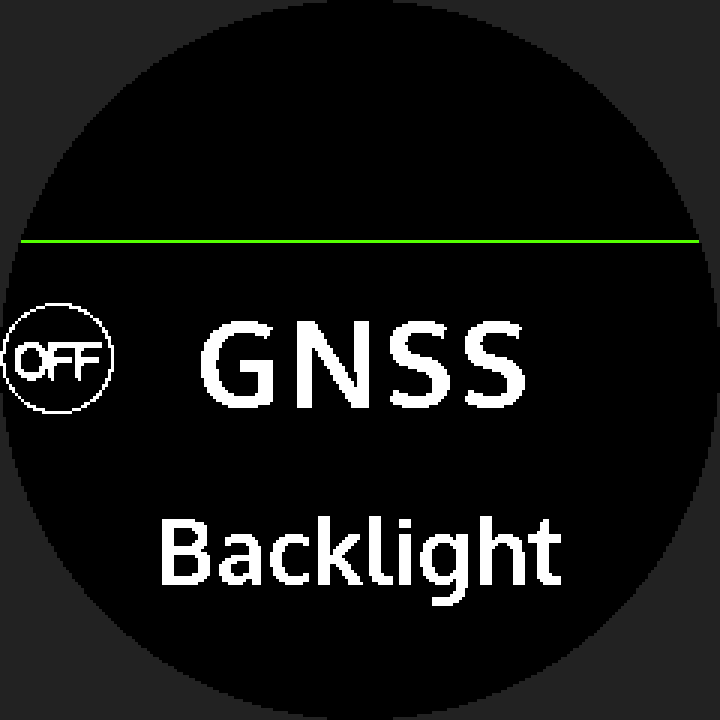
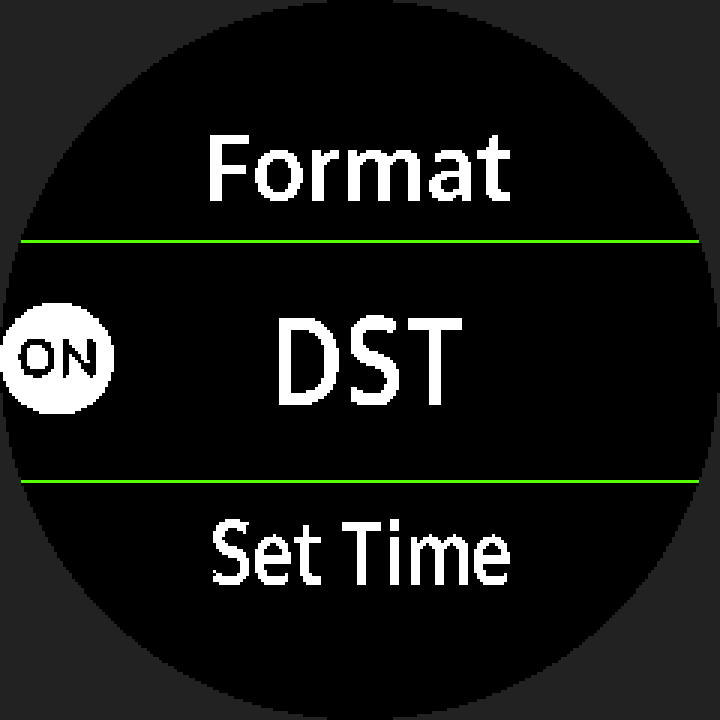

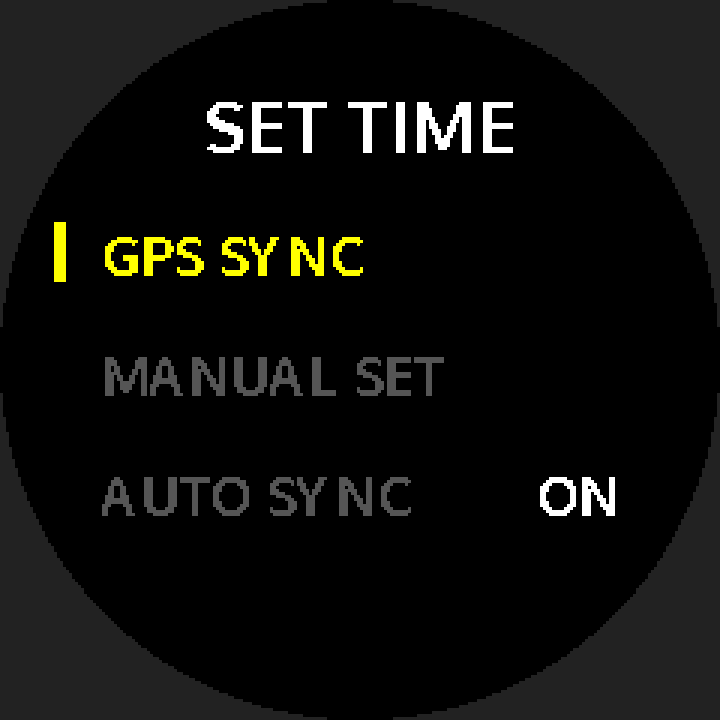
Hora → Set Time abre un submenú de texto con tres elementos:
- GPS SYNC: pone la hora por GPS al momento (sal a cielo abierto y espera la fijación). No depende del interruptor de sincronización automática y está siempre disponible. Si tras 10 minutos sigue sin posición, muestra
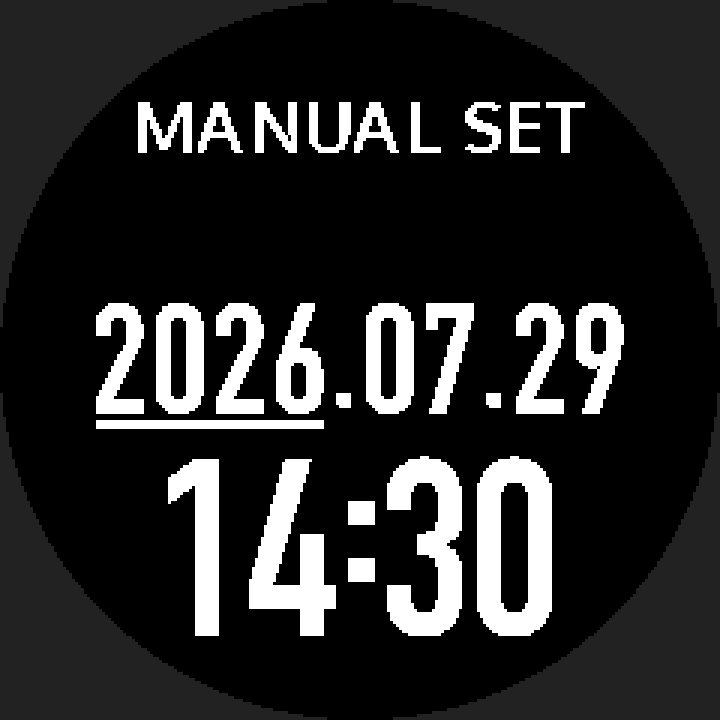
TIME OUTy vuelve a la esfera unos 2 segundos después. - MANUAL SET: ajusta la fecha y la hora a mano: se editan año → mes → día → hora → minuto campo a campo (el campo en edición lleva un subrayado parpadeante), UP/DOWN cambian el valor (mantener acelera), OK pasa al siguiente campo y, en el último, OK lo escribe (los segundos se ponen a cero); BACK cancela. El año va de 2025 a 2037; lo que introduces se toma como hora local de la zona horaria actual, así que comprueba antes la zona horaria.
- AUTO SYNC: interruptor de sincronización automática (activado de fábrica). Al desactivarlo, el reloj no sobrescribe por GPS la hora que hayas puesto a mano; ejecutar GPS SYNC manualmente sí la sincroniza.
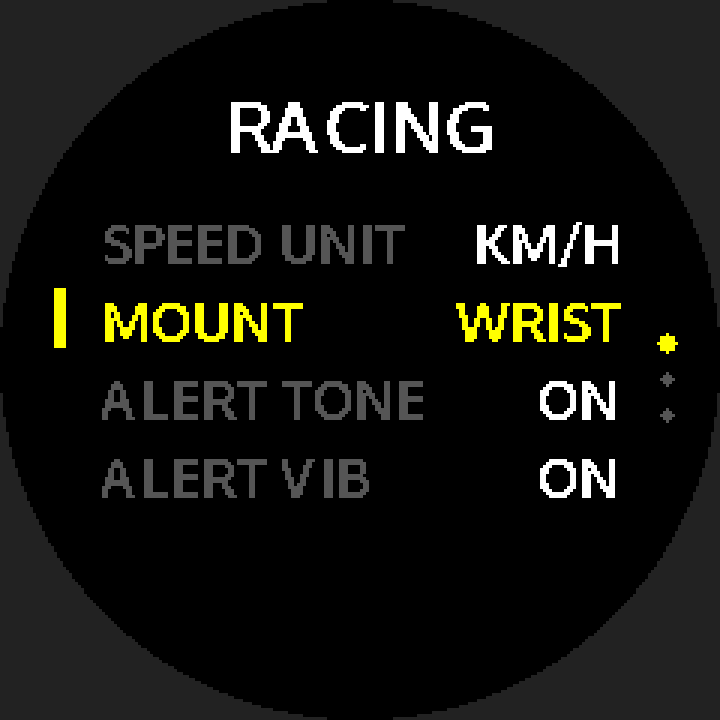
Los ajustes RACING ocupan 3 páginas. UP/DOWN se mueven dentro de una página y pasan a la siguiente al llegar al final (los puntos del borde derecho indican la página actual).
| Pág. | Elemento | Opciones | Efecto |
|---|---|---|---|
| P1 | SPEED UNIT | KM/H ↔ MPH | Inmediato (convierte las pantallas y el detalle; excepciones: la velocidad del detalle de LAP TIMER sigue en km/h, las distancias de la lista RECORDS y del detalle de LAP TIMER / OFF-ROAD siguen en KM, y los registros STANDING conservan la unidad con la que se grabaron) |
| MOUNT (forma de fijación) | WRIST (muñeca, predet.) ↔ VEHICLE (vehículo) | Efecto en la próxima sesión (ver 6.4 / 6.6) | |
| ALERT TONE (tono de aviso) | ON ↔ OFF (predet. ON) | Inmediato (rige todos los avisos de sesión, ver 6.8) | |
| ALERT VIB (vibración de aviso) | ON ↔ OFF (predet. ON) | Inmediato (ídem) | |
| P2 | Tasa DAILY | Fija en 1 Hz (no ajustable) | — |
| Tasa DRAG / CIRCUIT / TOUGE / OFF-ROAD | Ajustable | Efecto en la próxima sesión | |
| P3 | MAX REC (grabación más larga) | OK alterna 30 MIN / 1 H (por defecto) / 2 H / 4 H; no hay «apagado» | Efecto en la próxima sesión (ver 6.4) |
| SCREEN LAYOUT (diseño de pantalla) | A/B/C por cada modo | Efecto en la próxima sesión (ver 6.5) |
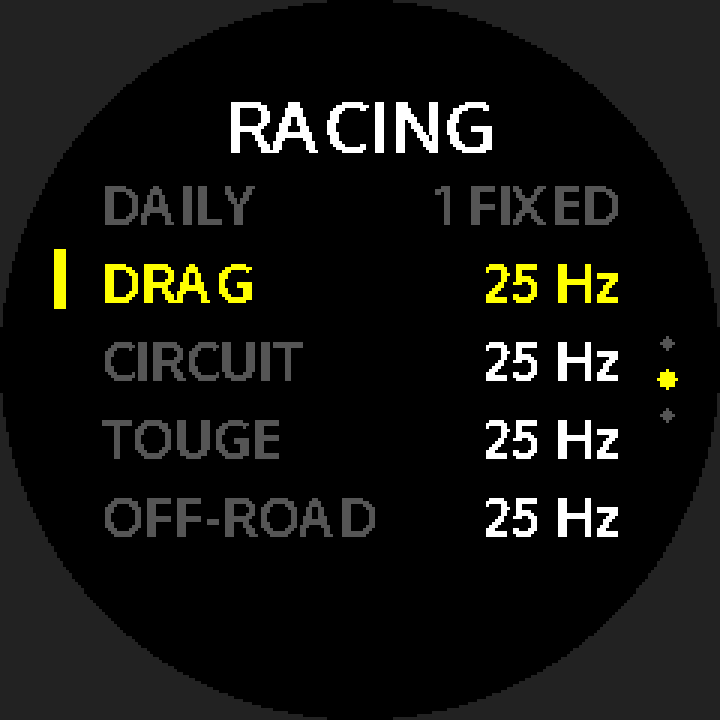
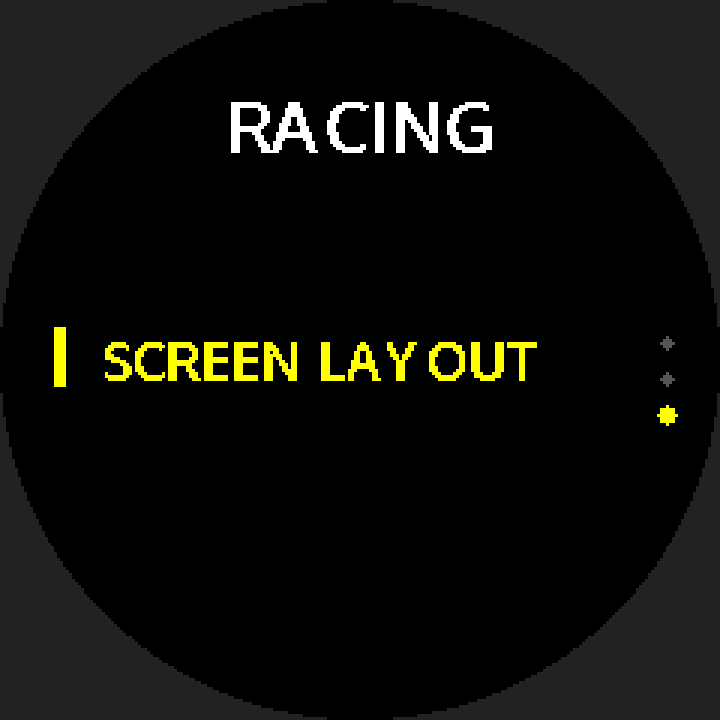
SCREEN LAYOUT; la P3 actual tiene además MAX REC encima. Captura pendiente.- Cómo entrar: Ajustes del sistema → Alarma. Hay 5, independientes.
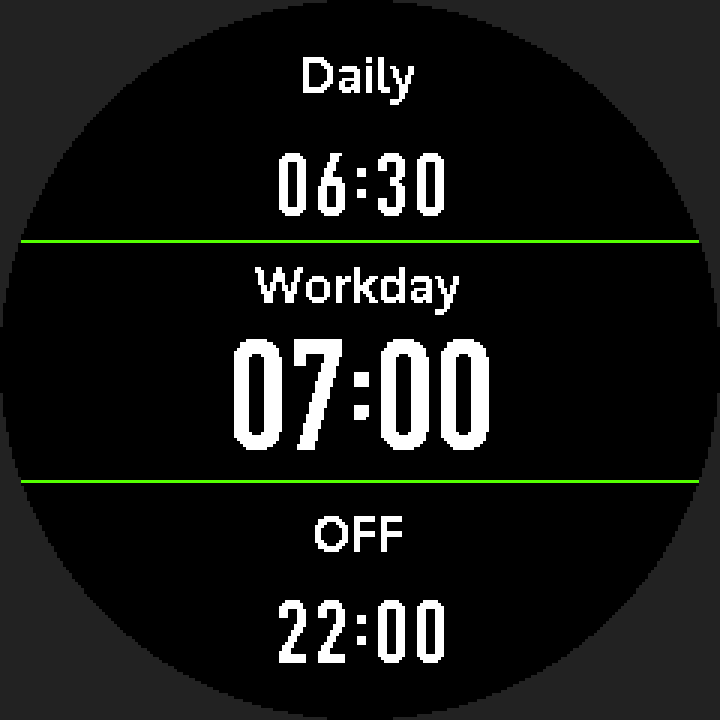
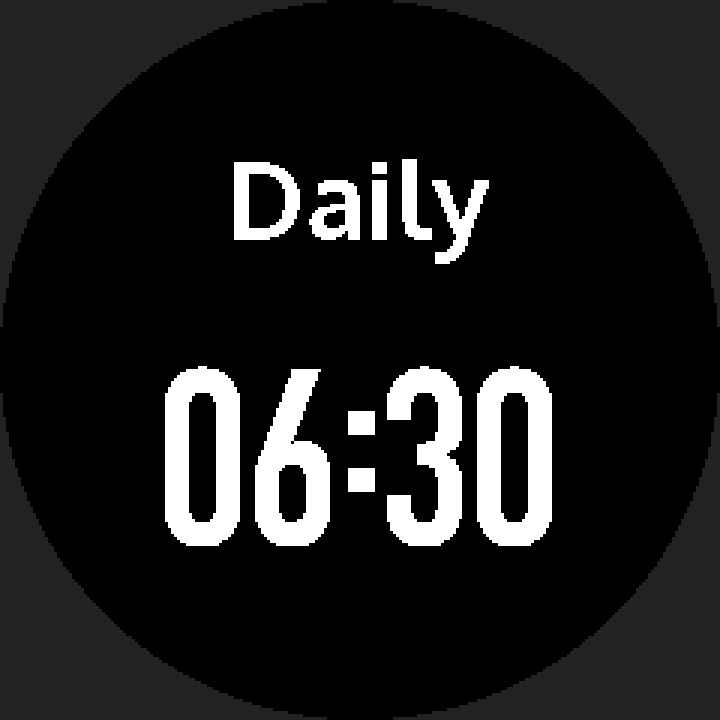
- Configurar cada una: tipo (Apagada / Diaria / Una vez / Días laborables) → hora → minuto, avanzando con OK; el campo en edición parpadea, ajusta con UP/DOWN (mantén para ir rápido).
- Sonido: a la hora aparece un icono, con pitido y vibración cada 3 s, y para solo tras hasta 60 s; cualquier tecla lo silencia.
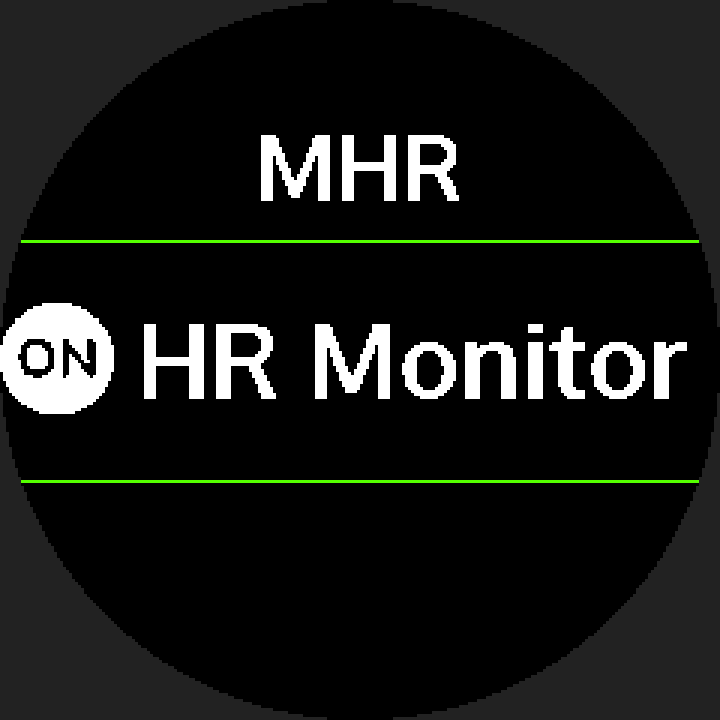
- Dónde configurar: Ajustes del sistema → Frecuencia cardíaca. Puedes ajustar: fuente de FC (sensor óptico de muñeca / emparejar banda externa por Bluetooth), FC en reposo (medición programada con historial), FC máx. (auto 220 − edad, o personalizada) y el interruptor de monitor de FC.
- Ver FC en directo: activa primero el interruptor de monitor de FC de arriba (desactivado de fábrica) y luego, desde la esfera, UP → TILT (FreeTilt) → UP → Brújula → UP a la página de monitor de FC (gráfico de 4 h + FC en directo, vuelve a la esfera tras ~60 s sin actividad). Con el monitor de FC desactivado, UP en la Brújula pasa directamente al Barómetro (ver 4.3).
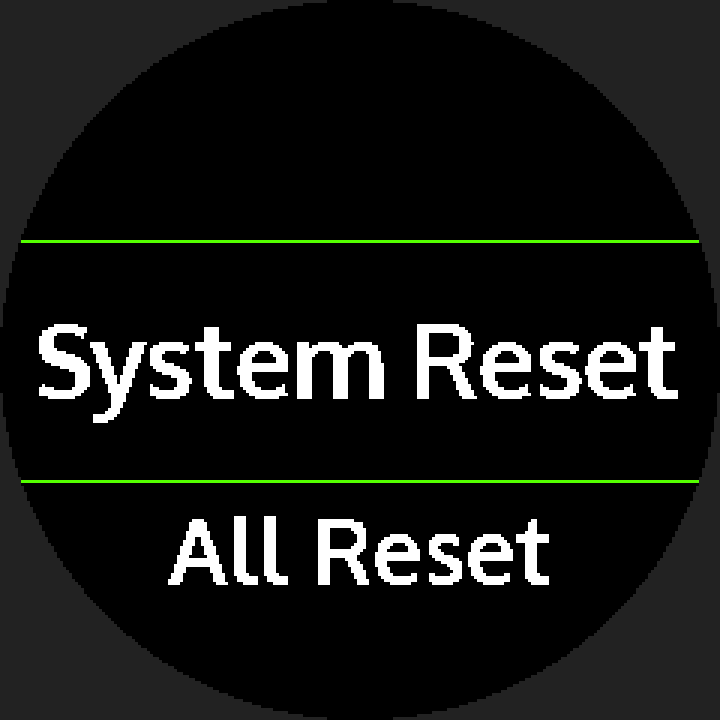
- Restablecer: system reset: todos los ajustes vuelven a los de fábrica (idioma inglés, zona horaria UTC+8, fuente GPS RACEBOX con el emparejamiento del RaceBox borrado, AUTO SYNC de Set Time activado), los datos de logros se ponen a cero y la esfera vuelve a la predeterminada «Triple» (nombre en la vista previa
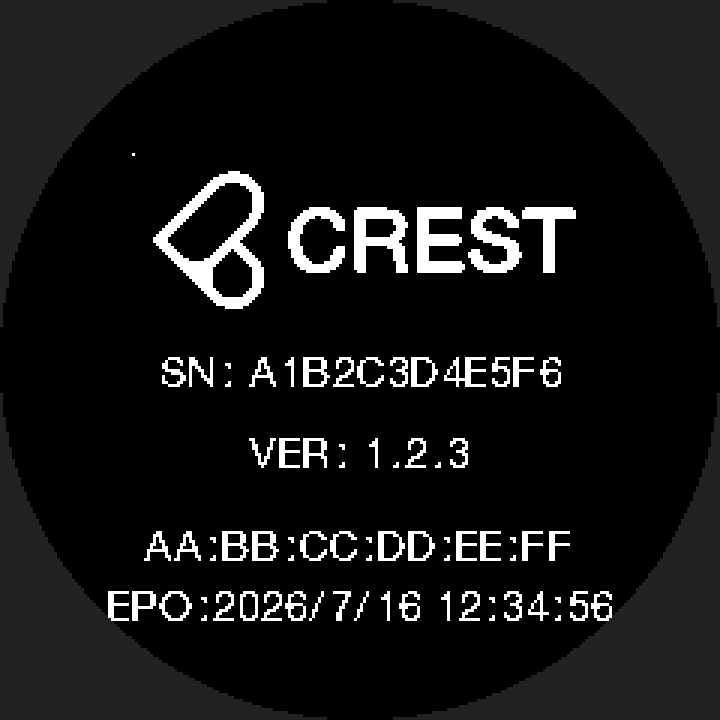
OVERVIEW); el reloj en sí no se reinicia, pero la hora mostrada puede cambiar al volver la zona horaria a UTC+8. all reset: lo mismo que system reset y después reinicia solo. Ambos piden confirmación y ninguno borra los registros de Racing; para borrarlos, usaDELETE ALLen RECORDS (ver 9.3). - Acerca de: muestra el logotipo, el número de serie (SN), la versión de firmware (VER), la dirección Bluetooth y la última actualización del almanaque.
Los datos de logros (distancia total / conducciones / máxima de hoy, ver 4.6) se guardan aparte de los archivos de registro: borrar registros en RECORDS no afecta a tus totales, mientras que SETUP → Eliminar y los dos restablecimientos ponen a cero los logros pero no borran los registros de sesión:
| Operación | Registros de sesión | Datos de logros | Esfera elegida |
|---|---|---|---|
| Borrar un registro | Se borra ese registro | Se conservan | Se conserva |
DELETE ALL en RECORDS | Se borran todos | Se conservan | Se conserva |
SETUP → Eliminar | Se conservan (no se borran) | A cero | Se conserva la actual |
| Restablecer → system reset | Se conservan (no se borran) | A cero | Vuelve a «Triple» |
| Restablecer → all reset | Se conservan (no se borran) | A cero | Vuelve a «Triple» |
App y conexión de dispositivos
La [App complementaria] es la app de pista del reloj STINT. Con ella conectas el reloj, sincronizas registros, revisas los datos posteriores y gestionas el estado del dispositivo. Todas las pantallas de este capítulo son de la app real.
 123
123Antes de empezar, comprueba esto:
- El Bluetooth del teléfono está activado.
- El reloj STINT está encendido y cerca del teléfono.
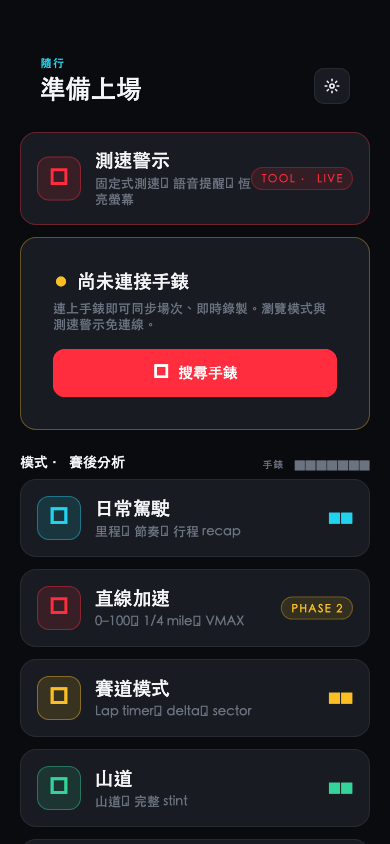
- La [App complementaria] está abierta. La primera vez aparece antes una pantalla de bienvenida (inicio de sesión para la copia en la nube); toca Explorar primero para saltarla: puedes iniciar sesión más tarde en Ajustes → STINT ID. Después, empieza en “Buscar reloj” de la pantalla de inicio.
- La fila de estado de la pantalla de inicio muestra Reloj · sin conexión, y la tarjeta «Siguiente paso» de debajo dice Conecta el reloj.
- Toca Buscar reloj para empezar el emparejamiento.
- Sin conexión puedes ver las sesiones ya sincronizadas y usar los avisos de velocidad (la pantalla de inicio indica que no necesitan conexión).
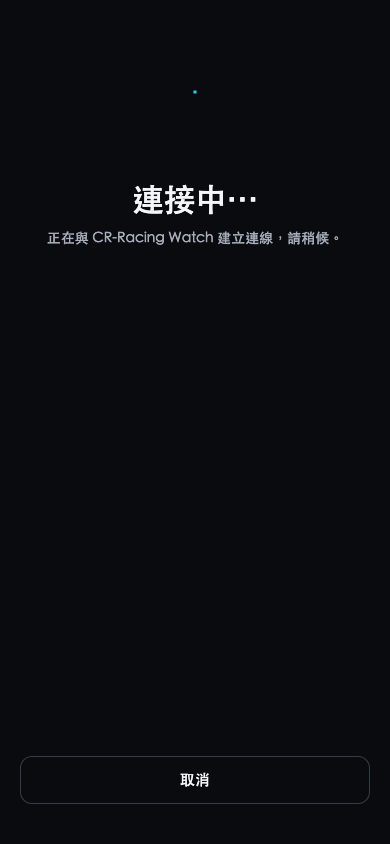
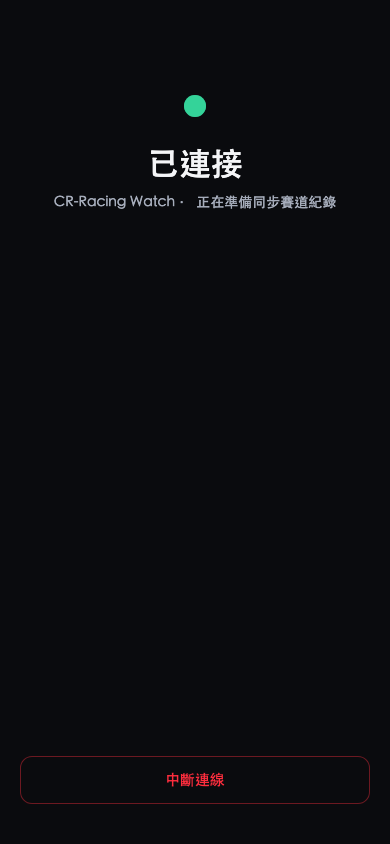 12
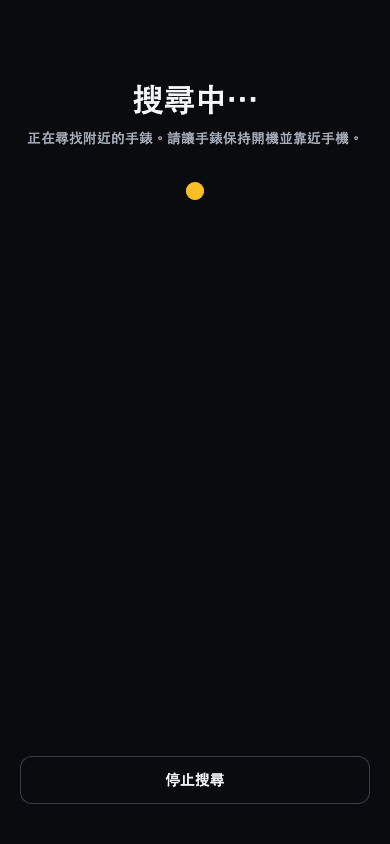
12- Toca Buscar reloj en la pantalla de inicio.
- La app empieza a buscar relojes cercanos (unos 8 segundos); mantén el reloj encendido y cerca.
- Al terminar la búsqueda aparece la lista Elige tu reloj (los nombres son STINT GTM más cuatro caracteres; ver 11.3). Aunque solo encuentre uno, toca tu reloj.
- La app establece el enlace con el reloj; un momento.
- Al completarse, la app muestra Conectado un instante y vuelve sola a la pantalla anterior; la fila de estado del inicio muestra un punto verde y el nombre del reloj.
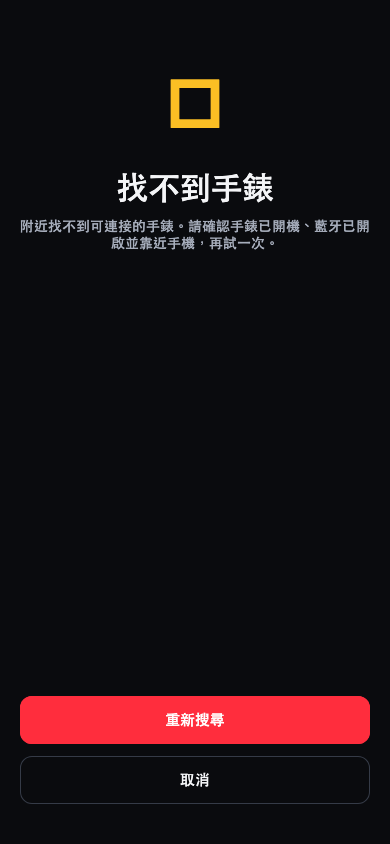
No te preocupes al ver Reloj no encontrado; no suele indicar una avería. Comprueba en orden:
- Que el reloj esté encendido.
- Que el reloj esté cerca del teléfono.
- Que el Bluetooth del teléfono esté activado.
- Que el reloj no esté conectado a otro dispositivo (un teléfono a la vez).
- Toca Buscar de nuevo.
STINT GTM CA01). Esos cuatro caracteres son los últimos cuatro caracteres de la dirección Bluetooth que aparece en Ajustes → Acerca de del reloj (una dirección que termina en CA:01 da STINT GTM CA01); úsalos para distinguir relojes cuando haya varios cerca. Este nombre se usa desde el firmware GTM003; el firmware anterior muestra CREST-CR5L.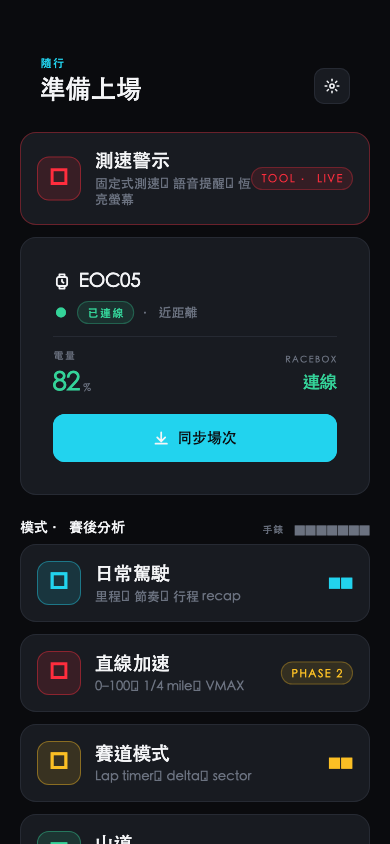 1234
1234Una vez conectado, cambia la fila de estado de la parte superior de la pantalla de inicio:
- El nombre del reloj conectado, con el formato STINT GTM más cuatro caracteres (p. ej.
STINT GTM CA01; ver 11.3). - Un punto verde delante del nombre indica que está conectado; si ya has sincronizado, tras el nombre aparece la hora de la última sincronización (p. ej. «sincronizado hace 5 min»).
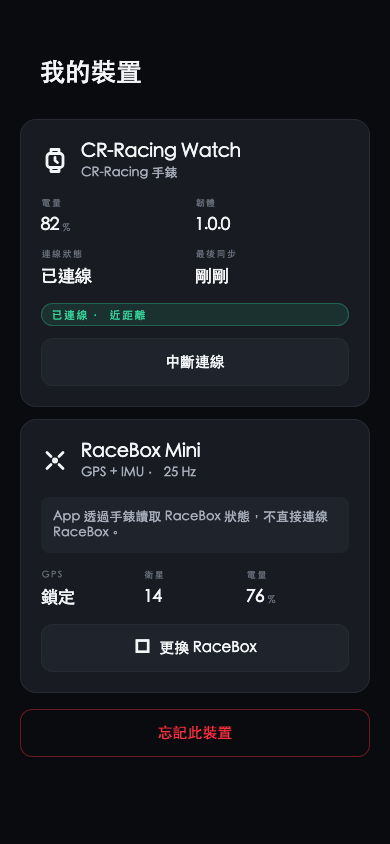
- Toca la fila de estado (Dispositivo › a la derecha) para abrir «Mis dispositivos», con la versión de firmware y el RaceBox (ver 11.5).
- La tarjeta «Siguiente paso» de debajo pasa a Sincronizar con el teléfono; toca Sincronizar sesiones para leer los registros del reloj.
 123
123La página Mis dispositivos (pestaña Dispositivo, abajo) muestra la versión de firmware del reloj, el estado de conexión y la última sincronización, además del RaceBox asignado ahora al reloj.
- Datos del reloj: firmware, estado de conexión, última sincronización. La batería aparece de momento como «—» (la app aún no puede leer la batería del reloj).
- Tarjeta del RaceBox: muestra «Sin emparejar» o «Emparejado · dirección», con la nota de que la app lee el estado del RaceBox a través del reloj.
- Botón Emparejar RaceBox / Cambiar RaceBox: asigna un RaceBox desde la app (por ahora no cambia a cuál se conecta realmente el reloj; ver la nota de abajo).
 123
123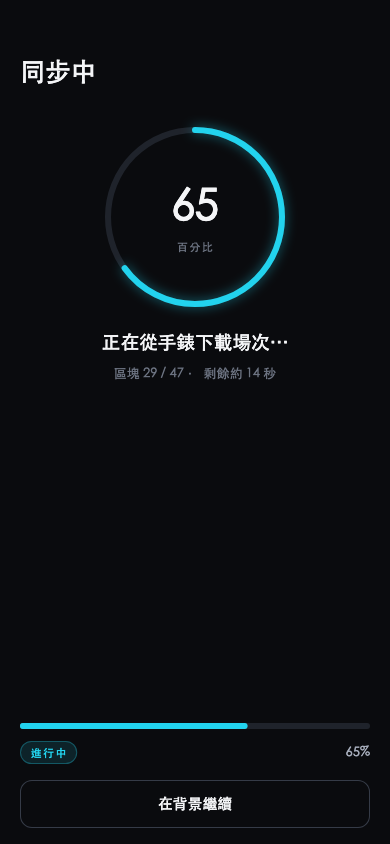
- Asegúrate de que el reloj esté conectado.
- Toca Sincronizar sesiones en el inicio.
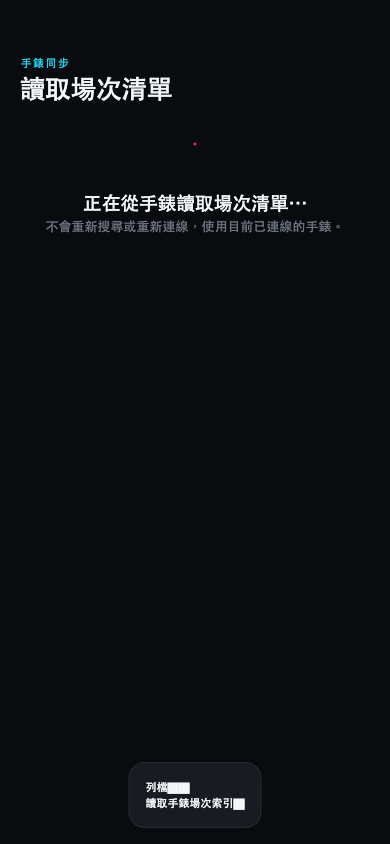
- La app lee la lista de sesiones del reloj (sin volver a buscar ni reconectar).
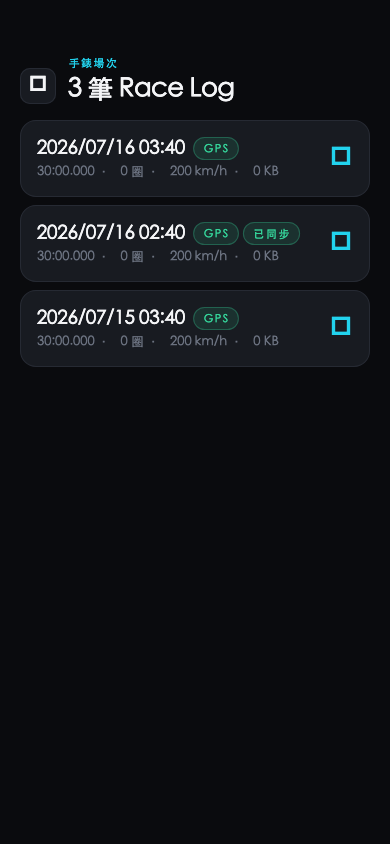
- Elige el Race Log a sincronizar.
- La app descarga el registro, mostrando un porcentaje.
- Al terminar, revisa los datos posteriores en la app.
Las etiquetas de la lista significan:
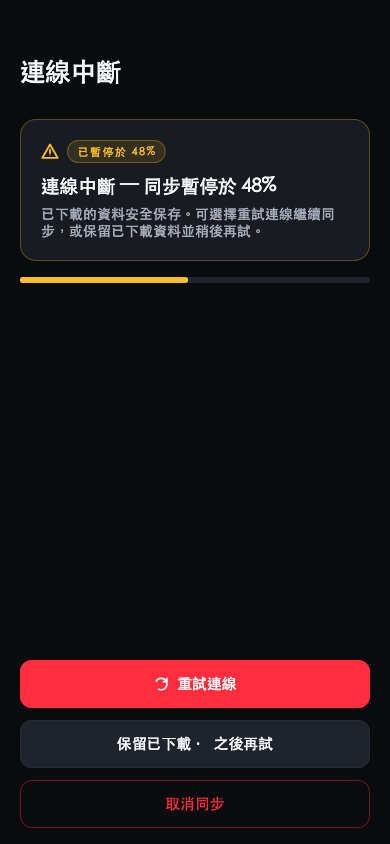
Si la señal solo falla un momento durante la descarga, la app reintenta sola varias veces. Si la conexión se corta de verdad, la fila de esa sesión muestra un error en rojo (p. ej. «Error de descarga: …») y la app avisa «Reloj desconectado, vuelve a conectarlo». Entonces:
- Acerca el teléfono al reloj.
- En la pestaña Dispositivo toca Reconectar (o toca Buscar reloj en el inicio) para volver a conectar.
- Toca Sincronizar sesiones en el inicio y vuelve a tocar esa sesión para descargarla de nuevo.
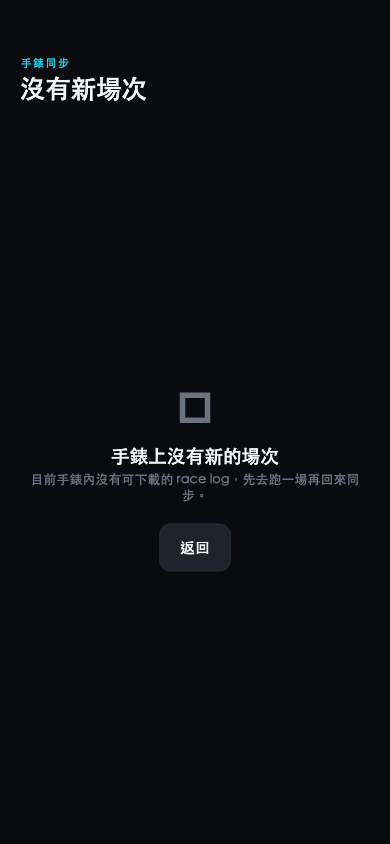
Sin sesiones nuevas («no hay sesiones nuevas en el reloj») no es un error: significa que el reloj no tiene ningún registro para descargar.
El reloj no borra registros por su cuenta, así que mientras queden sesiones antiguas, la app las lista como siempre y marca las ya importadas como «Sincronizada» (ver 11.6) en lugar de mostrar esta pantalla. Tras grabar una sesión nueva (ver Capítulo 6), vuelve y toca Sincronizar sesiones.
| P: ¿La app no encuentra mi reloj? | Asegúrate de que el reloj esté encendido y cerca, con el Bluetooth activado, y toca Buscar de nuevo. El reloj se conecta a un teléfono a la vez; desconecta cualquier otro primero. |
| P: Si se corta la conexión, ¿se pierden datos? | No. Los registros originales del reloj no se ven afectados y las sesiones ya sincronizadas se conservan. La sesión interrumpida se descarga de nuevo tocándola otra vez tras reconectar (empieza desde el principio; ver 11.7). |
| P: ¿La app se conecta al RaceBox Mini directamente? | No. La app lee el estado del RaceBox a través del reloj, no directamente; durante las sesiones el reloj se conecta al RaceBox. |
| P: ¿Por qué no hay sesiones nuevas? | Esta pantalla indica que el reloj no tiene ahora ningún Race Log (por ejemplo, justo después de borrar sus registros). Si quedan sesiones antiguas, la app las lista y marca las importadas como «Sincronizada». Graba una sesión y vuelve a sincronizar. |
| P: ¿Qué significa “Sincronizada”? | Significa que la sesión ya está importada. Para actualizarla, resincroniza/sobrescribe. |
Además de la app, puedes conectar el reloj al ordenador: aparece como unidad extraíble, con las sesiones en la carpeta RACELOG (el nombre es la hora de inicio codificada como número hexadecimal de 8 dígitos, p. ej. 6AB4C368.BIN). La herramienta de análisis (doble clic en parse.bat) genera mapas, hojas de cálculo y gráficos de velocidad (ver el tutorial del Capítulo 9).
La fuente GPS del reloj y la precisión del GPS integrado pueden cambiarse desde la app además de en el reloj (ver 10.1), en la sección Reloj de la pestaña Ajustes (abajo). El reloj debe estar conectado; si no lo está, las opciones aparecen en gris con el aviso de que se pueden ajustar tras conectar el reloj:
- Fuente GPS: Integrado o RaceBox.
- Tasa de salida del integrado: aparece solo al elegir «Integrado»; puedes elegir Máxima o Ahorro, que corresponden a MAX / ECO en el reloj (ver 10.1).
- Tras el cambio, la app avisa de que «el cambio se aplicará la próxima vez que entres en Race»: la misma regla que en el reloj; la sesión en curso no se ve afectada.
SETUP → SET GPS). Ojo: con el reloj en Qstarz, la app muestra la fuente como «RaceBox»; si eliges una fuente en la app en ese momento, se sobrescribe el ajuste Qstarz del reloj.Cada sesión puede exportarse como archivo de trazado KML (se abre con Google Earth y programas de mapas similares) o convertirse en una imagen de logro para compartir. Los cinco modos lo admiten. La página de la sesión también ofrece Exportar CSV / GPX: el CSV tiene una muestra por fila y se abre con Excel u otra hoja de cálculo; el GPX es el formato estándar de trazado GPS para programas de mapas y análisis. Ambos contienen coordenadas, y el inicio/fin se trata con los mismos valores predeterminados por modo que el KML (ver abajo).
- Elige Exportar KML en la página de la sesión y decide qué parte de la ruta incluir:
- Trazado completo: incluye los puntos exactos de inicio y fin.
- Proteger inicio y fin: elimina automáticamente el trazado en un radio de 300 m alrededor de los puntos de inicio y fin (también los tramos que pasen cerca de ellos a mitad de ruta).
- El valor predeterminado depende del modo: circuito y DRAG usan el trazado completo (en un circuito no hay problema de privacidad); diario, montaña y todoterreno protegen el inicio y el fin. Puedes cambiarlo cuando quieras.
- Compartir logro genera una tarjeta de resultados (1080×1080) que puedes publicar en redes o enviar a tus amigos con el menú de compartir del sistema.
- La tarjeta en sí es segura: de la ruta solo conserva una forma anonimizada y no incluye nombres de lugar, coordenadas, puntos de inicio/fin ni ningún dato de posición GPS.
Las grabaciones de inclinación hechas con FreeTilt (ver 4.5) pueden sincronizarse con la app, que superpone la actitud a tu vídeo de conducción y exporta un archivo nuevo. También las sesiones de conducción: toca Superponer vídeo en el resumen de la sesión, o empieza desde la herramienta OSD en vídeo del inicio (primero los vídeos, luego el registro), para incrustar velocidad, distancia, fuerza G y otros datos en el vídeo; la alineación y la exportación funcionan como se describe abajo.
- Sincronizar: elige una grabación de inclinación en el selector de registros del reloj y descárgala por Bluetooth. Una vez descargada aparece en la lista de sesiones junto a tus sesiones, marcada como grabación de inclinación.
- Elegir vídeo: escoge un vídeo de conducción del mismo periodo. La app los alinea automáticamente usando las marcas de tiempo de la grabación del reloj y la hora de captura del vídeo; si hay desfase puedes ajustarlo a mano.
- Exportar: el horizonte artificial y los valores R/P se superponen al vídeo y se exportan como archivo nuevo. Una misma grabación de inclinación puede aplicarse a varios vídeos a la vez para exportarlos por lotes.
Preguntas frecuentes y consejos
| P: ¿No encuentra GPS / tarda en fijar? | Sal al aire libre con cielo despejado, lejos de edificios altos, arboledas, garajes y túneles. La primera vez o tras mucho sin usar, tarda más; es normal. |
| P: ¿No se ve la fuerza G? | Depende de la fuente: con RaceBox es un valor medido; con GPS integrado solo se estima en precisión MAX (el modo de ahorro ECO no la ofrece); con Qstarz no se muestra en el reloj y, tras sincronizar, tampoco en la app (indica que no hay fuerza G medida). Ver 1.2. |
| P: ¿La actitud todoterreno muestra NO TILT / NEEDS VEHICLE MOUNT? | Comprueba primero la fuente: el GPS integrado usa el IMU del propio reloj y el RaceBox el suyo, así que ambos pueden dar inclinación; las sesiones con Qstarz no ofrecen ninguna. Con GPS integrado, ve a SETUP → RACING, pon MOUNT en VEHICLE, fija el reloj al vehículo y espera a que la pantalla de confirmación previa marque READY (o mantén el vehículo brevemente parado tras arrancar) para que el reloj tome la referencia de actitud. MOUNT solo afecta al GPS integrado; las sesiones con RaceBox no lo tienen en cuenta y necesitan algún momento de la grabación con el vehículo brevemente parado para que la página de detalle calcule la inclinación. |
| P: ¿El reloj no encuentra el RaceBox? | El RaceBox no necesita emparejamiento: comprueba que esté encendido, con batería y cerca del reloj. El reloj lo busca solo al entrar en Racing y no se rinde hasta pasados unos 5 minutos. |
| P: ¿Un registro se dividió en dos sesiones? | En sesiones muy largas el reloj divide y guarda solo para proteger los datos; es normal. |
| P: ¿Tasa al máximo pero sin más detalle? | El detalle real lo limita la tasa de la fuente. El GPS integrado es menor, así que superarla no añade densidad; para la máxima usa RaceBox. |
| P: ¿Cuánto tarda en volver a la esfera? | Las pantallas normales vuelven a la esfera tras unos 11 minutos sin actividad; la lista de modos de Racing y la elección de método DRAG, tras unos 5 minutos; la pantalla de espera, tras 20 minutos (unos 5 si la fuente GPS se desconecta y no está lista); y una búsqueda del GPS integrado que no encuentra nada, tras 20 minutos. Una grabación nunca vuelve a la esfera por inactividad, pero sí termina sola en las condiciones de 6.4. Además, en cualquier pantalla, 24 horas sin pulsar botones y sin cargar apagan el reloj. |
| P: ¿Botones sin respuesta con poca batería? | Cuando aparece el aviso de batería baja, la primera pulsación solo lo cierra; pulsa de nuevo para ejecutar la función del botón. |
| P: ¿Cómo apago? | En la esfera, mantén BACK. |
P: ¿Sale STORAGE FULL o no guarda nada? | El reloj no borra los registros antiguos de forma automática, así que el espacio sí se llena. Con 300 registros, con unos 16 MB de registros en total o con poco espacio libre en el reloj, antes de empezar a grabar (o cuando una división automática intenta seguir con el siguiente tramo) muestra STORAGE FULL con DELETE OLD LOGS: borra algunas sesiones a mano en RECORDS (ver 9.3), o sincroniza primero con la app y luego vacíalas. Si en cambio muestra STORAGE ERROR, hubo un error de lectura/escritura del almacenamiento que no se arregla borrando registros; haz primero una copia de tus registros con la app o por USB. |
P: ¿Me sale SAVE FAILED? | El fallo al guardar se anuncia con dos pitidos largos y una vibración larga (ver 6.8). Indica un error de lectura/escritura al grabar, no que el almacenamiento esté lleno (la falta de espacio se detecta antes de empezar, con STORAGE FULL). Si la sesión se dividió automáticamente, los tramos ya guardados no se pierden. Vuelve a intentarlo; si pasa a menudo, haz primero una copia de tus registros con la app o por USB. |
P: LOW BATTERY o CHARGE TO REC: no empieza una grabación nueva | Por debajo de unos 3,5 V el reloj se niega a iniciar una grabación nueva, para no quedarse sin energía a media sesión y dejar un archivo corrupto. Cárgalo primero. Si la batería baja de 3,5 V durante una grabación, el reloj se detiene y guarda solo (la pantalla muestra SAVED / LOW BATT, ver 6.4). |
| P: Hay varios RaceBox cerca: ¿el reloj se ha conectado al de otra persona? | El reloj no compara con un RaceBox concreto: al entrar en Racing se conecta al primero que encuentra, y no indica a cuál se ha conectado (ver 6.2 y 11.5). Enciende solo el tuyo, o apaga los demás y vuelve a entrar en Racing. |
P: La página de detalle muestra NO DATA / NO LAPS / NO RUNS / NO ELEVATION | Significa que esa sesión no tiene datos de ese tipo; no es una avería. NO LAPS = no se completó ninguna vuelta; NO RUNS = no se completó ninguna pasada de DRAG; NO ELEVATION = no hay cambio de altitud utilizable; NO GPS DATA = no hubo posición GPS en toda la grabación, así que no se puede dibujar la ruta (ver 1.2). Aparte, NO IMU en una pantalla durante la grabación indica que no llegan datos de actitud válidos desde hace unos 3 segundos. READING LOG o CALC solo indican que aún está cargando: espera un momento. |
Apéndice
| Procesador | MediaTek MT2523 (ARM Cortex-M4 + FPU), 104 MHz |
| Memoria / almacenamiento | 4 MB de RAM + 128 KB de TCM; 4 MB de flash |
| Pantalla | TFT a todo color de 240 × 240 |
| Botones | Cuatro botones físicos (UP/DOWN/OK/BACK) + botón de retroiluminación (que hace también de LAP durante una sesión) |
| GNSS integrado | Sony CXD5605GF, compatible con GPS / GLONASS / BeiDou / Galileo / QZSS / SBAS |
| Precisión de posición | 2DRMS 1,0 m (con una señal de −130 dBm) |
| Tiempo hasta la primera fijación | Unos 35 s en arranque en frío; unos 2 s en arranque en caliente (el tiempo real depende de cuánto cielo esté tapado, ver 6.7) |
| Sensibilidad de recepción | −161 dBm en seguimiento; −147 dBm en arranque en frío |
| Fuente GPS | RaceBox Mini externo (Bluetooth, con fuerza G) / GPS integrado / registrador Qstarz externo (Bluetooth, BL-1000GT · 818GT) |
| Tasa de actualización | RaceBox Mini hasta 25 Hz; GPS integrado hasta 5 Hz (1 Hz en modo de ahorro); Qstarz unos 5,6 Hz (limitado por el intervalo de conexión Bluetooth). La densidad real de registro también depende del máximo de muestreo de cada modo (ver 6.0) |
| Sensores de movimiento | Acelerómetro de 3 ejes + magnetómetro de 3 ejes (para la brújula y para el alabeo y cabeceo del vehículo) |
| Frecuencia cardíaca | Sensor óptico de frecuencia cardíaca (PPG) |
| Barómetro | Sensor barométrico (altitud y gráfico de tendencia de presión) |
| Conectividad | Bluetooth (con la [App complementaria], el RaceBox y el Qstarz); USB (carga / lectura de registros en el ordenador) |
| Retención de registros | RECORDS consulta hasta 300 registros (sesiones e inclinación juntas), de 10 en 10; los registros antiguos nunca se borran solos: hay que limpiarlos a mano cuando se llena. El resumen de HOME sigue resumiendo solo los 10 registros más recientes (las inclinaciones ocupan hueco pero no cuentan como sesiones; ver 9.1 / 9.3; los datos de logros no se ven afectados, ver 4.6) |
| Vueltas por sesión | Hasta 200 vueltas por sesión (las vueltas automáticas por GPS añaden una de calentamiento); al llegar al límite muestra LAP FULL mientras la distancia y el trazado siguen grabándose (ver 7.8) |
| Esferas | 8 (2 clásicas / 4 de logros / 2 minimalistas, ver 4.4) |
| Otras funciones | Hora, alarma, brújula, barómetro, frecuencia cardíaca |
| Batería | Batería recargable de litio (4,2 V estándar; admite también celdas de alta capacidad de 4,3 V). [Pendiente: capacidad en mAh] |
| Autonomía | Unos 3 meses en reposo (sin grabar); entre 1 y 2 semanas con uso diario y registro normal; entre 8 y 12 horas con el GPS y los sensores funcionando de forma continua. Las frecuencias de muestreo altas y la pantalla encendida mucho tiempo son lo que más consume. |
| Carga | Sujeta la pinza de carga incluida al cuerpo del reloj y cárgalo por USB; por debajo de unos 3,0 V precarga primero a 70 mA (mientras tanto la pantalla sigue apagada) y luego carga a 300 mA. Alrededor de 1 hora hasta el 80 %. Mientras carga, el reloj pasa a modo de carga: solo permite ver la batería (ver 3.3); no se puede usar ninguna otra función. |
| Protección de carga | La carga se detiene si la batería llega a 50 °C o baja de 0 °C; una carga dura como máximo 24 horas |
| Comportamiento con batería baja | Si no está cargando, el reloj se apaga solo cuando la batería baja de unos 3,4 V; con ese nivel también se vuelve a apagar justo después de encenderlo, así que cárgalo primero. Por debajo de unos 3,5 V la grabación se detiene y se guarda sola, y no se puede empezar una nueva (ver 4.5 / 6.4) |
| Resistencia al agua | 50 m (5 ATM). Apto para nadar, lluvia y lavarse las manos; no apto para buceo, saltos al agua ni deportes acuáticos de alta velocidad. Evita también baños de vapor, saunas, aguas termales y duchas calientes. Es el grado de fábrica: se degrada con el envejecimiento de las juntas, los golpes y el contacto con jabón, protector solar u otros productos químicos, y no es una propiedad permanente. |
| Tamaño / peso | [Pendiente] |
| Temperatura de funcionamiento | [Pendiente] |
| Situación | Acción |
|---|---|
| Abrir el menú | Esfera OK |
| Resumen rápido de sesión | Esfera DOWN |
| TILT / brújula / páginas de info | Esfera UP (primero TILT, ver 4.3) |
| Apagar | Esfera mantén BACK ~5 s |
| Iniciar sesión | Menú → RACING |
| Marcar vuelta en sesión | LAP TIMER (BUTTON): pantalla Live OK o LAP; GPS AUTO: LAP fija la meta / vuelta manual, OK sin efecto (ver 7.5). DAILY DRIVE y TOUGE no registran vueltas |
| Terminar y guardar | Pantalla Live mantén BACK 2 s |
| Actualizar Bluetooth | Esfera pulsación corta BACK |
| Fuerza G | La fuerza que se siente al acelerar, frenar o girar; la G lateral refleja el paso por curva y la longitudinal la aceleración/frenado. El RaceBox la mide con un sensor; el GPS integrado (MAX) la estima a partir de los cambios de velocidad y rumbo (ver 1.2). |
| G estimada por GPS | Fuerza G deducida de los cambios de velocidad y rumbo del GPS cuando no hay acelerómetro. Sirve para ver tendencias, es menos precisa que una medición y carece de componente vertical. |
| trap (velocidad de paso) | Velocidad instantánea al final de una distancia (p. ej. 1/4 de milla). |
| STANDING | Medición de aceleración desde parado. |
| ROLLING | Medición de aceleración ya en movimiento, iniciada a la señal. |
| Tasa de muestreo (Hz) | Puntos de datos por segundo; a más, más fino el trazado. |
| RaceBox Mini | Accesorio GPS externo de alta precisión, con sensor de fuerza G. |
| Registrador Qstarz | Registrador GPS externo (BL-1000GT / 818GT); no muestra fuerza G en el reloj (la app del móvil la estima). |
| FreeTilt (TILT) | Herramienta rápida de inclinación sin GPS: se monta en cualquier ángulo, se pone a cero y muestra el alabeo y cabeceo del vehículo en directo (ver 4.5). |
| Distancia total (TOTAL KM / MI) | Suma de la distancia de todos los registros de sesión; no está limitada a las últimas 10 sesiones y borrar registros no la pone a cero (ver 4.6). |
| Conducciones (DRIVES) | Número de conducciones completadas tras pulsar OK: START; una conducción dividida en varios registros sigue contando como 1. |
| Máxima de hoy (TODAY MAX) | La velocidad más alta del día, según la fecha local del reloj y a cero al cambiar de día. |
| Hito (MILESTONE) | Objetivos escalonados de distancia total (100 / 250 / 500 / 1.000 / 2.500 / 5.000 / 10.000 y después cada 5.000); al superar uno, la esfera te felicita una vez. |
| MOUNT | Ajuste de la forma de fijación: WRIST (en la muñeca) o VEHICLE (fijado al vehículo); afecta al horizonte OFF-ROAD y a la página de confirmación de arranque. |
- El reloj nunca borra registros antiguos por su cuenta; RECORDS consulta hasta 300 registros y tendrás que hacer sitio tú mismo cuando se llene. Haz copia pronto de lo importante.
- Con 300 registros guardados en total, o sin espacio suficiente, ni las sesiones ni FreeTilt pueden empezar una grabación nueva (muestra
STORAGE FULL/DELETE OLD LOGS): el reloj nunca borra registros antiguos para hacer hueco. Borra algunos registros antiguos para continuar. - La fuerza G del GPS integrado (MAX) es estimada, no tiene componente vertical y se omite a baja velocidad (por debajo de 2 km/h ningún eje, entre 2 y 10 km/h solo el longitudinal); es menos precisa que la medida por un RaceBox. El modo ECO muestrea demasiado poco para ofrecer fuerza G.
- Las sesiones con Qstarz no muestran fuerza G en el reloj (la orientación de montaje del dispositivo no está verificada); tras sincronizar, la app del móvil la estima.
- La actitud / inclinación todoterreno requiere MOUNT=VEHICLE y un momento breve en parado durante la sesión para que el reloj tome la referencia (en la pantalla de confirmación previa, o parando unos segundos tras arrancar); si no, muestra
NO TILT / NEEDS VEHICLE MOUNT. Las sesiones en la muñeca (WRIST) no aportan datos de actitud y las sesiones con Qstarz no llevan datos de inclinación (ver 6.3). - La tasa real del Qstarz está limitada por el intervalo de conexión Bluetooth a unos 5,6 Hz: menor que la del RaceBox (25 Hz) y parecida a la del GPS integrado en MAX (5 Hz).
- Las pantallas normales vuelven a la esfera tras unos 11 minutos de inactividad; una sesión en curso (Live) no vuelve a la esfera por inactividad, pero termina sola al llegar a MAX REC, tras mucho tiempo parado o con batería baja (ver 6.4).
- Las sesiones demasiado largas se dividen en varias solas (ver 6.0), reiniciando tiempo y distancia.
- La página de detalle de LAP TIMER muestra la velocidad fija en km/h, sin convertir según las unidades.
Declaración NCC de Taiwán (n.º de certificación: [Pendiente]) — reproducida en chino original por exigencia legal
取得審驗證明之低功率射頻器材,非經核准,公司、商號或使用者均不得擅自變更頻率、加大功率或變更原設計之特性及功能。低功率射頻器材之使用不得影響飛航安全及干擾合法通信;經發現有干擾現象時,應立即停用,並改善至無干擾時方得繼續使用。前述合法通信,指依電信管理法規定作業之無線電通信。低功率射頻器材須忍受合法通信或工業、科學及醫療用電波輻射性電機設備之干擾。
Declaración FCC de Estados Unidos (FCC ID: [Pendiente])
This device complies with Part 15 of the FCC Rules. Operation is subject to the following two conditions: (1) this device may not cause harmful interference, and (2) this device must accept any interference received, including interference that may cause undesired operation.
CE / RED de la UE: este producto cumple los requisitos esenciales de la Directiva de Equipos Radioeléctricos de la UE (RED 2014/53/UE). Para la Declaración de Conformidad (DoC) completa, contacta con el fabricante. (Marcado CE y datos del representante en la UE: [Pendiente])
Garantía: garantía limitada de un año: 12 meses desde la fecha de compra; si no puedes aportar comprobante de compra, 15 meses desde la fecha de fabricación. El servicio de reparación se presta únicamente dentro de Taiwán (R.O.C.); quienes estén fuera de Taiwán asumen los gastos de envío de ida y vuelta, aranceles y trámites aduaneros. Para solicitar el servicio, indica el número de serie y el comprobante de compra; recomendamos adjuntar además el código de diagnóstico que genera la función «Comprobación del dispositivo» de la app, que resuelve la mayoría de los casos sin necesidad de enviar el reloj. La batería es una excepción: si su capacidad baja del 80 % dentro de los 300 ciclos de carga y así se confirma en la inspección, se considera defecto y sigue cubierta. Prevalece la tarjeta de garantía incluida con el producto. (Contacto de soporte: [Pendiente]). No se cubren los daños causados por un uso indebido, por no seguir este manual, por desmontaje no autorizado o por el uso de accesorios no originales (ver «Seguridad y exención de responsabilidad», punto 7).
| Versión | Fecha | Notas |
|---|---|---|
| v1.0 | 2026-07-15 | Primera versión. Orientada al usuario final, operación página a página más tutoriales. El nombre de marca aparece como marcador, a sustituir antes de publicar. |
| v1.17 | 2026-09-24 | Alineado con develop @ 106a2c77 (firmware GTM003): se añaden las funciones fusionadas después del 2/9 y se corrigen las cifras de batería baja. ① Corrección en §13.1: sin cargar, el reloj se apaga por debajo de unos 3,4 V (Mis1.cpp:248). Los 2,9 V que figuraban son el mínimo del sistema del medidor de batería SHUTDOWN_SYSTEM_VOLTAGE, no el punto de apagado que ve el usuario. El firmware no tiene ningún umbral que corresponda a «no arranca por debajo de unos 3,5 V» (3500 solo fija el periodo de activación del medidor en reposo), así que esa frase también se reescribió. Las cifras antiguas de la fila v1.12 son un registro histórico y se dejan igual. ② Nueva página INFO en §9.2 (PR #194 / #117): penúltima página en todos los modos — SRC / RATE / DRAG / BATT / END / FIX / PTS / FW. #117, que v1.16 daba como «sin fusionar», se fusionó el 14/9. ③ Fin automático de sesión y MAX REC (importante) (PR #208): TIME LIMIT (por defecto 1 hora; 30 min / 2 h / 4 h en la página 3 de SETUP → RACING; sin apagado), NO MOVEMENT (20 min), LOW BATT (unos 3,5 V); por debajo de 3,5 V al empezar muestra LOW BATTERY / CHARGE TO REC; tiempo límite de búsqueda del GPS integrado 60 → 20 min; la espera vuelve a la esfera a los 20 min; cualquier pantalla apaga el reloj tras 24 h sin botones y sin cargar (§6.4 / 6.7 / 10.3 / 12 / 13.1 / 13.4). ④ Comprobación de almacenamiento (PR #232 / #233): sesiones y FreeTilt comparten la comprobación de 300 registros y de espacio (STORAGE FULL / DELETE OLD LOGS / STORAGE ERROR); ya no vale lo de v1.16 «FreeTilt no empieza con 10 registros de sesión»; la división automática muestra Saving...; se documenta la parada automática de FreeTilt a las 2 horas (§4.5 / 6.4 / 13.4). ⑤ STANDING (PR #230 / #231): parciales 0-100 / 100-200 / 200-MAX (cada uno su propio tramo; 200-MAX llega a la máxima de la pasada y no cuenta para la mejor); una pulsación corta de BACK en plena pasada la conserva como INCOMPLETE; protección contra el falso 0 del GPS integrado; la página 1 del detalle se titula BEST 0-100 (§6.6 / 8.1 / 8.3 / 8.5 / 8.6). Las capturas de STANDING de 8.3 / 8.6 (en vivo y detalle) siguen siendo las antiguas, marcadas como pendientes. ⑥ Nombre Bluetooth (PR #251 / #252): desde GTM003 es STINT GTM más cuatro caracteres (los cuatro últimos de la dirección Bluetooth de Acerca de), §11.3 / 11.4. ⑦ Retroiluminación (PR #207): cuatro opciones de BACKLIGHT (BRIGHTNESS / AUTO OFF / RAISE TO WAKE / LONG PRESS); se elimina «Ahorro en modo reloj» (§1.1 / 10.2). ⑧ PR #240 cambió la pantalla de arranque y Acerca de al logotipo STINT GTM: el texto no cambia; la captura de arranque de §3.1 aún muestra el logotipo antiguo y queda marcada como pendiente. ⑨ Sin cambios visibles: #241 (el archivo de actualización se busca en una lista de candidatos; todas las versiones STINT publicadas ya lo incluyen), #181 / #174 (documentación), #234 / #238 (rendimiento), #253 (se quitan targets de modelos antiguos). ⑩ Edición japonesa: se tradujo el chino que quedaba en la fila DRAG y los pies/alt de §9.2, seis filas de la tabla de §10.2, los títulos de §10.4 / 10.5 y los pies de §10.4. ⑪ Revisión completa frente al producto (2026-09-24): se contrastaron una a una unas 440 afirmaciones con el firmware GTM003 (develop 0d7a880a; el código de firmware es idéntico al de la compilación GTM003 c55838df) y con la app main 43a27a1, y se corrigieron unas 100 discrepancias. Lo principal: hay 8 esferas (se quitaron Protagonista del día y Race Card; la predeterminada es la de tres datos); apagar requiere mantener BACK unos 5 s; la carga se detiene con la batería a 50 °C o más, o a 0 °C o menos, y por debajo de unos 3,0 V primero precarga a 70 mA; SETUP → Eliminar y all reset no borran los registros de Racing (usa RECORDS → DELETE ALL), y SETUP → Eliminar pone a cero los logros; LAP TIMER pide un LAP MODE (BUTTON / GPS AUTO) después del modo; la división automática mantiene el número de vuelta y muestra Saving...; la batería del RaceBox solo aparece en la pantalla de espera; el G naranja/cian es G lateral; el horizonte en vivo de OFF-ROAD siempre usa la IMU del reloj; la vuelta automática por GPS quita ALREADY COUNTED / GPS LOW / ≈ BEST, que el firmware no tiene, y ahora avisa de no pulsar LAP tras una vuelta automática; en STANDING, la pantalla de pasada, cómo cerrar el resultado, el desarmado, la pérdida de GPS continua de 2 s y cómo se muestra GPS LOST; el capítulo 11 se reescribe según la app actual (una sincronización interrumpida vuelve a descargar desde el principio, contenido de las pantallas de inicio y de dispositivo, la lista de relojes en la primera conexión); el capítulo 12 quita WRONG DEVICE y «la app estima la G de Qstarz», que no son ciertos. Las capturas que ya no coinciden quedan marcadas como pendientes. Los problemas del firmware y de la app se listan aparte para Brad y no se escriben en el manual. Sin verificar en el reloj: fin automático por MAX REC / sin movimiento / batería baja, la visualización en vivo de 200-MAX y los ajustes de retroiluminación en STINT GTM (redactado a partir del código y de los planes de prueba). Pendiente: capacidad de la batería, tamaño/peso, temperatura de funcionamiento, números NCC/FCC/CE, contacto de soporte, nombre de la [App]; capturas de la página INFO, de la página por pasada de STANDING y de la pantalla de arranque. |
| v1.16 | 2026-09-02 | Se rellena el nombre comercial STINT GTM y se alinea con develop @ 4b69101a. ① Nombre del producto: marca STINT, modelo GTM, nombre completo STINT GTM (aprobado el 2026-09-02). Seis marcadores sustituidos por idioma: pie de página, línea de modelo de portada, capítulo 1 del índice, título y frase inicial del capítulo 1, y el recuadro «Para editores» (solo queda [App complementaria]). El texto dentro de la fila v1.14 del historial es un registro histórico y se ha dejado intacto a propósito. ② Cambio en la política de retención (importante): el firmware ha desactivado el borrado automático de registros antiguos (`race_tilt_log.c`: «boot/commit automatic retention is disabled») y RECORDS consulta ahora hasta 300 registros (sesiones e inclinación juntas, 10 por página — PR #185 / #186). Se ha reescrito cada mención a «guarda las 10 más recientes y borra la más antigua» (§9.1 / 9.3 / 12 / 13.1 / 13.4). El resumen de HOME y la línea Racing de las esferas clásicas siguen resumiendo solo las 10 sesiones más recientes: eso no ha cambiado. Se añade la limitación de que FreeTilt no puede empezar con 10 registros de sesión guardados. ③ §4.5 corrige la tasa de muestreo de FreeTilt de 2 Hz a 25 Hz (PR #189 / #190). ④ §7.8 documenta el registro PARTIAL: la media vuelta en la que estabas al parar se guarda aparte, pero nunca cuenta como vuelta oficial ni como mejor o peor (PR #202). ⑤ Se tradujo el título de §11.10 de la edición japonesa, que seguía en chino. ⑥ Corrección del estado de fusión: de los cinco puntos que v1.15 daba por sin fusionar, #121 las 10 esferas (#183), #175 las medias vueltas (#202), #184 FreeTilt a 25 Hz (#189 / #190) y #138 la capacidad de registros (#185 / #186) se fusionaron todos entre el 19 y el 20 de agosto; solo queda #117, la página INFO del detalle de registro. El protocolo del reloj para la actualización de firmware desde la app (#209 / #210, PR #213) está fusionado, pero §11.11 sigue siendo un marcador porque las pantallas de la app no son definitivas. Sigue pendiente: capacidad de batería, tamaño/peso, temperatura de funcionamiento, números NCC/FCC/CE, contacto de soporte y el nombre de [App complementaria]. |
| v1.15 | 2026-08-19 | Alineado con develop @ bdcec103 e inventario de todas las ramas. ① Corrección de cadena: el pie de figura de §8.3 ponía HOLD… READY, pero el reloj muestra HOLD... READY con tres puntos normales; también se corrigió la palabra china que quedaba en ese mismo pie en la edición japonesa. ② §8.4 incorpora la tabla de estados en pantalla del modo STANDING (UNARMED / ARMED / READY / RUNNING / DECEL / RESULT), los avisos de espera OK: ARM NEXT RUN / OK: NEXT RUN, el RUN LIMIT que aparece tras 200 pasadas y las dos razones por las que OK puede negarse a armar (GPS NOT READY / STOP TO ARM). ③ §8.6 nombra ya la página de mejor resultado como BEST RUN y explica que una pasada cancelada o cortada, marcada INCOMPLETE, nunca se elige como mejor. ④ Corrección del estado de fusión: #144 varias pasadas STANDING (12/8), #176 UX en directo de Auto Lap (13/8) y #180 corrección del arranque que borraba registros FreeTilt (13/8) están fusionados, por lo que la nota anterior de «#144 sin fusionar» queda sin efecto. Todavía en ramas, sin fusionar (no incorporado al cuerpo de esta versión): #121 las 10 esferas (wf/face-onto-develop, que además muestra el nombre de la esfera en la vista previa de ajustes), #117 la página INFO del detalle de registro, #138 la ampliación de capacidad de 10 a 300 registros (al fusionarse habrá que reescribir todos los «10 sesiones más recientes» de §13.1 y §9), #175 los registros PARTIAL de media vuelta y #184 el paso de la tasa de registro de FreeTilt de 2 Hz a 25 Hz (al fusionarse habrá que cambiar la tasa de §4.5). |
| v1.14 | 2026-08-14 | Especificaciones y garantía aprobadas por A. ① El accesorio de carga pasa a llamarse pinza de carga (antes «cable»; el accesorio que se incluye es de tipo pinza); se actualizan §1.5 y §2, y se indica de forma explícita que el reloj pasa a modo de carga mientras carga: los botones no responden y no se puede usar. ② Se rellenan tres filas vacías de §13.1: autonomía (unos 3 meses en reposo / 1–2 semanas de uso diario con registro normal / 8–12 horas con GPS y sensores en marcha), la fila Carga nombra la pinza y «alrededor de 1 hora hasta el 80 %», y la resistencia al agua queda fijada en 50 m (5 ATM) con las actividades acuáticas permitidas y prohibidas y la advertencia sobre el envejecimiento de las juntas. ③ §13.5 la garantía incorpora las condiciones definitivas: garantía limitada de un año (15 meses desde fabricación sin comprobante de compra), servicio solo dentro de Taiwán, número de serie y comprobante obligatorios, batería por debajo del 80 % dentro de 300 ciclos cubierta como defecto. Sigue pendiente: capacidad de la batería, tamaño/peso, temperatura de funcionamiento, números NCC/FCC/CE, contacto de soporte y el marcador [Nombre del producto] (el modelo es GTM; el nombre comercial no está decidido). |
| v1.13 | 2026-08-12 | Alineado con develop @ b6ce9f5a tras una auditoría completa (método: extraer las 367 cadenas de pantalla del firmware y compararlas mecánicamente con el texto del manual). Se corrigen dos errores de fondo: ① la inclinación todoterreno no es «independiente de la fuente GPS»: el GPS integrado usa el IMU del reloj, el RaceBox el suyo propio y el Qstarz queda excluido por completo; §6.3 / 6.5 / 9.3 / 12 pasan a exigir dos condiciones (MOUNT=VEHICLE y una fuente con tres ejes reales). ② la página de detalle todoterreno no es un horizonte artificial: P1 es una única cifra de inclinación máxima y P2 un indicador de inclinación total (izquierda y derecha no marcan dirección; R-P muestra -- porque el desglose no está implementado); §6.5 / 9.2 actualizados. Se añaden tres funciones ya publicadas y no documentadas: §6.5 batería del RaceBox (RB 51% / RB CHG al cargar, cuatro franjas de color — PR #163 / issue #116); §6.4 estado previo a la salida (GPS NOT READY / HOLD STILL... / READY; solo el GPS integrado con VEHICLE debe esperar — PR #164); §7.8 el límite de 200 vueltas por sesión y LAP FULL (la grabación continúa tras el límite — PR #173 / issue #127). Se añaden cinco entradas de estados límite a §12 (STORAGE FULL / SAVE FAILED / LOW BATT / WRONG DEVICE / los distintos NO ...). La fila de vueltas de §13.1 se corrige: de las erróneas «64 vueltas en la página de detalle» al límite real de 200 vueltas. Corrección del estado de fusión: #136 FreeTilt (11/8), #137 horizonte OFF-ROAD (10/8) y #140 vueltas automáticas por GPS (10/8) están todos fusionados en develop, por lo que las notas anteriores de «sin fusionar» quedan sin efecto; solo #121, las 10 esferas, sigue sin fusionar. |
| v1.12 | 2026-08-08 | Se completa a fondo el resumen de especificaciones de §13.1. Antes tenía solo 8 filas, con batería, resistencia al agua y dimensiones en blanco; ahora se reorganiza en seis grupos — plataforma / posicionamiento / sensores / conectividad y registros / alimentación / características físicas — con 24 filas en total. Cada cifra nueva tiene su fuente: procesador MT2523 a 104 MHz, 4 MB de RAM + 128 KB de TCM, 4 MB de flash y la pantalla de 240×240 (docs/01_overview.md, Display.h); el GNSS integrado se confirma como Sony CXD5605GF, compatible con seis constelaciones, con precisión 2DRMS 1,0 m, 35 s en frío / 2 s en caliente y sensibilidad de −161 / −147 dBm (docs/datasheet/CXD5605GF_datasheet_notes.md); carga con precarga de 70 mA / carga rápida de 300 mA, protecciones de 60 °C y 24 horas, y los umbrales de 3,5 V sin arranque / 2,9 V de apagado automático (cust_battery_meter.h, docs/05_peripherals.md); retención de 10 sesiones y el máximo de 64 vueltas por sesión (RACE_STORAGE_MAX_FILES / RACE_VIEW_MAX_LAPS en race_storage.h). La autonomía, la capacidad en mAh, el tiempo de carga completa, la resistencia al agua, las dimensiones y la temperatura de funcionamiento siguen pendientes: no existen en el firmware y requieren mediciones de hardware y resultados de certificación; las mediciones de consumo en docs/test_plan/ están marcadas actualmente como TBD. |
| v1.11 | 2026-08-06 | Se añaden cuatro funciones de la app ya publicadas (antes solo se cubrían la conexión y la sincronización; estas cuatro se fusionaron desde el 2026-07-17 pero el manual no lo reflejaba): nueva §11.12 «Ajustar la fuente GPS desde la app» (fuente / tasa de salida del integrado, se aplica al entrar en Race la próxima vez; se indica que la app solo lista integrado y RaceBox, así que Qstarz debe cambiarse en el reloj), §11.13 «Exportar trazados y compartir logros» (modos KML de trazado completo y protección de inicio/fin con sus valores predeterminados por modo, aviso sobre datos GPS sensibles y el hecho de que las tarjetas de logro no llevan datos de posición), §11.14 «Grabaciones de inclinación y OSD en vídeo» (sincronización Bluetooth, integración en la lista de sesiones, alineación automática de vídeo y exportación por lotes). Referencia cruzada añadida en §4.5; §11.5 aclara que, al eliminarse el emparejamiento, elegir un dispositivo en la app no cambia a cuál se conecta el reloj. Las capturas de la app de estas tres secciones quedan pendientes del rediseño de la pantalla de inicio (reestructuración de la IA). |
| v1.10 | 2026-08-06 | El RaceBox ya no requiere emparejamiento (firmware PR #169, fusionado y publicado). La política de vinculación predeterminada es «conectar al primero que se encuentre», por lo que la pantalla NOT PAIRED nunca aparece en la versión de producción. Cambios: §6.1 marca las tres fuentes como libres de emparejamiento; §6.2 se reescribe de «Emparejar el RaceBox» a «Usar el RaceBox Mini» (se eliminan los pasos de emparejamiento en la app y el aviso NOT PAIRED, y se añade una advertencia sobre conectarse al primero de varios equipos cercanos); §6.7 se reescribe en torno a la búsqueda de dispositivos cercanos, con el título ampliado a Qstarz; §12 (FAQ) y §13.3 se actualizan en consecuencia.El PR #167 del firmware del mismo periodo (Qstarz fase B + cadena de empaquetado unificada, 40 commits) es íntegramente infraestructura de bootloader / OTA / Release Center, sin cambios visibles para el usuario, así que no afecta al manual. |
| v1.9.2 | 2026-08-03 | Convergencia tras un cotejo bidireccional con la edición de CD: se adopta la estructura corregida de la tabla de §10.3 (la edición v1.8 del lado de ingeniería dejó un <table> sin cerrar, lo que duplicaba el encabezado y envolvía el contenido posterior dentro de la tabla) y se alinean las marcas de versión de portada y pie (que seguían en v1.0). Un cotejo sección por sección confirma que la edición de CD y esta son ya idénticas en el cuerpo del texto, sin diferencias en 65 secciones ni en 101 referencias de imagen. |
| v1.9.1 | 2026-08-03 | Se incorpora a la edición actual el trabajo tipográfico de CD de esta ronda: se añaden .tbd (marcadores pendientes en gris, fáciles de localizar antes de publicar) y .legalhd / .legaltext (cuerpo menor, interlineado amplio, texto justificado y control de líneas viudas y huérfanas para el bloque legal de §13.5). No se importó la edición de CD en bloque: su archivo maestro solo había integrado hasta la v1.7 y le faltaban las cinco correcciones de alineación con el firmware de la v1.8 y las esferas / sistema de logros de la v1.9, de modo que una importación completa habría reintroducido cuatro errores ya corregidos. |
| v1.9 | 2026-08-03 | Se añaden las 10 esferas y el sistema de logros (PR #121, aún sin fusionar en develop; redactado por indicación de Brad): §4.4 pasa de 2 esferas a 10 (2 clásicas / 6 de logros / 2 minimalistas) con la lista no circular y la selección desde la app; nueva §4.6 «Datos de logros» (distancia total / conducciones / máxima de hoy, reglas de unidades, abreviatura de cifras grandes, texto sin datos, cuándo se contabiliza, escalones de hitos y mensaje de felicitación, y el hecho de que los relojes actualizados no importan registros antiguos); §9.3 y §10.6 incorporan tablas de cómo afecta cada borrado a los datos de logros; §10.2 / §13.1 / §13.3 se actualizan en consecuencia. Las capturas de las esferas quedan pendientes de los diseños definitivos. |
| v1.8 | 2026-08-03 | Alineación con el firmware publicado (develop a 2026-08-02). Se corrigen cinco afirmaciones que no coincidían con el equipo real: ① se elimina ODO del menú principal, que queda en 3 elementos: RACING / RECORDS / SETUP (§5); ② la fuerza G se describe ahora por fuente: RaceBox medida / integrado MAX estimada por GPS (función nueva; el anterior «sin fuerza G» era erróneo) / integrado ECO ninguna / Qstarz ninguna en el reloj (§1.2 / 6.5 / 12 / 13.3 / 13.4); ③ la inclinación todoterreno depende de MOUNT, no de la fuente GPS, con el texto en pantalla NO TILT / NEEDS VEHICLE MOUNT (§6.3 / 6.6 / 12 / 13.4); ④ se añade el sistema SCREEN LAYOUT (5 modos × A/B/C, §6.5 / 10.3); ⑤ los ajustes RACING se reorganizan en 3 páginas con MOUNT / SCREEN LAYOUT (§10.3). §6.7 incorpora los 5 minutos de mantenimiento del GPS integrado. Pantallas: 14 páginas de RECORDS y de detalle rehechas según #135 «texto y gráficos de registro más grandes», más 3 del menú principal y 4 de ajustes. |
| v1.7 | 2026-07-29 | Se incluyen tres funciones en desarrollo (por indicación de Brad). Corrección de estado (v1.8): de ellas, los avisos de sesión race-alert (PR #128) y MOUNT / autocalibración de inclinación (PR #134) sí están fusionados en develop, al contrario de lo indicado originalmente; FreeTilt (#136) y el horizonte OFF-ROAD (#137) siguen sin fusionar en sus ramas. Contenido: nueva §4.5 FreeTilt (con el carrusel de 4.1 / 4.3 actualizado); el diseño de horizonte OFF-ROAD y el ajuste MOUNT / página de confirmación VEHICLE (§6.4 / 6.6 / 10.3 / 13.3); nueva §6.8 avisos de sesión con los interruptores ALERT TONE / VIB y el icono de conexión con la app en la esfera (§4.1 / 10.3 / 11.4). Cuatro pantallas nuevas renderizadas. |
| v1.6 | 2026-07-29 | Alineación con las últimas fusiones de develop: se añade Qstarz como tercera fuente GPS (PR #123: §1.2 reescrita para tres fuentes, notas de conexión y configuración en §6.1/6.2/6.4/10.1, actualización de §13.1/13.3/13.4 y las FAQ, y una nueva pantalla de selección de fuente); se añade el ajuste manual de la hora y el interruptor de sincronización automática (PR #120: submenú Set Time de §10.2 (GPS SYNC / MANUAL SET / AUTO SYNC) y la pantalla de edición campo a campo, con los pasos de inicio rápido actualizados). |
| v1.5 | 2026-07-25 | Se recupera la entrada del historial del capítulo 11 «App y conexión con el dispositivo» (faltaba; el capítulo y §11.1–11.10 se añadieron el 2026-07-16); §4.4 incorpora la descripción de las esferas y su cambio; §13.1 añade las filas de tasa de actualización y esferas, con batería, resistencia al agua y dimensiones marcadas como pendientes; nueva §13.5 «Declaraciones reglamentarias y garantía» (números NCC / FCC / CE pendientes); nueva §11.11, sección provisional para la actualización de firmware desde la app. |
| v1.4 | 2026-07-16 | Se añadió §6.7 “Fijación GPS y tiempos de espera” al capítulo Racing (anotaciones de la pantalla de búsqueda, línea de tiempo de espera, comparación de entornos, pantalla de sin GPS). |
| v1.3 | 2026-07-16 | Se añadió el Capítulo 8 “Aceleración desde parado” (con el flujo ARM→guardar y la protección GPS de tres capas); los antiguos capítulos 8–12 pasaron a 9–13, con índice y referencias actualizados. |
| v1.2 | 2026-07-16 | Se añadió el Capítulo 7 “Vueltas automáticas por GPS” (con el flujo de fijar la línea, la vista cenital del circuito y el esquema de estructura del registro); los antiguos 7–11 pasaron a 8–12, con índice y referencias actualizados. |
| v1.1 | 2026-07-16 | Se añadió el capítulo “Seguridad y aviso legal”, “Conceptos clave (6.0)” de Racing y el apéndice “Limitaciones conocidas (13.4)”; se ampliaron las explicaciones sobre el conteo de vueltas, los métodos DRAG y el techo de la tasa de muestreo. |