〔専用 App〕 はスマートフォンアプリ名のプレースホルダーです。公開前に実際の名称へ一括置換してください。本書の画面図はすべてPC 上でのエンジニアリング・レンダリングです(実機のファームウェア描画コードとフォント素材から生成したもので、実機の写真やスクリーンショットではありません)。文字とレイアウトは実機と一致しますが、ケースや画面の映り込みなど物理的な外観は含みません。- はじめて使う方は、第 1 章(製品を知る)と第 2 章(クイックスタート)からお読みください。5 分で記録を開始できます。
- 特定の機能だけ知りたい場合は、該当する章へ直接お進みください。各画面はすべて同じ形式で説明しています:入るタイミング/方法 → 画面表示 → ボタン操作 → 抜け方。
目次
- ! 安全上のご注意と免責事項
- 01 STINT GTM について
- 02 クイックスタート(5 分)
- 03 電源・充電・PC 接続
- 04 ウォッチフェイスの操作
- 05 メインメニュー
- 06 Racing 走行記録(中核機能)
- 07 GPS オートラップ
- 08 ゼロヨン・ゼロヒャク加速(STANDING)
- 09 記録の確認と管理
- 10 設定
- 11 App とデバイス接続
- 12 よくある質問とヒント
- 13 付録
安全上のご注意と免責事項
ご使用前に必ず本章をお読みください。本製品をご使用になることで、以下の事項に同意されたものとみなします。
- 操作上の安全。メニューの切り替え、設定の確認、データの確認などの操作は、必ず車両を停止させた状態で行ってください。走行中の操作は注意力散漫の原因となり危険です。走行記録の開始・終了も、発進前および停車後に行うことをおすすめします。
- データの性質。本機が記録する速度・ラップタイム・加速度・G などのデータは個人の練習および参考用です。衛星測位(GPS/GNSS)と内蔵センサーによるものであり、公式認証された計時・速度計測機器ではありません。競技成績の認定、保険請求、法的紛争、その他の公式な用途の根拠として使用することはできません。
- 測位精度。GPS/GNSS の測位精度は、天候・地形による遮蔽・建物・トンネルなどの環境要因の影響を受け、実際のデータには誤差が生じることがあります。山間部、地下駐車場、高層ビルが密集する市街地では特に顕著です。
- 走行場所と法令の遵守。加速・ラップタイム・オフロードなどの計測を行う際は、必ず現地の交通法規と制限速度を守り、合法的なサーキット、クローズドコース、または私有地でのみ実施してください。一般公道での速度計測や加速走行が交通法規に違反した場合、その責任はすべて使用者が負うものとし、本製品の製造者は一切の法的責任を負いません。
- オフロードでの使用。オフロードモードを使用する際は、車両・ルート・ご自身の安全を確認し、適切な保護装備を着用してください。本機の姿勢/傾斜角データは参考値であり、車両の安定性や安全性を保証するものではありません。
- 充電とバッテリー。充電には純正または指定の充電クリップ/アダプターのみをご使用ください。高温・多湿な場所や可燃物の近くでの充電は避けてください。長期間ご使用にならない場合も、バッテリーの健全性を保つため定期的な充電をおすすめします。
- 一般免責事項。不適切な使用、本書に従わない操作、無断での分解、または非純正アクセサリー(非公式の RaceBox 互換機器など)の使用に起因する損害やデータ異常は、保証の対象外となります。
STINT GTM について
STINT GTM は、ドライビングとサーキット走行を愛する方のために設計された GPS レースロガー・スポーツウォッチです。加速・ラップタイム・ワインディング・オフロードでの走りを記録し、走行ごとの軌跡・速度・G(横方向/加減速方向)をまるごと保存します。記録は本機、スマートフォンアプリ、パソコンのいずれでも振り返ることができます。ふだんは時刻・アラーム・コンパス・気圧・心拍計を備えた日常使いの時計としてもお使いいただけます。
本機は 240 × 240 フルカラーディスプレイを搭載し、4 つの物理ボタンに加えてバックライトボタンを備えています。バックライトボタンは走行記録中「ラップ(LAP)」ボタンを兼ねます。
| ボタン | 通常の用途 |
|---|---|
| UP(上) | メニューを上へ、数値を増やす、ページ送り |
| DOWN(下) | メニューを下へ、数値を減らす、ページ送り |
| OK(決定) | 進む、確定、選択 |
| BACK(戻る) | 前の画面へ戻る、キャンセル |
| バックライトボタン | 短押しでバックライト点灯(AUTO OFF の時間で自動消灯)。長押しすると LONG PRESS で設定した時間(初期値 3 分)点灯し続け、その間にもう一度短押しすればすぐ消灯します(10.2 参照)。走行記録画面では LAP(ラップ) ボタンを兼ねます(DAILY DRIVE・TOUGE ではラップを記録しません)。押すとバックライトも通常どおり点灯/消灯します |
ボタン操作の基本:ほとんどの操作は「短押し」(1 回押して離す)です。一部の機能は「長押し」が必要です。押し続ける時間は機能によって異なり(例:バックライトボタン約 1 秒、記録終了約 2 秒、電源オフ約 5 秒)、本書に明記しています。
走行記録には 3 種類の測位ソースが使用でき、設定でいつでも切り替えられます。
| ソース | 特徴 | おすすめの方 |
|---|---|---|
| RaceBox Mini (外付け) | Bluetooth 接続の高精度 GPS。更新レートが最も高く、G センサーを内蔵(実測値) | 加速セクションや G など、最も充実したデータを求める方 |
| 内蔵 GPS | 本機に内蔵。外付け機器なしですぐ使えます。更新レートは低めですが、MAX モードでは GPS から G を推定します(下記参照) | アクセサリーを持たず身軽に出かけたいとき |
| Qstarz ロガー (外付け) | Bluetooth 接続の Qstarz GPS ロガー(BL-1000GT/818GT)。ペアリング不要で、選ぶだけで接続(更新レートは中程度、本機では G を表示しません) | すでに Qstarz をお持ちで、手持ちの機器を活かしたい方 |
| ソース | G | 説明 |
|---|---|---|
| RaceBox Mini | 実測 | 本体内蔵の加速度センサーによる直接計測。3 軸すべてを取得でき、精度は最も高くなります。 |
| 内蔵 GPS(MAX) | GPS 推定 | GPS の速度と進行方向の変化から、横方向と前後方向の G を推定します。リアルタイム表示と記録の両方に反映されます。垂直方向は推定できません(常に 0)。低速時は精度が不足するため自動的に除外されます:時速 2 km/h 未満は両軸とも対象外、2〜10 km/h は前後方向(加減速)のみを算出します。 |
| 内蔵 GPS(ECO) | なし | 省電力モードは 1 秒あたり 1 点のみのため、データが粗く信頼できる推定ができません。そのため提供していません。 |
| Qstarz | 本機では非表示 | Qstarz にもセンサーはありますが、取り付け方向が未検証のため本機では採用していません。スマートフォンアプリ側で軌跡から推定して表示します。 |
クイックスタート(5 分)
はじめて本機を手にしたら、この手順どおりに進めるだけで最初の記録が完成します。
- 充電して電源を入れる 付属の充電クリップを本体に挟んで電源につなぎ、満充電にします(充電中は充電モードとなり、操作できません)。充電器を外すと自動的に電源が入り、起動画面が短く表示されたあとウォッチフェイスに移ります。
- 時刻合わせと基本設定(ウォッチフェイスで OK →
SETUP→システム設定)
• 時刻:「時刻 → Set Time」で GPS SYNC を選び、空の開けた屋外で測位が完了するのを待つと自動的に時刻が合います。GPS 電波が届かない場所では MANUAL SET で手動設定もできます(10.2 参照)。
• 言語:English/繁体字中国語/簡体字中国語から選択できます。
• 単位:日常表示のメートル法/ヤード・ポンド法を選びます。(走行時の速度単位は Racing 設定で別途指定します。) - GPS ソースを選ぶ(
SETUP→SET GPS)
まずは最も手軽な方法から。INTERNAL GPS(内蔵)を選べば、ペアリングなしでそのまま走り出せます。 - 最初の記録をとる(ウォッチフェイスで OK →
RACING)
本機が測位を開始 → DAILY DRIVE を選択 → GPS のドットが緑になったら OK で記録開始 → 終了するときは BACK を約 2 秒長押し。画面にSaving...と表示されれば保存完了です。 - 記録を確認する ウォッチフェイスに戻り DOWN を押すと Racing 記録サマリーが開き、最高速度や走行距離などの統計を確認できます。走行ごとの詳細を見るには、ウォッチフェイスで OK →
RECORDSと進みます。
これで完了です。以降の章では、各画面をひとつずつ説明していきます。
電源・充電・PC 接続


RACELOG フォルダを開いて走行記録ファイルをコピーできます(第 11 章参照)。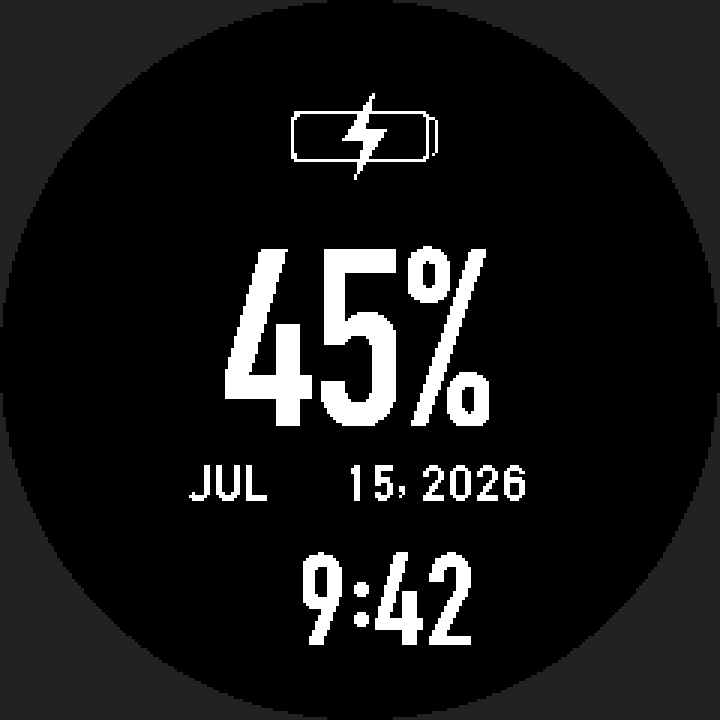
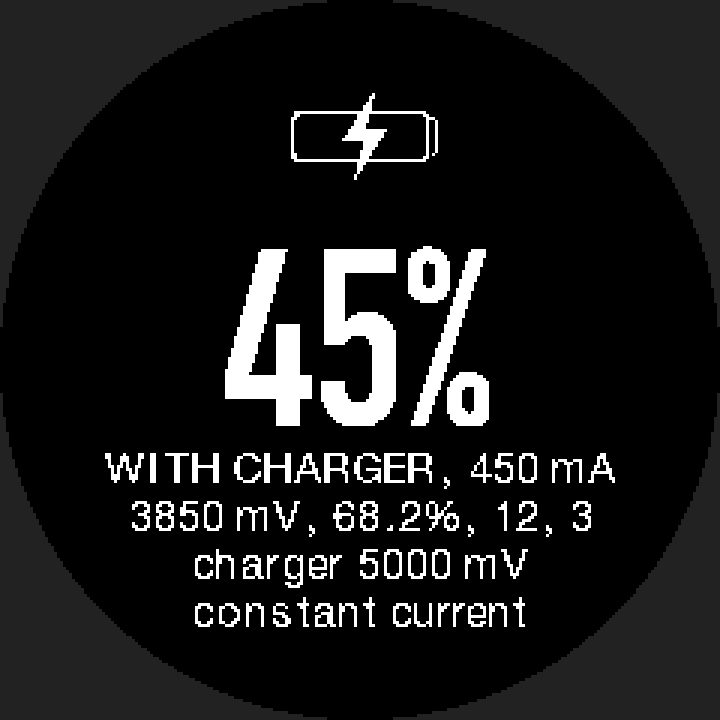
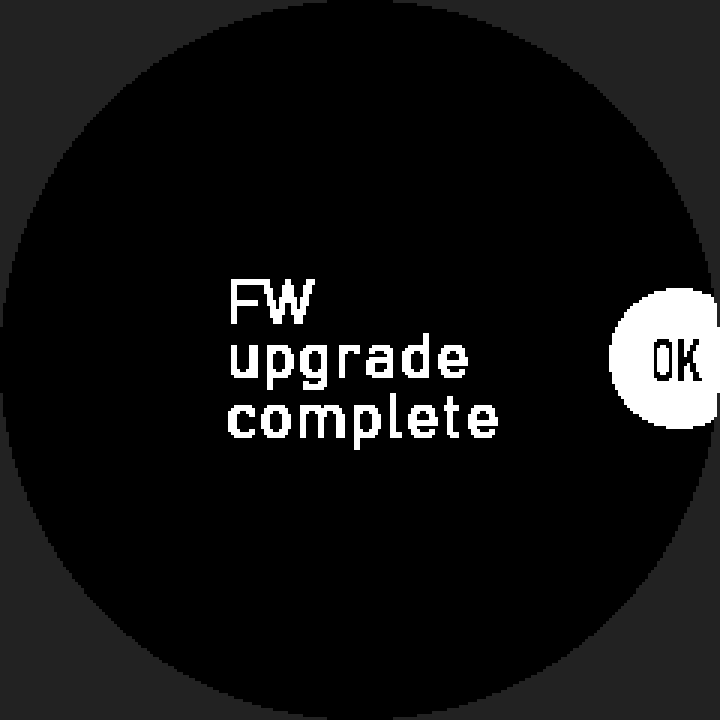
FW upgrading/Do NOT turn off watch が表示されます(ボタンはロックされます。操作や電源の切断は行わないでください)。続いて自動的に再起動して新しいファームウェアを書き込み、その間は進捗が % で表示されます。書き込みが終わると FW upgrade complete が表示されます(このときは起動画面は表示されません)。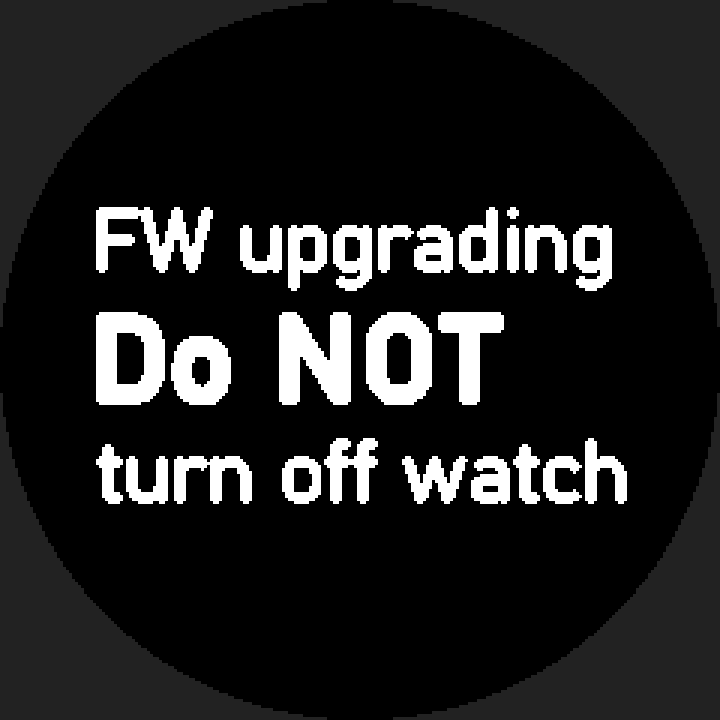
ウォッチフェイスの操作
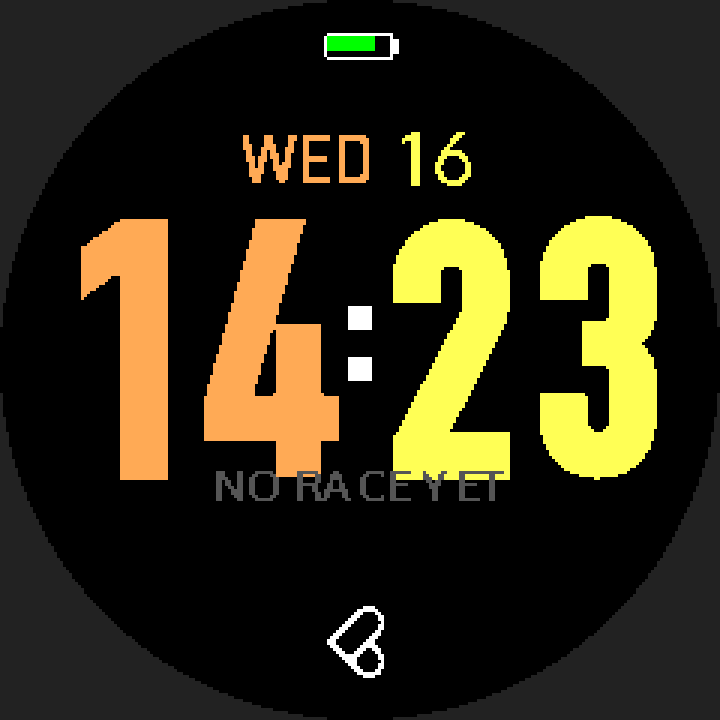
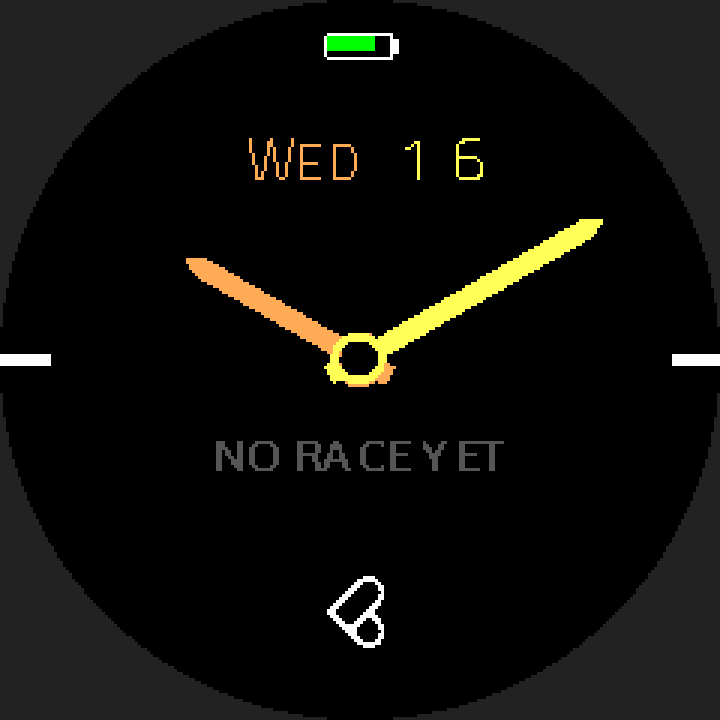
本機には切り替え可能な複数のウォッチフェイスが内蔵されています(切り替え方法は 10.2 システム設定を参照)。どのフェイスを選んでもボタン操作は共通ですが、表示される情報はフェイスによって異なります(4.4 参照)。本章では共通の操作を説明し、4.1 ではクラシックフェイスを例にします。
- バッテリー計(上部)
- 曜日と日付
- 時刻(12 時間制では Classic Digital に AM/PM を表示。設定で 24 時間制に変更できます)
- Racing シグネチャー行:走行のスナップショットを表示します。記録がないときは
NO RACE YET、記録があるときはSPD(最高速度)とSESS(走行回数)を表示します。集計対象は常に RECORDS の最新 10 件の記録で(そのうち TILT の記録は走行回数に数えません)、走行回数の表示は最大 10 です。速度はSETUP → RACING → SPEED UNITに従って換算され、画面に単位は表示されません。 - App 接続アイコン:スマートフォンアプリと接続中は、バッテリー計の右側に白い Bluetooth マークが表示されます(11.4 参照)。
| ボタン | 短押し | 長押し |
|---|---|---|
| OK | メインメニューへ | — |
| UP | FreeTilt(TILT)へ。さらに押すと情報ページを順に切り替え(4.3 参照) | — |
| DOWN | Racing 記録サマリーへ | — |
| BACK | Bluetooth 接続を再確立 | 電源オフ(約 5 秒押し続けます。充電器の接続中は電源オフになりません) |
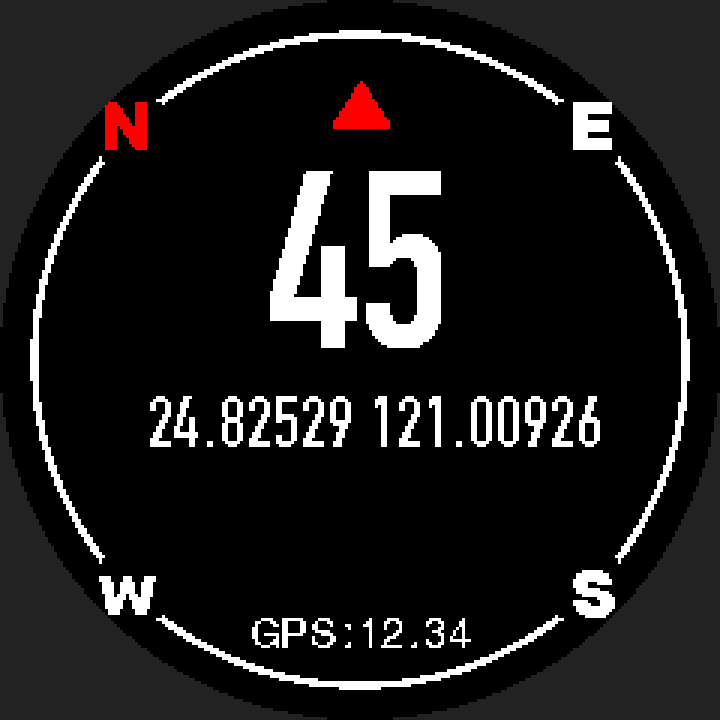
ウォッチフェイス → TILT(傾斜計)→ コンパス →(心拍モニター*)→ 気圧グラフ → 心拍情報 → ウォッチフェイスへ戻る
- 各ページ共通:UP で次へ、DOWN で前へ、BACK でウォッチフェイスへ戻ります。例外が 2 つあります:コンパスで BACK を押すといったん TILT に戻ります(もう一度 BACK でウォッチフェイスへ)。心拍モニターを有効にしている場合、気圧グラフで DOWN を押すとコンパスへ直接戻ります。
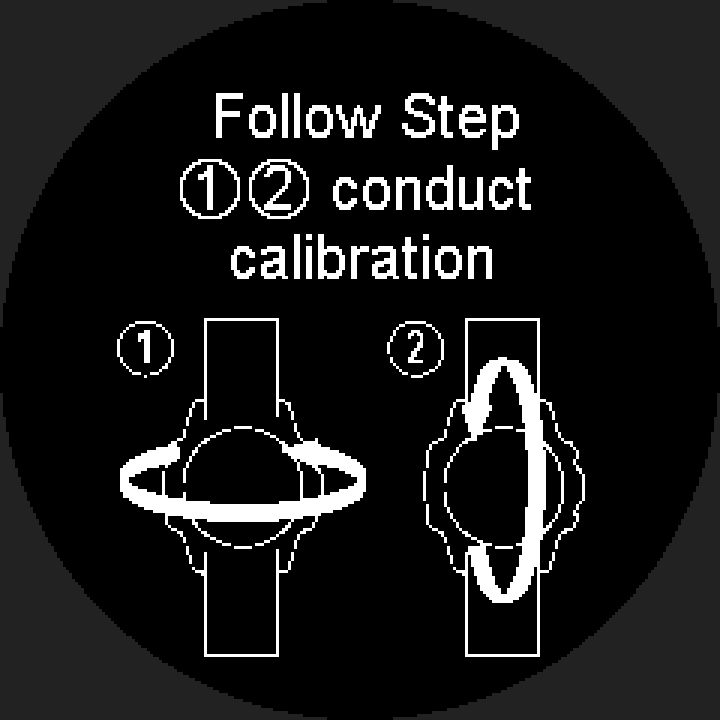
- コンパス:校正が必要な場合は自動的に校正画面へ移ります。画面の案内に従って本機を回してください。
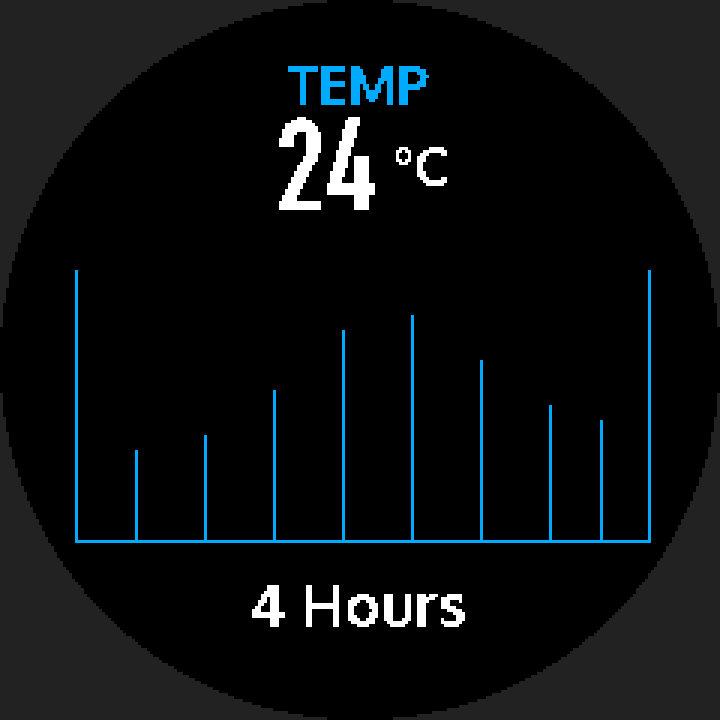
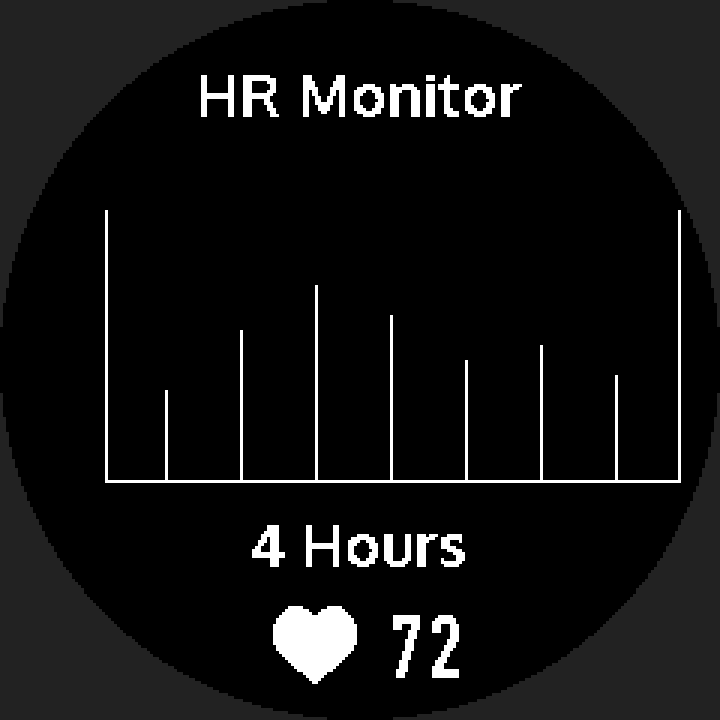
心拍モニター(*):「システム設定 → 心拍 → 心拍モニタリング」を有効にした場合のみ表示されます。直近 4 時間の心拍バーグラフとリアルタイム心拍を表示し、約 60 秒間操作がないと自動でウォッチフェイスに戻ります。
本機には 8 種類のウォッチフェイスが内蔵されており、3 つのカテゴリーに分かれます:クラシック 2 種類(従来のデザインを継承)、アチーブメント 4 種類(積み上げた実績をフェイス上に直接表示。4.6 参照)、ミニマル 2 種類(時刻とバッテリーのみ)。アチーブメント系フェイスは、設定のプレビューで括弧内の英語名で表示されます(下記「切り替え方法」参照)。
| 種類 | カテゴリー | 表示内容 |
|---|---|---|
| Classic Digital | クラシック | 大きな時刻表示(12/24 時間制)、曜日と日付、バッテリー計、および Racing シグネチャー行(4.1 参照)。 |
| Classic Analog | クラシック | 目盛り付きの伝統的な文字盤+時針/分針。曜日・日付・バッテリー計、および Racing シグネチャー行(4.1 参照)も表示します。 |
| 3 項目併記 (OVERVIEW) 既定 | アチーブメント | 時刻・日付・バッテリーを主役に据えたまま、下部に生涯走行距離・走行回数・本日の最高速度を並べて表示。すべての実績をひと目で見たい方に。新品時および初期化後の既定フェイスです(アチーブメント系フェイスのない旧ファームウェアからアップデートした場合は、元のクラシックフェイスのままです)。 |
| オドメーター (ODOMETER) | アチーブメント | クルマのオドメーター風のセグメント表示で生涯走行距離を見せ、下部に小さく走行回数と本日の最高速度を表示します。 |
| レーシングアナログ (RACE DIAL) | アチーブメント | アナログ文字盤。下部の帯に生涯走行距離・走行回数・本日の最高速度を表示します(時針と分針は白と黄で区別)。 |
| マイルストーン (MILESTONE) | アチーブメント | 現在の走行距離、次のマイルストーン目標、進捗バーを表示します(4.6 参照)。 |
| Pure Analog | ミニマル | 文字盤の目盛り・時針分針・バッテリーのみ。日付、曜日、実績情報はいっさい表示しません。 |
| Pure Digital | ミニマル | 大きな HH:MM とバッテリーのみ。12/24 時間制は設定に従います。 |
切り替え方法:メインメニュー → SETUP → システム設定 → ウォッチフェイス(10.2 参照)。UP/DOWN で 1 種類ずつプレビューし(プレビューは実際の外観そのもの。まだアチーブメントデータがないときは、アチーブメント系フェイスのプレビュー中央に READY TO RACE の代わりにそのフェイスの英語名(例:OVERVIEW)が表示されます)、OK で保存・適用、BACK で取り消します。リストはループしません——先頭で UP、末尾で DOWN を押しても反対側へは移動しません。
FreeTilt はGPS 不要の傾斜計ツールです。本機をロールケージやダッシュボードに好きな角度で固定し、一度ゼロ点をとるだけで、以降は車体が水平からどれだけ傾いているかをいつでも確認できます。駐車時の水平出しや、坂道での判断に役立ちます。市販の傾斜計と違い、取り付け角度を合わせる必要がありません(Mount & Go)。
- 入り方:ウォッチフェイスで UP。FreeTilt は情報ページの最初に配置されています(4.3 参照)。
- はじめて使うとき:画面に
PARK LEVEL / PRESS OK TO ZEROと表示されます。水平な場所に停車し、OK でゼロ点を取得してください(取得中はHOLD STILLと表示されるので静止を保ちます。約 10 秒以内に約 3 秒間続けて静止できないと——車体の揺れやエンジンの振動など——NOT LEVEL / RETRYと表示されます。いずれかのボタンでメッセージを閉じてから、もう一度 OK を押してください)。 - ゼロ点取得後:人工水平儀がロール(R)とピッチ(P)をリアルタイム表示し、下部に基準の経過時間(例:
ZERO 5m)が出ます。基準は保存されるため、マウントを変えたり固定方法を変更したときだけ取り直せば十分です——記録していないときに BACK を 1 秒長押しします(画面下部にBACK 1S: ZEROと表示)。1 秒たったら指を離してください。約 5 秒押し続けると電源オフになります。 - 記録:OK で記録開始(画面に赤い点が表示され、25 Hz でサンプリング)。もう一度 OK で停止・保存します(
SAVEDとサンプル数を表示)。記録は RECORDS に TILT として表示されます。電圧が約 3.5 V を下回るか、記録が 2 時間に達すると自動的に停止・保存します。OK を押したあと数秒STARTINGと表示されることがあり、その間と記録開始後約 1 秒間のボタン操作は無視されます(連打で記録がすぐ止まるのを防ぐため)。記録がいっぱい、または空き容量が足りないときはSTORAGE FULL / DELETE OLD LOGSと表示され、開始できません(古い記録を削除してください。9.3 参照)。電圧がすでに約 3.5 V を下回っているときに OK を押すとLOW BATTERY / CHARGE TO RECと表示されるので、先に充電してください。低電圧で自動停止した場合はSAVEDの下にLOW BATTが添えられます。 - そのほかの表示:
SAVE FAILED=その記録は保存されていません。画面はこのページに留まるので、空き容量とバッテリーを確認してから記録し直してください(第 12 章参照)。STORAGE ERROR=読み書きエラー(容量不足ではないため、記録を削除しても解決しません)。NO IMU=約 3 秒間姿勢のデータが得られない状態で、データが戻ると人工水平儀の表示に戻ります。STORAGE FULL・STORAGE ERROR・LOW BATTERY・NOT LEVELはいずれかのボタンでメッセージを閉じられ(その操作でボタン本来の機能は働きません)、SAVED・SAVE FAILEDは約 2 秒で自動的に消えます。 - 抜け方:UP でコンパスへ、DOWN/BACK でウォッチフェイスへ。記録中に画面を離れる場合は、先に自動で保存されます。
- この後は:記録をスマートフォンアプリに同期し、車載動画に姿勢を重ねて書き出せます(11.14 参照)。
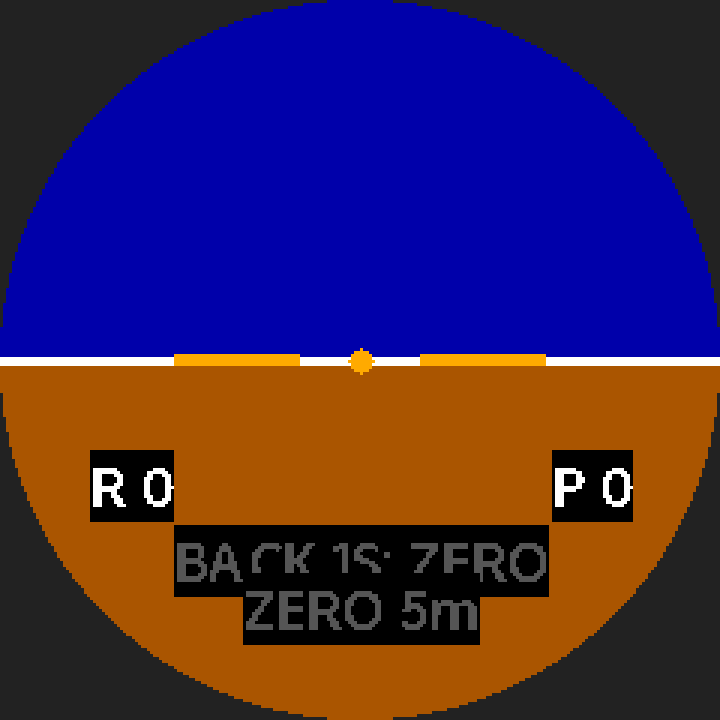
ZERO 5m)、BACK 1S: ZERO の案内が順に並びます。画面図は後日差し替えます。アチーブメント系フェイス(4.4 参照)には、生涯累計のデータ 2 項目(生涯走行距離・走行回数)と、その日の本日の最高速度が表示されます。生涯の数値は「直近 10 走行」の制限を受けません——RECORDS で記録を 1 件ずつ削除しても、すべて削除しても、累計値は保持されます(SETUP の消去操作については 10.6 参照)。
| 項目 | 意味 |
|---|---|
| 生涯走行距離 (TOTAL KM/MI) | すべての走行記録の距離の合計。この機能を使いはじめた時点から累積します。 |
| 走行回数 (DRIVES) | OK: START を押して完了した走行の回数です。1 回の走行は 1 カウント——長時間の記録が自動的に複数ファイルに分割された場合(6.5 参照)でも 1 回として数えます。 |
| 本日の最高速度 (TODAY MAX) | その日に記録した最高速度。本機の現地日付を基準とし、日付が変わると自動的にリセットされます。 |
- 距離の単位は
SETUP → RACING → SPEED UNITに従います(km/h なら KM、mph なら MI)。システム設定のメートル法/ヤード・ポンド法には従いません。 - 大きな数値は短縮表示:10,000 未満はそのまま表示し、10,000 以上は
K、1,000,000 以上はMを使って小数第 1 位まで表示します(第 2 位以下は切り捨て、小数が 0 のときは省略。例:12,000 は12K、12,345 は12.3K)。オドメーターフェイスのセグメントは 999,999 まで 6 桁すべてを表示します。 - まだ記録がないときは、アチーブメント系フェイスに
READY TO RACEと0 KM | 0 DRIVESが表示されます。意味のない 0 をメインの数値として表示することはありません。 - カウントされる条件:1 回の走行は少なくとも 1 ファイルが正常に保存された時点で加算されます。開始したものの途中で失敗したり電源が落ちたりして、最初のファイルが保存されていない場合はカウントされません。
「マイルストーン」フェイスでは、次の目標までの残り距離が表示されます。目標の刻みは次のとおりです:
100 → 250 → 500 → 1,000 → 2,500 → 5,000 → 10,000 → 以降は 5,000 ごと
マイルストーンを達成すると、次にこのフェイスに戻ったとき(メインメニューや情報ページから戻ったときなど)に MILESTONE! のお祝いメッセージが 1 度だけ表示され、その後は次の目標への進捗表示に切り替わります。KM/MI の単位を切り替えても、誤った達成メッセージが出ることはありません。
メインメニュー
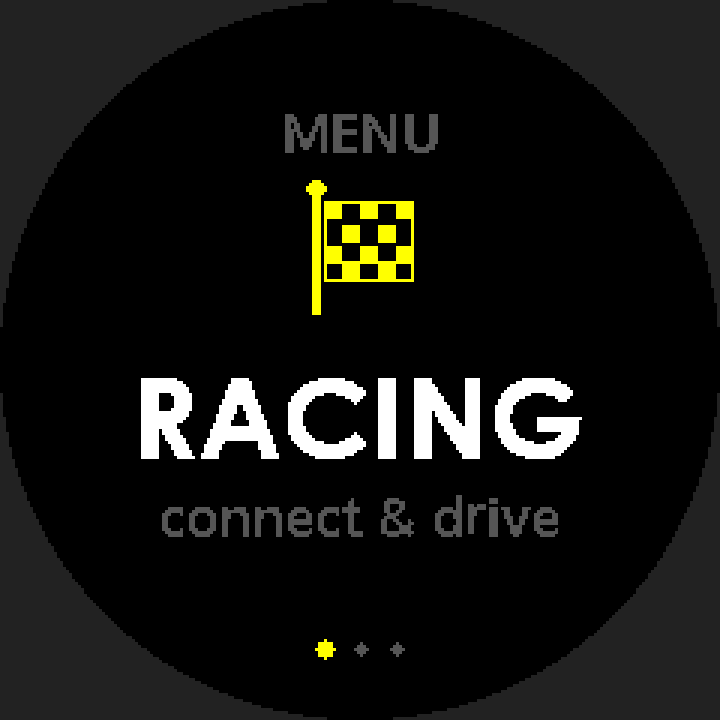
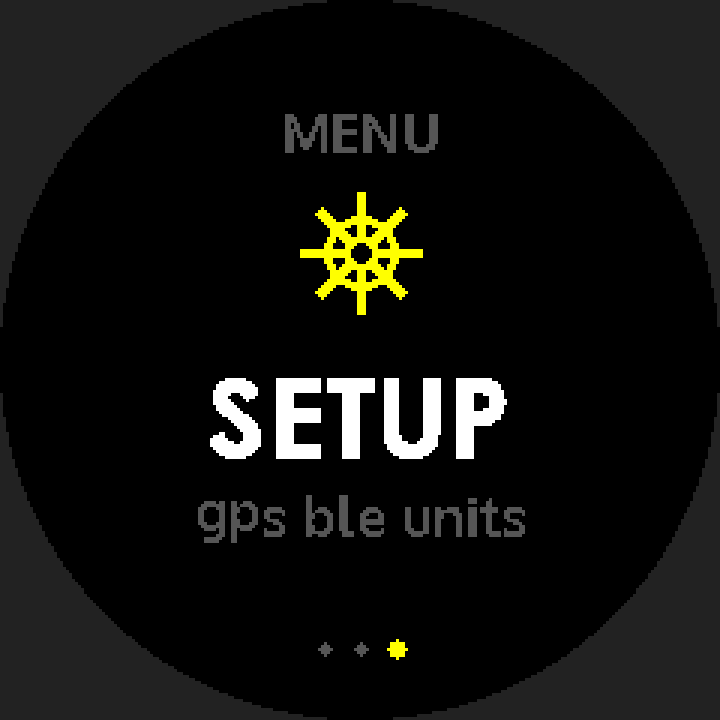
ウォッチフェイスで OK を押すとメインメニューに入ります。項目は 3 つで、1 画面に 1 項目ずつ表示されます。UP/DOWN でループ切り替え、OK で決定、BACK でウォッチフェイスへ戻ります(画面下部のドットが現在位置を示します)。
| 項目 | 説明 | 参照 |
|---|---|---|
| RACING | 走行記録を開始(接続して走り出す) | 第 6 章 |
| RECORDS | 走行ごとの詳細を閲覧 | 第 9 章 |
| SETUP | GPS・Bluetooth・単位などの各種設定 | 第 10 章 |

Racing 走行記録(中核機能)
本機の中核となる機能です。1 回の Racing の流れは次のとおりです:
メインメニュー RACING → 接続/測位 → モード選択 →(DRAG は計測方式、LAP TIMER はラップの計測方法を先に選択)→ スタンバイ → 記録開始(Live)
この節では、誤解されやすい動作ロジックと用語をまとめています。2 分で読めて、遠回りを大きく減らせます。
- DAILY DRIVE:開始から手動で終了・保存するまで全区間を連続記録します。区間やラップの概念はなく、走行距離・平均速度・最高速度のみを記録します。
- DRAG:「加速性能」を計測します。計測方式は 3 種類(下記参照)で、使用者が自分で選ぶ必要があります。
- LAP TIMER:サーキットのラップタイム。BUTTON ではボタン操作で手動計測し(上記参照)、GPS AUTO ではスタート/フィニッシュラインをもとに本機が自動計測します(第 7 章参照)。
- TOUGE:ワインディングのフリーラン。ラップの概念はなく、区間全体の距離・平均速度・最高速度・G のピーク値・獲得標高を記録します。ラップ比較より連続走行に向いています。
- OFF-ROAD:「車体の姿勢」(左右のロール、前後のピッチ)を計測します。速度や加速度が主役ではありません。MOUNT=VEHICLE が必要 傾斜を得るには、まず MOUNT を VEHICLE に設定して本機を車体に固定します。Live の人工水平儀はソースにかかわらず本機自身の IMU を使うため 3 つのソースすべてで使えますが、最初に少し静止して基準を取得する必要があります(6.6 参照)。走行後の詳細ページの傾斜には、さらにソースが本物の 3 軸加速度を記録していることが必要です:内蔵 GPS は本機の IMU、RaceBox は本体内蔵の IMU を記録しますが、Qstarz は加速度を記録しないため、Qstarz で走った記録の詳細には傾斜がありません。条件が揃わないと、詳細の姿勢ページには
NO TILT / NEEDS VEHICLE MOUNTと表示されます(6.6 参照)。
- STANDING:完全停止状態からスタートし、区間加速タイム(0–100 km/h など)を計測します。
- QUARTER MILE:一定距離(1/4 マイル)の通過タイムと通過速度を計測します。
- ROLLING:すでに走行中の状態から開始します。OK を押すと 3-2-1 のカウントダウンが始まり、「GO」の瞬間から計測されます。アクセルを戻すと自動的にその 1 本が終了します(速度がピークから一定量下がった状態が約 0.5 秒続いたことを検出)。手動で止める必要はありません。
詳細ページで緑(ベスト)で示されるのは、その走行の完了したラップのうち最もタイムが短いラップです。オレンジ(ワースト)は最もタイムが長いラップを指します——最初や最後のラップという意味ではありません。GPS AUTO のウォームアップ区間と、保存時に走り切っていない最後の半周は比較に含まれません。GPS の不具合などで印が付いたラップはベストラップに選ばれません。
実際の記録密度は = min(設定したサンプリングレート, GPS ソースの実際の更新レート) です。内蔵 GPS と Qstarz の更新レートの上限は外付け RaceBox よりはるかに低いため、サンプリングレートを上げてもデータが実際に細かくなるとは限りません——設定が効いていないわけでも、本機の故障でもありません。
SET GPS でソース(RACEBOX/INTERNAL GPS/QSTARZ)を切り替えると設定はすぐ保存されますが、実際に切り替わるのは次に Racing に入ったときです。進行中の走行は開始時に確定したソースを最後まで使い続け、途中でスマートフォンアプリから変更してもその走行には影響しません。
1 走行あたりのデータ量が上限に達すると(実際のサンプリングレートにより、25 Hz で約 45 分、10 Hz で約 1.9 時間、5 Hz で約 3.75 時間)、本機は自動的に保存して新しい走行を開始します。画面に Saving... が短時間表示されて長音が 1 回鳴り、タイムと距離はリセット、ラップ数は引き継がれます。それ以外に新しい走行に切り替わったことは表示されません。「記録が短くなっている」と感じた場合は、これが原因です。MAX REC(6.4 ステップ 5 参照)は走行全体の累計で数えるため、分割後に画面のタイムがリセットされても、自動終了は走行全体の時間で判定されます。MAX REC は最長 4 時間なので、実際のサンプリングレートが 2 Hz 以下(1 Hz 固定の DAILY DRIVE を含む)の場合は自動終了までに上限に達せず、分割されません。
ほとんどの画面の速度は RACING → SPEED UNIT(km/h ↔ mph)に連動しますが、次のものは km/h 固定で換算されません:LAP TIMER の詳細ページの速度と、QUARTER MILE の区間の基準速度(0–60/0–100/0–160 km/h。DRAG のアナログゲージのレイアウトの 0-100 KM/H も同様)。STANDING は単位に合わせて mph の基準に切り替わります(6.6 参照)。
- RaceBox Mini:ペアリング不要——電源を入れて近くに置き、ソースを RACEBOX にして Racing に入れば自動接続されます(次節参照)。データは最も充実しています。
- 内蔵 GPS:ペアリング不要、そのまま使えます。
- Qstarz ロガー:ペアリング不要——Qstarz 機器(BL-1000GT/818GT)の電源を入れて近くに置き、ソースを QSTARZ にして Racing に入れば自動接続されます。
RaceBox Mini はペアリング不要です。Racing に入ると本機が近くの RaceBox を自動的に検索し、見つかり次第接続します。
- RaceBox Mini の電源を入れ、車内に置きます(バッテリー残量をご確認ください)。
- 本機の GPS ソースを RACEBOX に設定します(10.1 参照)。
- Racing に入ると
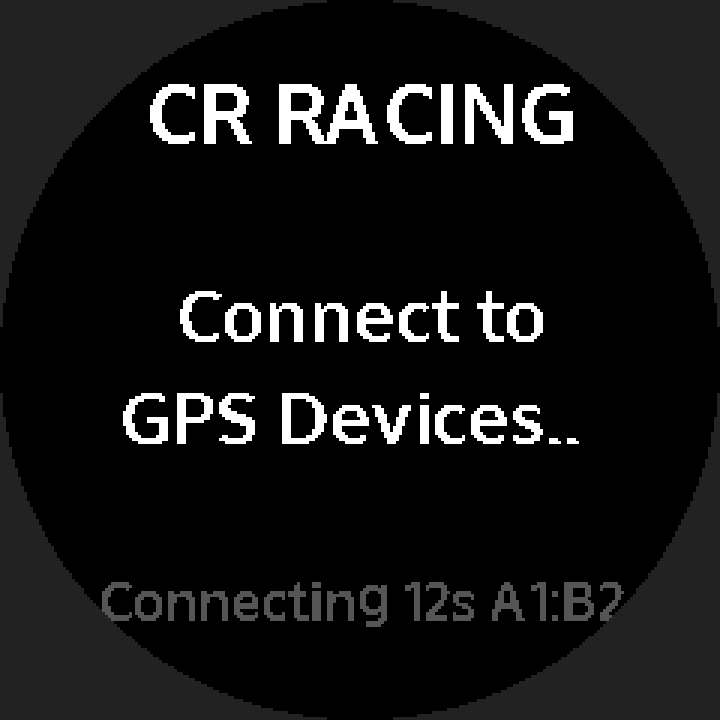
Connect to GPS Devices...と表示され、自動的に接続します。接続後はそのままモード一覧へ進みます。
| モード | 用途 |
|---|---|
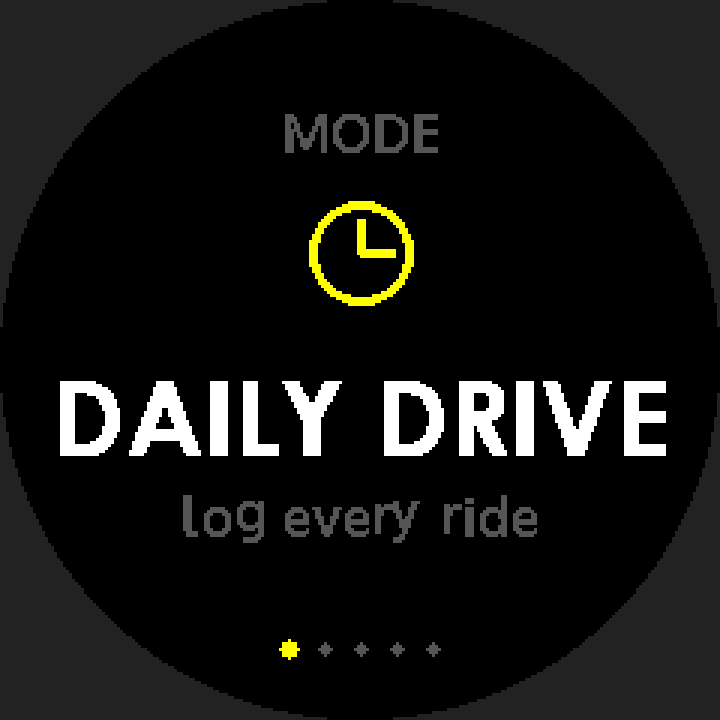
| DAILY DRIVE | 日常のドライブ記録。全区間を軽量に記録します |
| DRAG | 直線加速の計測(方式により 0–100、100–200、1/4 マイルなど。選択後に計測方式を選びます) |
| LAP TIMER | サーキットのラップタイム。1 周ごとのタイムを記録します(選択後にラップの計測方法 BUTTON/GPS AUTO を選びます) |
| TOUGE | ワインディングのフリーラン |
| OFF-ROAD | オフロード。車体の傾斜角を記録します(走行後に詳細ページで表示) |
メインメニューから RACING を選ぶと、設定した GPS ソースに応じて準備が始まります:
- RaceBox/Qstarz:
Connect to GPS Devices...と、現在の接続段階および経過秒数(例:Scanning 12s)が表示されます。接続後は自動でモード一覧へ進みます。 - 内蔵 GPS:
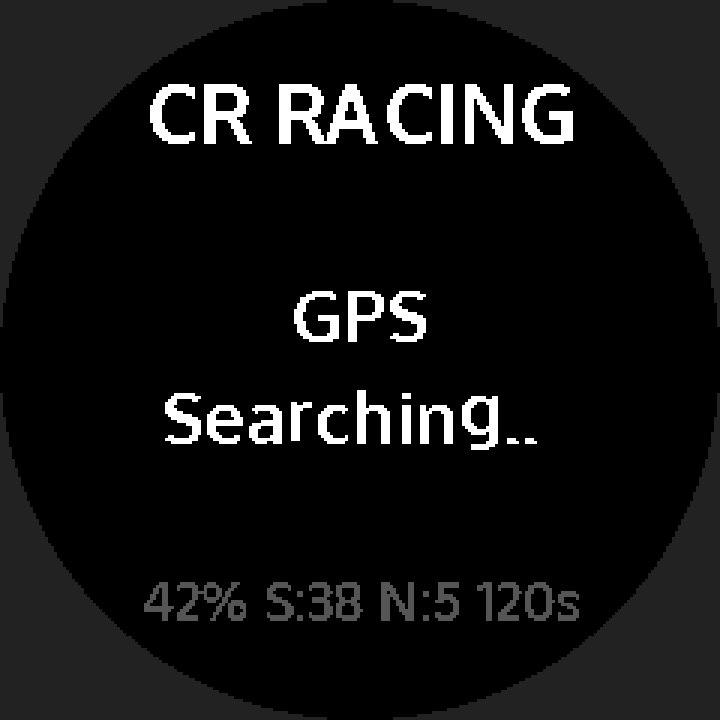
GPS Searching...と測位の進捗(パーセント・信号強度・衛星数)が表示されます。測位が完了すると自動でモード一覧へ進みます。 - この画面で BACK を押すとメインメニューへ戻ります(接続は切断されます)。
- 信号が見つからない場合:外付けソース(RaceBox/Qstarz)は約 5 分、内蔵 GPS は約 20 分でメッセージを表示し、ウォッチフェイスへ戻ります。
モード一覧で UP/DOWN を使ってモードを選び、OK で決定します。DRAG を選んだ場合は続けて計測方式を選びます(6.6 参照)。LAP TIMER を選んだ場合は続けてラップの計測方法 BUTTON(ボタンで手動)または GPS AUTO(自動、第 7 章参照)を選びます。BACK を押すと接続を切ってメインメニューへ戻ります。モード一覧や DRAG の計測方式の画面で 5 分間ボタン操作がないと、自動的にウォッチフェイスへ戻ります。
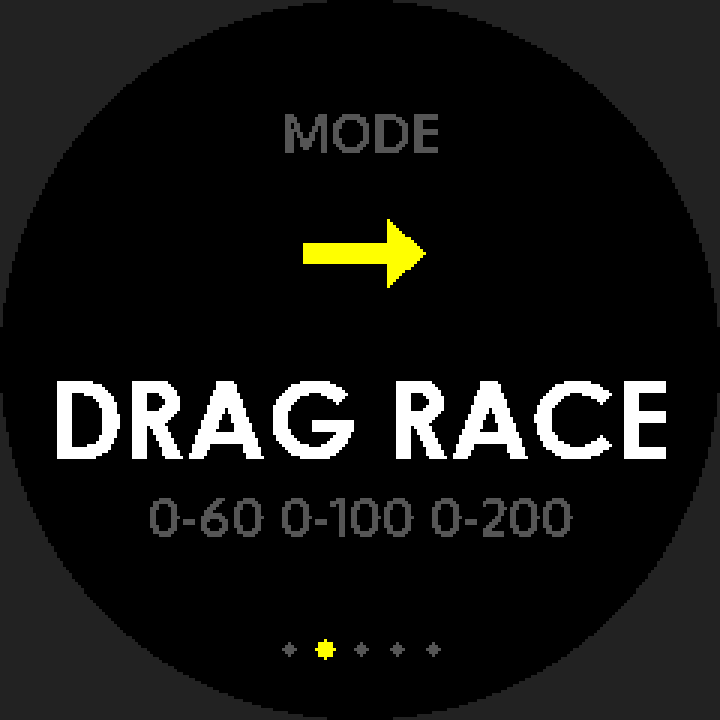
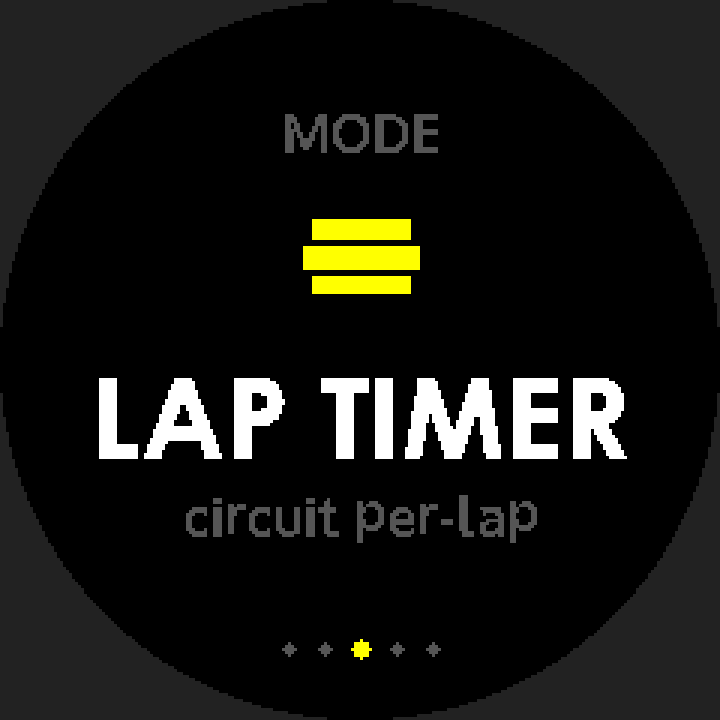
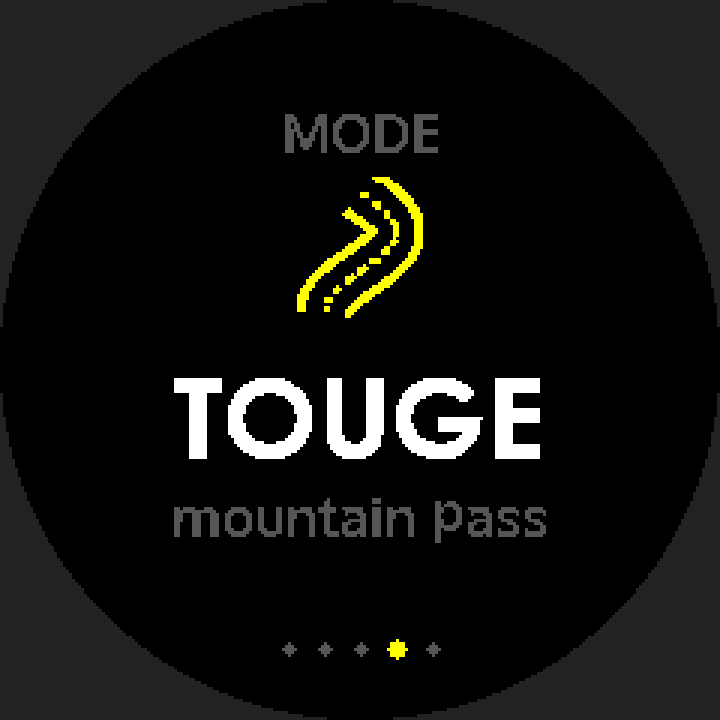
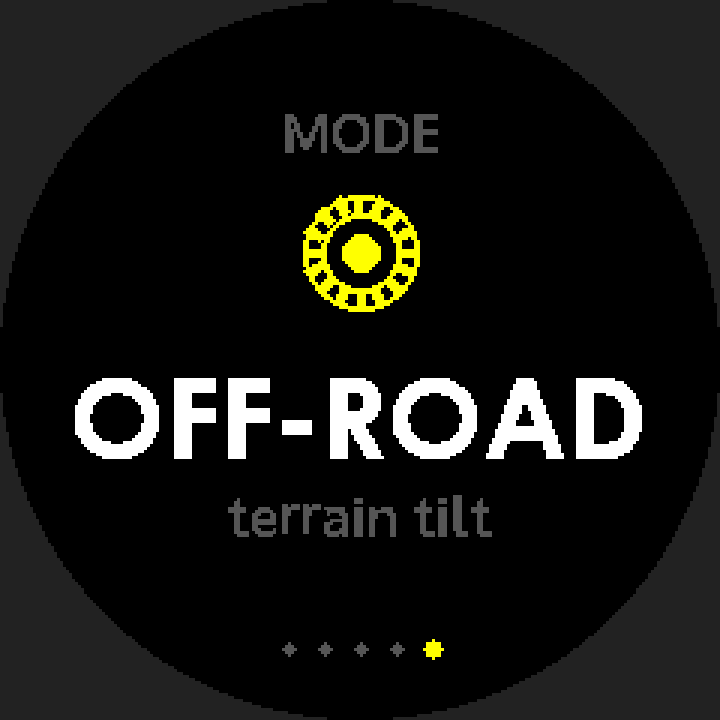
スタンバイ画面には、モード名(略称。例:DAILY、LAP TIMER は CIRCUIT。DRAG は計測方式も表示)・速度プレビュー・取り付け方法(WRIST/VEHICLE)・現在時刻、そして GPS 状態ドット(緑=測位完了/黄=外付け機器は接続済みだが未測位/グレー=ソース未準備)が表示されます。
- OK:GPS ソースが準備完了(ドットが緑または黄)のときに記録を開始し、Live ダッシュボードへ進みます。ドットがグレーのときは OK を押しても反応しません。外付け機器で黄色のときも開始できますが、まだ測位できていないため、緑になってから開始することをおすすめします。
- BACK:前のステップに戻ってモードを変更します(接続は維持されます)。
- RaceBox のバッテリー(RaceBox ソースのときのみ。速度単位と同じ行の左側に表示):
RB 51%のように残量を表示し、残量に応じて色が変わります(10% 未満は赤、20% 未満はオレンジ、50% 未満は黄、それ以外は緑)。RaceBox に電源をつなぐとRB CHGに切り替わります——充電を始めた瞬間は RaceBox の報告する残量が揺れる(実測 51%→43%→51%)ため、本機はその見かけ上の減少ではなく充電中であることを表示します。 - OK を押しても始まらない?電圧が約 3.5 V を下回っていると赤字で
LOW BATTERY/CHARGE TO RECと表示されます。先に充電してください。記録が 300 件に達しているか空き容量が足りないときはSTORAGE FULL/DELETE OLD LOGS(古い記録を削除してください。9.3 参照)、読み書きエラーのときはSTORAGE ERRORと表示されます。いずれかのボタンでメッセージを閉じられます(その操作で記録が始まることはありません)。 - スタンバイ画面で 20 分間記録を開始せずボタン操作もないと、自動的にウォッチフェイスへ戻ります(外付け GPS との接続も切れます)。GPS ソースが切断されている(ドットがグレー)ときは、約 5 分間ボタン操作がないとウォッチフェイスへ戻ります。
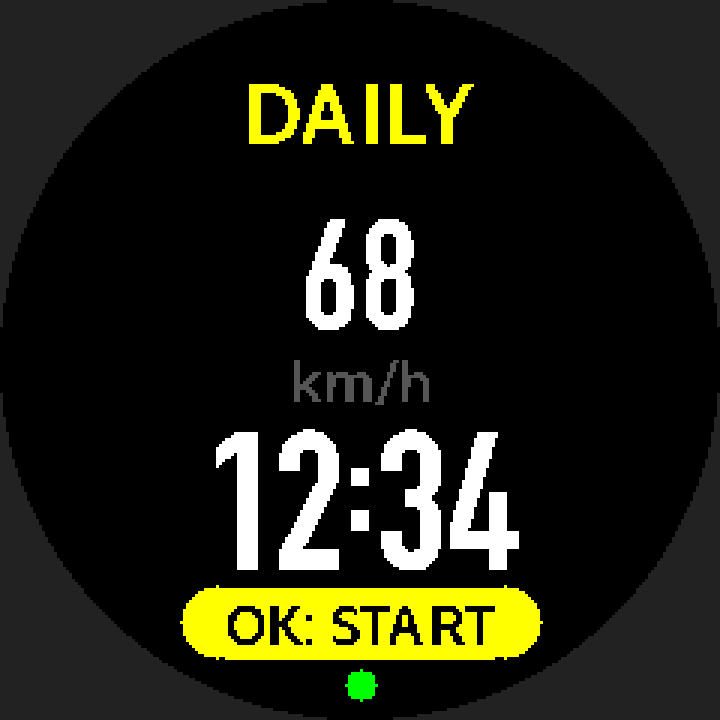

WRIST/VEHICLE も表示されます(RaceBox 使用時は左側にバッテリー残量も表示)。画面図は後日差し替えます。VEHICLE が表示され(WRIST のときはグレーの WRIST)、OK を押すとまず固定確認ページ(下図)が表示されます。本機が車体に固定されていること(文字盤が上向きが望ましい)を確認し、もう一度 OK を押すと開始します。WRIST(腕装着、既定)の場合はそのまま開始します。SECURE WATCH / TO VEHICLE の 2 行に加えて、傾斜の基準取得の進み具合を示す状態行があります:•
GPS NOT READY(赤)——GPS ソースがまだ準備できていません。•
HOLD STILL...(オレンジ)——静止サンプルを収集中です。車両を動かさないでください。•
READY(緑)——基準を取得しました。走行を開始できます。この待ち時間が必要なのは内蔵 GPS + MOUNT=VEHICLE のときだけで、RaceBox・Qstarz・手首装着ではすぐに準備完了になります。
READY になってから OK を押すと傾斜が最も正確です。準備完了後に車両が動くと HOLD STILL... に戻り、収集をやり直します。GPS が準備できていれば早めに OK を押して開始することもできますが、その場合の基準取得は走行開始後に持ち越されます(6.6 参照)。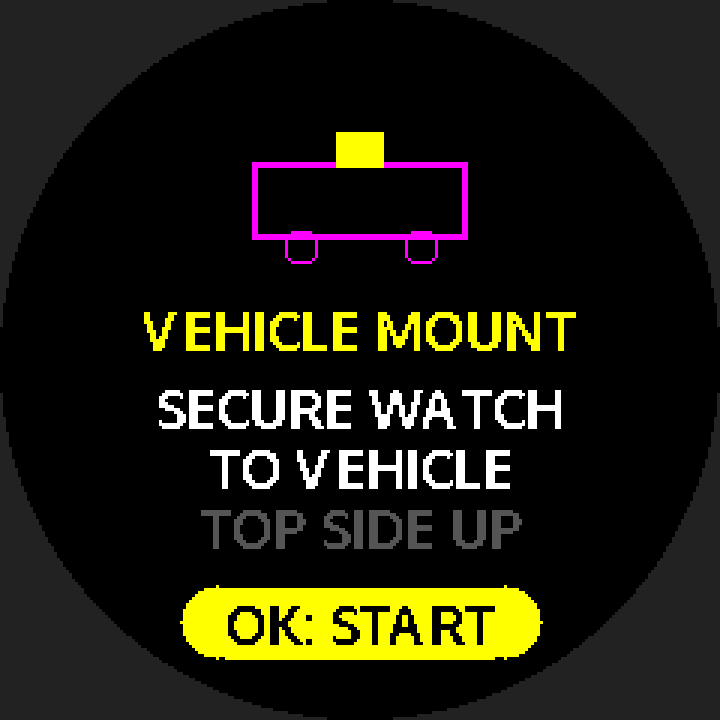
走り出しましょう。Live ダッシュボードが走行内容をリアルタイムに表示します(次節参照)。
BACK を約 2 秒長押しすると Saving... が表示され、保存完了後スタンバイ画面に戻ります。続けて次の走行を記録できます。
ウォッチが自動で終了・保存することもあります。まず Saving...、続いて緑字の SAVED と黄字の理由が 1 行表示され、約 3 秒後(またはいずれかのボタンで)スタンバイ画面に戻ります。
| 黄字の理由 | 発生する条件 |
|---|---|
TIME LIMIT | 記録時間が MAX REC の設定に達した(初期値 1 時間。30 分/2 時間/4 時間に変更可。10.3 参照) |
NO MOVEMENT | 測位できている状態で、20 分間続けて約 30 m の範囲内にとどまった |
LOW BATT | 電圧が約 3.5 V を下回った(約 10〜15 秒続くと作動) |
SETUP → RACING の 3 ページ目で MAX REC を 2 H または 4 H に変更してください。1 回の記録がいっぱいになると自動的に分割されます(6.0 参照)。画面に Saving... が短時間(約 2〜6 秒)表示されたあと、記録が続きます。このとき記録がすでに 300 件あるか空き容量が足りない場合は次の区間を作らず、保存したばかりの区間を残してスタンバイ画面に戻り、STORAGE FULL と表示します。
記録中のリアルタイム画面です。モードに応じて最も関連の深い情報を表示します。共通の要素:
- 大きな速度表示(中央):未測位のときは
--と表示されます。 - GPS 状態ドット(左下):緑/黄/グレーで測位状態を示します。
- 記録中の赤い点(右下):記録中であることを示します。
- リアルタイム G(一部モード):TOUGE と ROLLING の画面左側の数値は横方向(コーナリング)の G で、オレンジ=右向き、シアン=左向き、0.1 G 以内はグレーです。加速やブレーキを示すものではありません(LAP の大きな速度表示レイアウトでは白字で、プラス=右向き)。RaceBox は実測値、内蔵 GPS(MAX)は推定値です。ECO モードでは数値は表示されません。Qstarz ソースは G を提供しないため、TOUGE の画面では常に
0.0と表示され、ほかの画面では表示されません(1.2 参照)。RaceBox のバッテリー残量はスタンバイ画面に表示されます(6.4 ステップ 3 参照)。 - 接続が切れると赤字で
Connection lostと表示され、RaceBox はバックグラウンドで自動的に再接続を試みます。
| ボタン | 動作 |
|---|---|
| OK / LAP ボタン | ラップを記録(LAP TIMER の BUTTON、QUARTER MILE、OFF-ROAD。QUARTER MILE では同時に画面が STAGED に戻ります)。ROLLING では OK でカウントダウンを開始。DAILY DRIVE と TOUGE では機能しません |
| OK(STANDING) | アーム。アーム中にもう一度押すとアーム解除、結果画面では結果を閉じます(第 8 章参照) |
| OK / LAP ボタン(GPS AUTO) | OK は機能しません。LAP ボタンはライン未設定時にスタート/フィニッシュラインを設定し、設定後は手動でラップを追加します(第 7 章参照) |
| BACK 短押し | ROLLING の計測中はその 1 本を中止。STANDING ではアーム中=アーム解除、加速中=その 1 本を INCOMPLETE として残す(8.3 参照)、結果画面=結果を閉じる。それ以外の場面では機能しません |
| BACK 2 秒長押し | 保存して走行を終了し、スタンバイへ戻ります |
| UP / DOWN | OFF-ROAD で MOUNT=VEHICLE のとき、人工水平儀と SCREEN LAYOUT で選んだレイアウトを切り替えます。それ以外では機能しません |
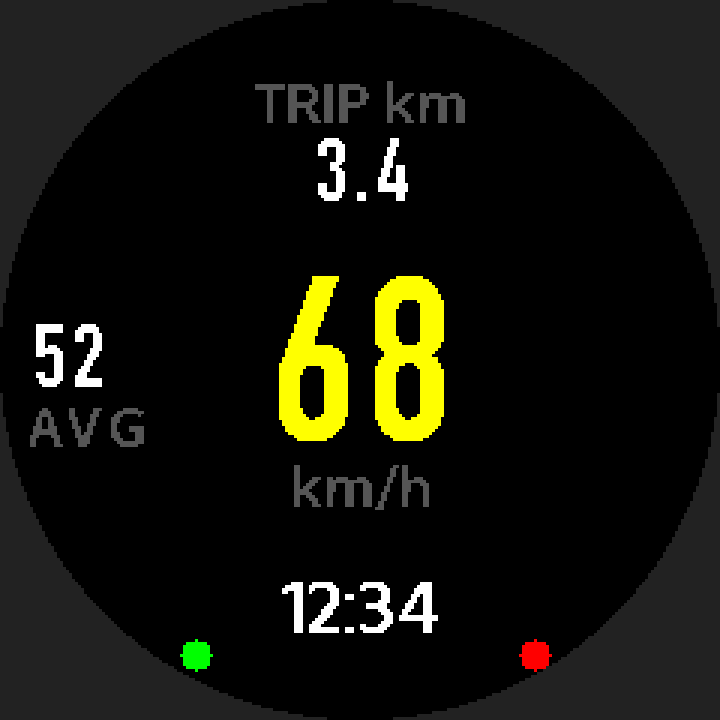
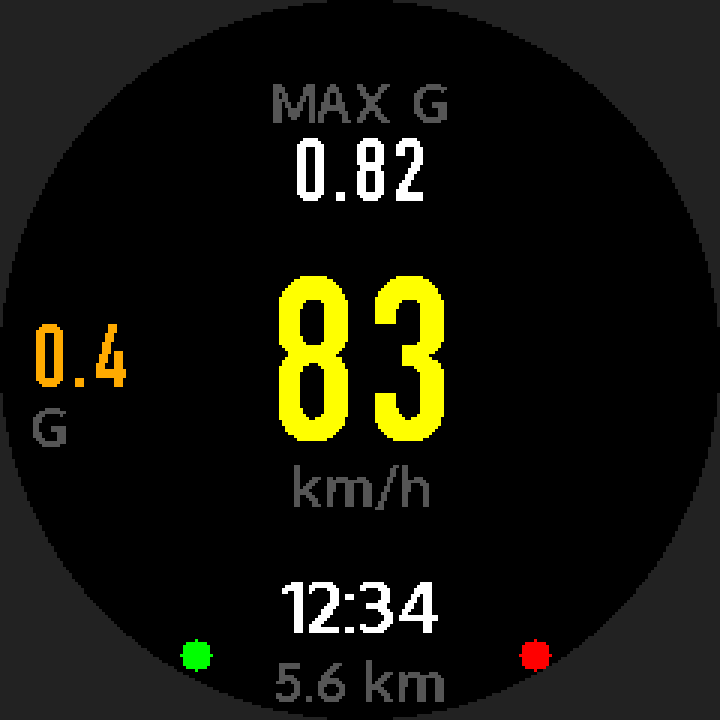
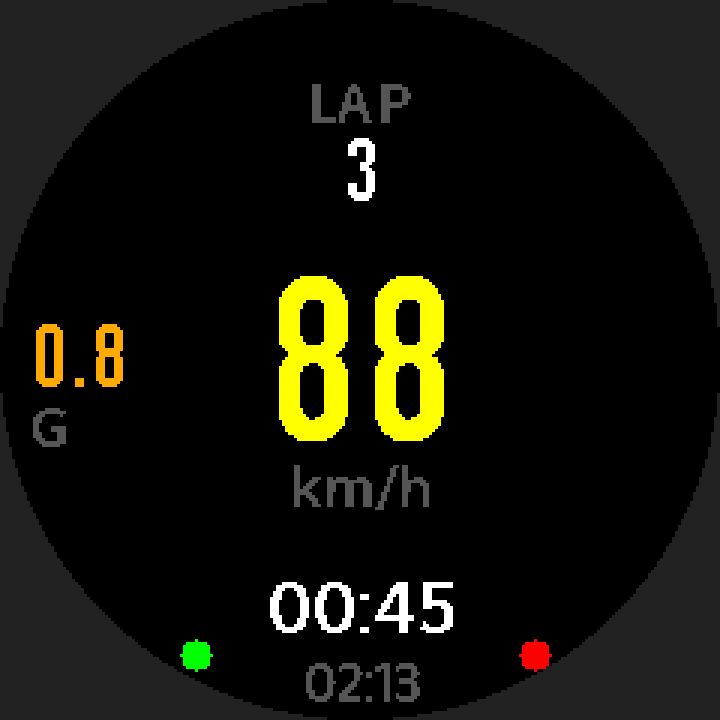
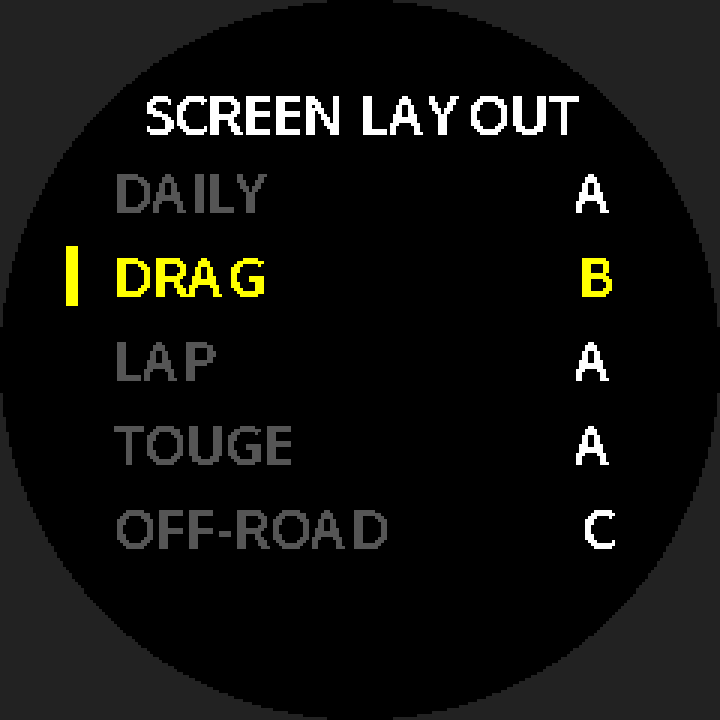
Saving... が短時間表示され、長音が 1 回鳴ります。これはデータを守るための正常な動作です(6.0 参照)。各モードの Live 画面には 3 種類のレイアウト(A/B/C)があります。記録されるデータは同じで、見せ方だけが変わります。SETUP → RACING → 3 ページ目 SCREEN LAYOUT でモードごとに指定でき(10.3 参照)、次の走行から有効になります。例外として、DRAG で A/B/C が適用されるのは QUARTER MILE だけです(STANDING は専用画面、ROLLING は汎用画面)。LAP TIMER で GPS AUTO を選んだ場合も汎用画面に固定されます。
| モード | A(既定) | B | C |
|---|---|---|---|
| DAILY | ダッシュボード | 走行統計(2×2 のデータ枠) | ルートのブレッドクラム |
| DRAG | ダッシュボード | スタートシグナル(Christmas Tree) | アナログゲージ(0–100 のタイム) |
| LAP | 大きな速度表示 | ラップタイム一覧 | コースの折れ線図 |
| TOUGE | ダッシュボード | G-G ダイアグラム | 標高プロファイル |
| OFF-ROAD | 姿勢ディスプレイ(ピッチ/ロール。数値は RaceBox ソースのときのみ) | 大型コンパス | ツールグリッド(複数データを並列表示) |
SCREEN LAYOUT の一覧で OK を押すとリアルタイムプレビューが開き、サンプルデータで実際にそのレイアウトを描画します。確認してから適用できます。
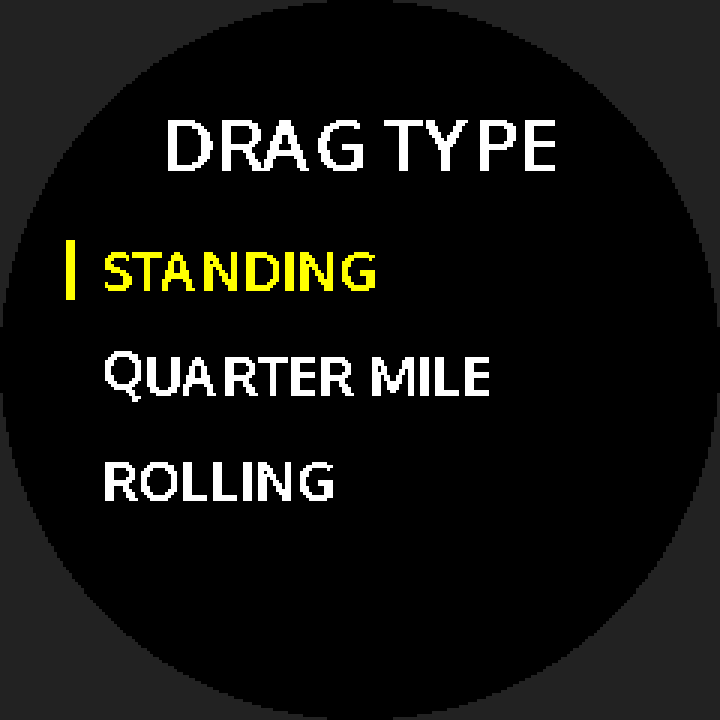
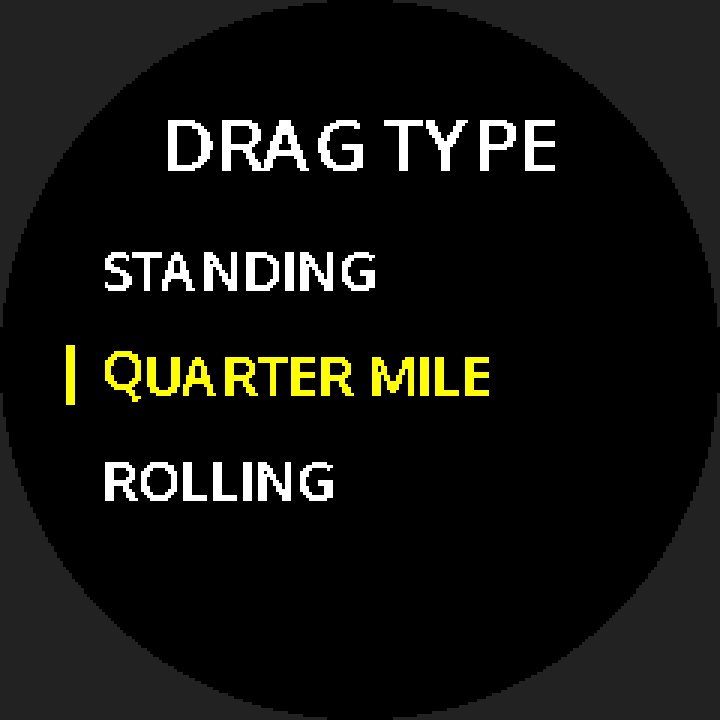
DRAG を選んだあと、まず計測方式を選びます(前回の選択が記憶されます):
| 計測方式 | 計測内容 |
|---|---|
| STANDING | 停止状態からの区間加速(0–100、100–200、200 からその 1 本の最高速まで。km/h。速度単位が mph のときは 0–60、60–120、120 から最高速まで)。詳しい操作は第 8 章 ゼロヨン・ゼロヒャク加速を参照 |
| QUARTER MILE | 1/4 マイル:0–60、0–100、0–160(km/h 固定)に加え、1/4 マイルのタイムと通過速度 |
| ROLLING | 走行中からの加速:OK を押すと 3-2-1 のカウントダウン → GO → アクセルを戻すと自動終了 |
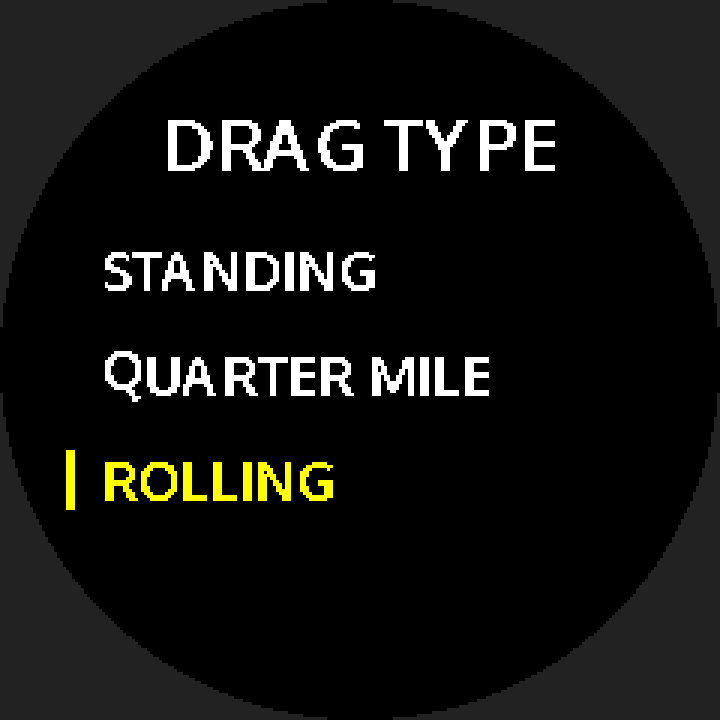
- LAP TIMER(サーキットラップ):BUTTON を選んだ場合は、Live 画面で OK/LAP ボタンを押して 1 周ずつ記録します。詳細ページにはベストラップ、各ラップのタイムと差が表示されます。自動でラップを刻みたい場合は、LAP TIMER に入るときに GPS AUTO を選びます(第 7 章 GPS オートラップ参照)。
- TOUGE(ワインディング):フリーランの記録。詳細ページでは距離・平均速度・最高速度・標高プロファイル・獲得標高を確認できます。
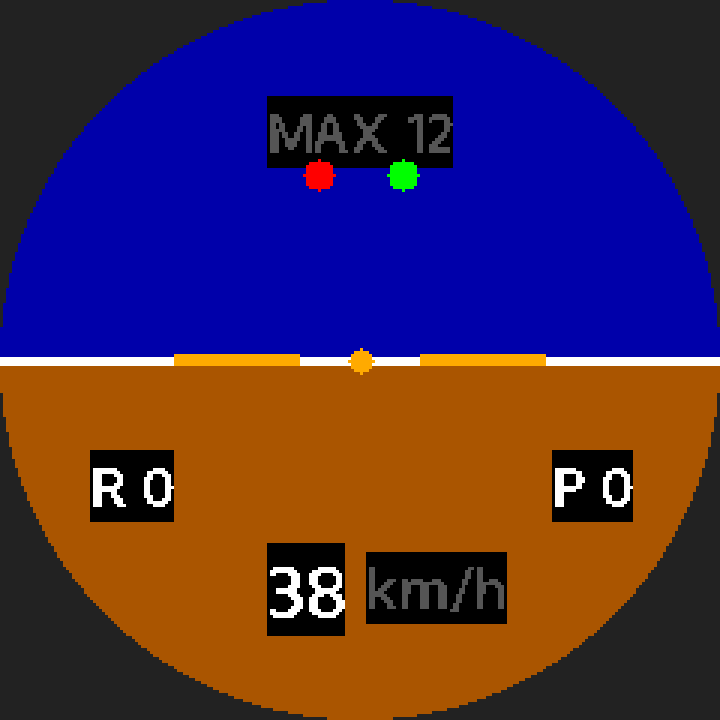
- OFF-ROAD(オフロード):車体の姿勢を記録します。MOUNT を VEHICLE に設定すると、Live 画面にまず人工水平儀レイアウトが表示されます(UP/DOWN で SCREEN LAYOUT で選んだレイアウトに切り替え可能)——空/地面の塗り分けと白い水平線がロールとピッチをリアルタイムに反映し、R/P の数値、その走行の最大傾斜角(MAX)、速度、記録中/GPS 状態のドットを表示します。基準(0°)は走行開始時の姿勢から取得され、自動校正のため操作は不要です:画面に
LEVELINGと出ているあいだ静止していれば完了します。STOP TO LEVELは、まだ動いていて基準を取得できていないことを示します。詳細ページの P1 はそのセッションの最大傾斜(総傾斜角の 1 つの数値)を大きく表示し、P2 は総傾斜ゲージです——外周の参照円に、走行開始時の基準から回した指示線を 1 本引き、2 本の線がなす角が最大傾斜です。ゲージの左右は方向を表しません。左右/前後の方向分解は未実装のため、R-P 欄は--と表示されます。人工水平儀はソースにかかわらず本機自身の IMU を使うため、3 つのソースすべてで使えます。詳細ページの傾斜には MOUNT=VEHICLE と、真の 3 軸加速度を記録するソース(内蔵 GPS は本機の IMU、RaceBox は内蔵 IMU を記録。Qstarz は記録しません。6.0 参照)が必要です。条件が揃わない場合、詳細にはNO TILT / NEEDS VEHICLE MOUNTと表示されます。 - DAILY DRIVE(日常):全区間を軽量に記録します。Live 画面には走行距離・平均速度・合計時間が表示されます。
はじめての DRAG 加速記録
- 単位を設定:
SETUP → RACING → SPEED UNITで KM/H または MPH を選びます。 - ソースを選ぶ:GPS ソースを確認します(
SETUP → SET GPS)。充実したデータを求めるなら RaceBox がおすすめです。 - 開始:ウォッチフェイスで OK → RACING。屋外で測位の完了を待ちます。
- モードを選ぶ:DRAG → OK を選び、続けて計測方式を選びます(初回は STANDING がおすすめ)。
- スタンバイ:GPS のドットが緑になったら OK で開始します。
- 加速:安全かつ合法的な直線路で全開加速します。本機が各区間のタイムを自動的に記録します。
- 終了:BACK を 2 秒長押しして保存します。
- 結果を見る:ウォッチフェイスで OK → RECORDS。該当の走行を選び、ページを送ってベストタイムと加速カーブを確認します。
レースモードで速度とルートを記録するには、まず本機が「上空の衛星を捕捉」して測位を完了する必要があります。モードに入ると測位の進捗が表示されます——完了率、信号強度、捕捉した衛星数、経過秒数です。測位が完了した瞬間に、本機は自動的にモード選択画面へ進みます。
本機は前回の測位情報を記憶しているため、最近使ったほど次回が速くなります。覚えておく数字は 5 分 と 4 時間 の 2 つだけです:
| 前回の使用からの経過 | おおよその待ち時間 | 理由 |
|---|---|---|
| 5 分以内 | ほぼ待ち時間なし | GPS が稼働したままで、衛星を継続的に捕捉しています |
| 5 分〜4 時間 | 数秒 | GPS はスリープ中ですが衛星の位置を記憶しており、復帰後すぐ捕捉できます |
| 4 時間超、または電源投入直後 | やや長め。数十秒以上かかることも | 記憶していた衛星データが古くなり、受信し直す必要があります |
ずっと測位中のままですか?まず屋内や遮蔽物の下にいないかご確認ください——空の開けた場所へ移動すれば、たいていは解決します。
(外付け機器を使用している場合、画面の 2 行目には GPS ではなく RaceBox または Qstarz と表示されます。)
連続して走るときに毎回待たされないよう、レースモードを抜けたあとも GPS は 5 分間動作を続けます。この間に再度入れば、ほぼ待たずに次の走行を開始できます。5 分を過ぎても再度入らなかった場合は、消費電力を抑えるため GPS は自動的に停止します。
- 連続して走るとき:離れる時間を 5 分以内に収めれば、再度入ってもほぼ待ち時間はありません。
- 走り終えたあと:そのままで構いません。GPS は自動的に停止し、知らないうちに電力を消費することはありません。
外付け機器(RaceBox/Qstarz)を使う場合、待つのは衛星の捕捉ではなく Bluetooth 接続です。本機が近くの RaceBox を検索し、見つかり次第接続してモード選択へ進みます。5 分以内に見つからない場合はメッセージを表示してウォッチフェイスへ戻ります。(RaceBox はペアリング不要で、電源を入れて近くに置くだけです。)GPS ソースは SETUP → SET GPS で切り替えられ、同じページで内蔵 GPS の精度も調整できます。
- 出発前に一度屋外でレースモードに入り、最初の測位を済ませておくと、その日は以降ずっと速くなります。
- 連続して走るときは、離れる時間を 5 分以内に——内蔵 GPS の場合、Racing を抜けても 5 分間は GPS が動作し続けるため、その間に再度入ればほぼ待ち時間はありません。5 分を過ぎると停止し、次回は測位からやり直しになります。
- なかなか測位できないとき:空の開けた場所へ移動してください。屋内で測位できないのは正常です。
走行中の重要なイベントは通知音と振動でお知らせするため、画面を見続ける必要はありません:
| イベント | 通知 |
|---|---|
| GPS ソース準備完了(接続成功/測位完了) | 短音 2 回+短い振動 |
| ROLLING の開始/カウントダウン/GO/終了 | 短音 2 回+短い振動(各段階) |
| ラップ記録成功(OK/LAP ボタン) | 短音 2 回+短い振動 |
| 保存成功 | 長音 1 回+短い振動 |
| 保存失敗 | 長音 2 回+長い振動 |
| 長時間記録の自動分割 | 長音 1 回(軽い通知) |
自動終了(TIME LIMIT/NO MOVEMENT) | 長音 1 回+短い振動 |
自動終了(LOW BATT) | 長音 2 回+長い振動 |
| ラップ数が上限の 200 周に到達 | 長音 1 回+長い振動。その後ラップを記録しようとすると:長音 2 回+短い振動 |
| STANDING で OK を押してアーム(成功・拒否とも) | 短音 1 回+短い振動 |
| STANDING の結果確定 | 短音 2 回+短い振動 |
| GPS AUTO でラップを自動記録 | 短音 2 回+短い振動 |
GPS AUTO で CHECK LAP を表示(第 7 章参照) | 長音 1 回+振動 2 回 |
| Racing 中の GPS ソース切断/復帰(内蔵 GPS は測位の喪失/復帰。スタンバイやモード一覧でも通知) | 切断:長音 2 回+長い振動/復帰:短音 2 回+短い振動 |
| スマートフォンアプリの接続/切断 | 接続:長音 1 回+短い振動/切断:長音 2 回(どの画面でも通知します) |
通知音と振動は個別にオン・オフできます:SETUP → RACING の ALERT TONE/ALERT VIB(いずれも既定はオン。10.3 参照)。この 2 つのスイッチは上表のイベント(App 接続通知を含む)を統括しますが、STANDING と GPS AUTO の 4 行の通知はこのスイッチの影響を受けず、オフにしても鳴動・振動します。
GPS オートラップ
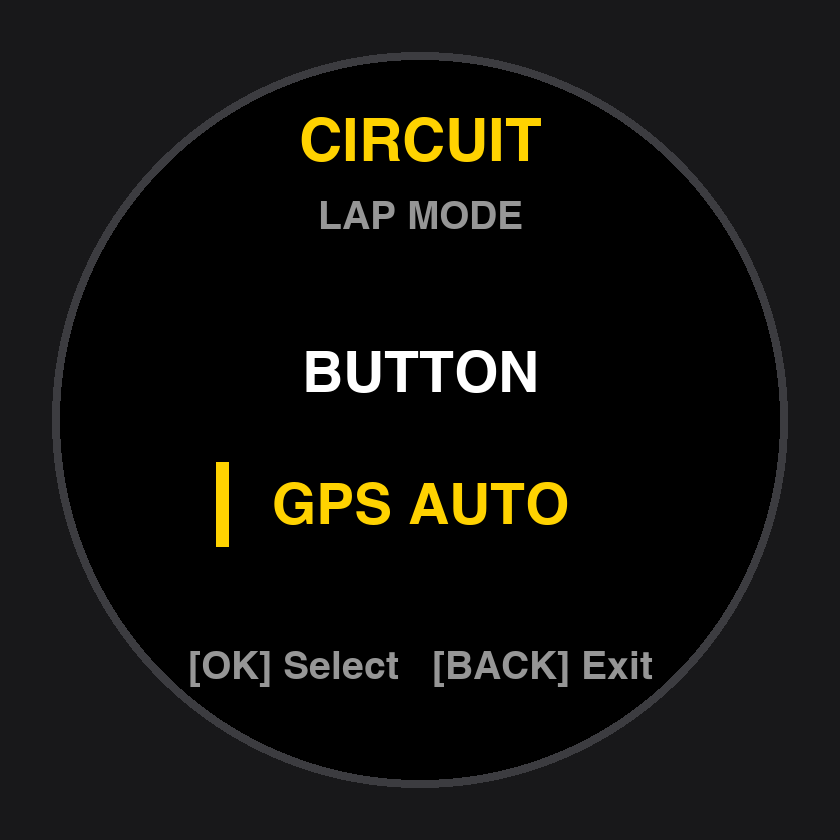
サーキットモード(CIRCUIT)では、本機が自動でラップを計測します。走り出しにスタート/フィニッシュラインを一度だけ設定すれば、以降は通過するたびにラップ数とラップタイムを自動で記録します——手元を見てボタンを押す必要はありません。
入り方:メニュー → CIRCUIT → GPS AUTO を選択。
従来どおりボタンでラップを刻みたい場合は BUTTON を選んでください。操作方法はこれまでとまったく同じです。
記録を開始すると画面に SET START LINE と表示されます。設定方法は 2 とおりあります:
方法 1 · 走行中に設定(推奨)
方法 2 · 停止状態で設定
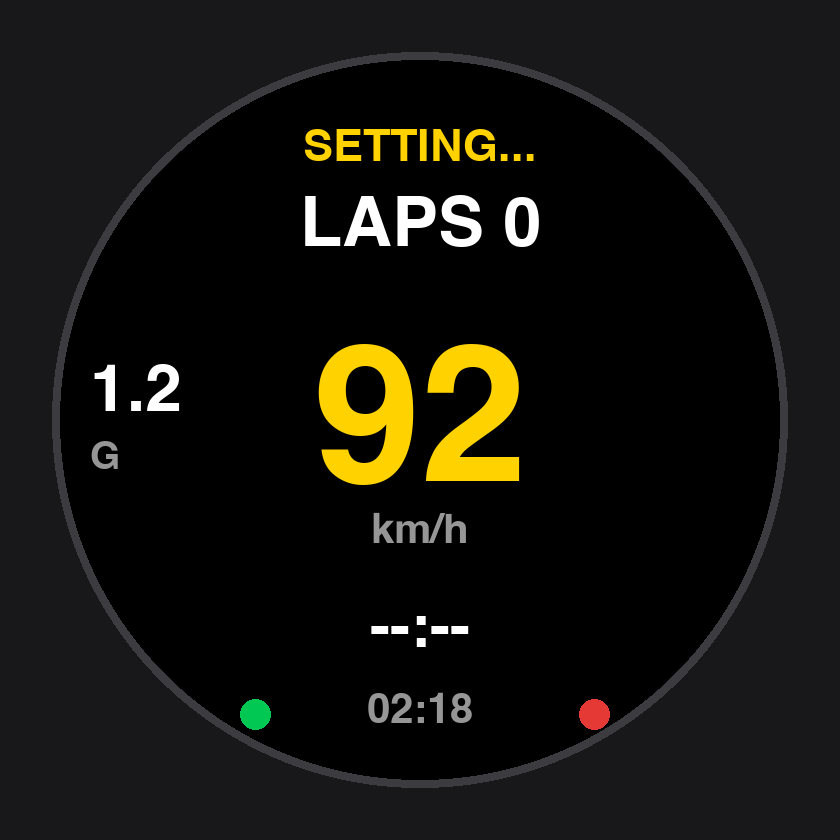
走行しながらスタート/フィニッシュ位置を通過するときに LAP ボタンを 1 回押します。画面に SETTING... が短く表示されれば完了です。
スタート/フィニッシュ位置に停車し、LAP ボタンを 1 回押します。画面に CALIBRATING と表示され、発進後に自動で校正が完了します。ご注意:1 周目は LAP を押した瞬間から計測されるため、その場で待っていた時間も1 周目に含まれます。発進の準備ができてから押してください。
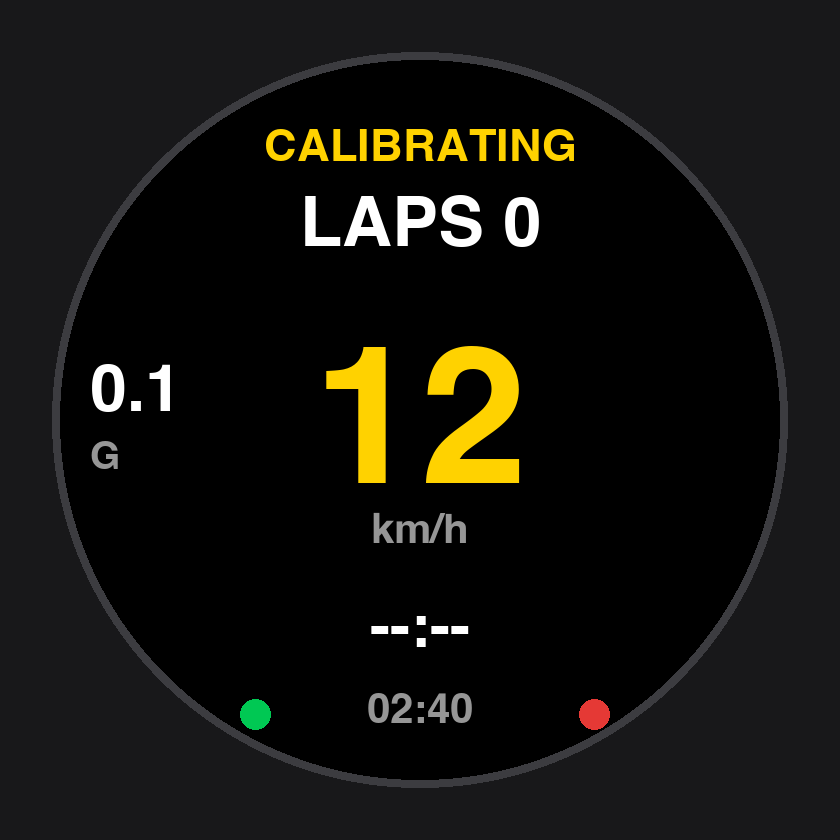
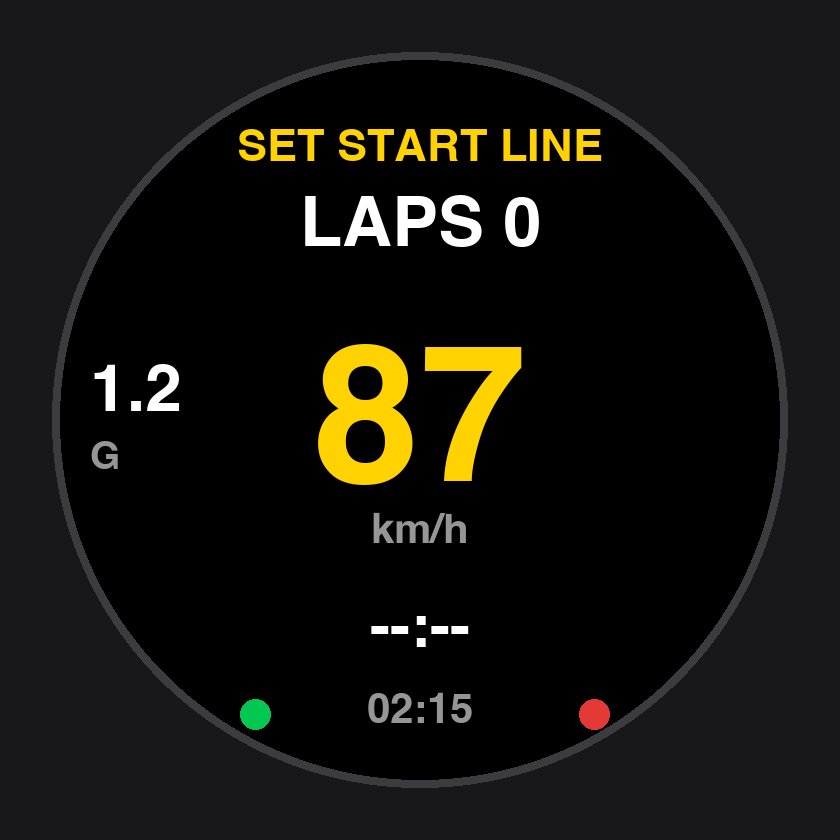
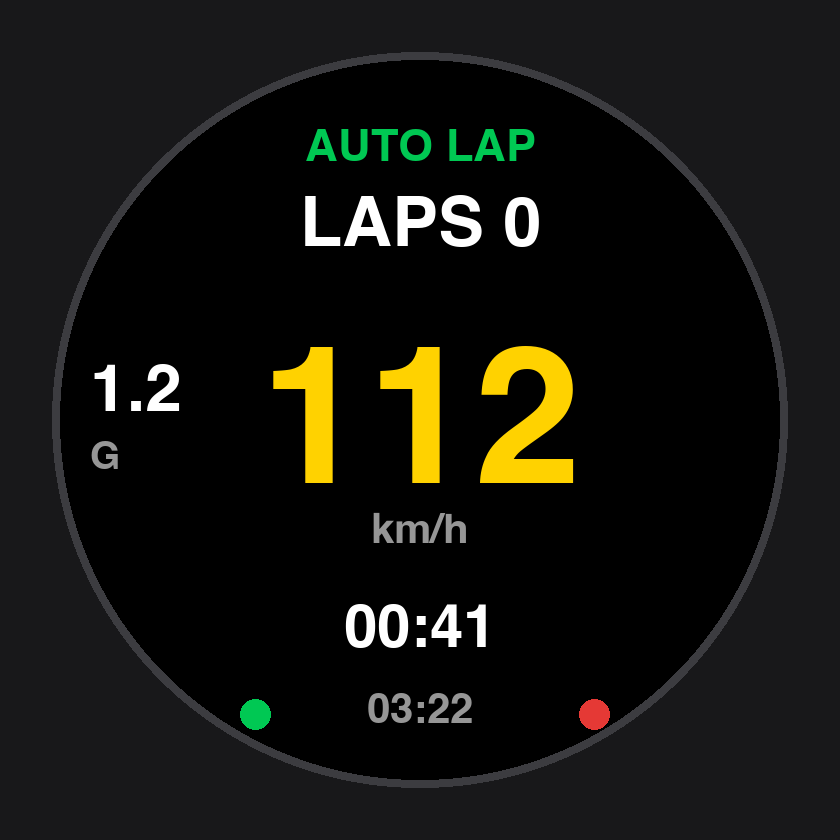
AUTO LAP が表示され、大きな数字の位置が WARM UP から現在走行中のラップ番号(1 周目は 1)に変わります。オートラップが作動していることを示します。SETTING... または CALIBRATING が表示されている間は LAP を押さないでください。押すとスタート/フィニッシュラインがその時点の位置に設定し直されます(別の通知はありません)。AUTO LAP が表示されてから操作してください。LAP MARKED、CHECK LAP は黄色)、大きな数字の位置には WARM UP または現在のラップ番号(LAPS 0 ではありません)が表示され、通過時の LAP N などの通知は画面下部に表示されます。推定の記号は ~ です。画面図は後日差し替えます。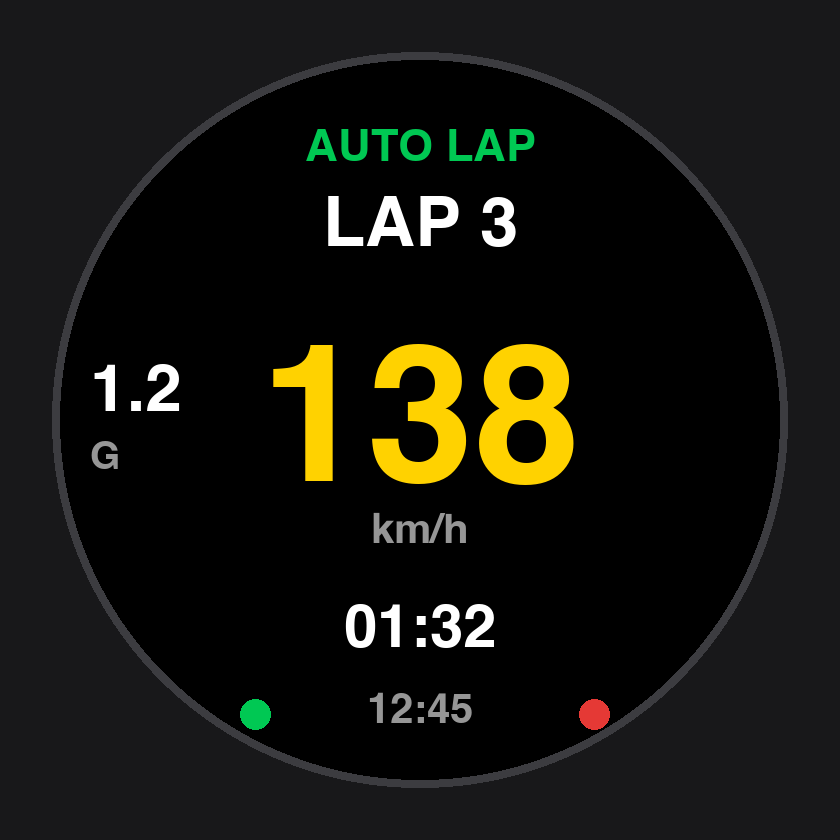
- 正しい方向からスタート/フィニッシュラインを通過するたびに 1 周が自動的に成立します。ビープ音と振動で知らせ、ラップ数とラップタイムを表示します。
- ラインには方向性があります。逆方向からの通過や、隣接する道路を並行して通過した場合は誤カウントされません。
- 通過速度が約 5 km/h 未満(歩く程度)のときはカウントされません。停車待機中の GPS ドリフトによる誤判定を防ぐためです。この通過は通知されず、前後の 2 周が 1 本の長いラップとしてまとめられます。必要な場合は通過時に LAP を押して手動で追加してください。
- 1 周が成立した直後の短時間は重複カウントされません。カートコースのような小さなサーキットでも問題ありません。
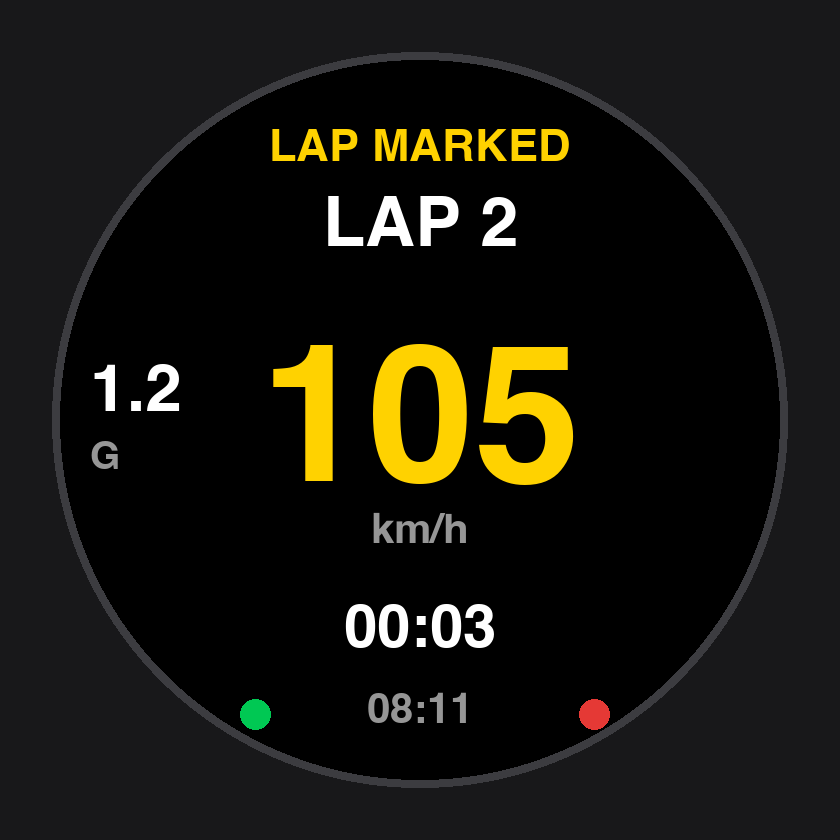
あるラップが自動判定されなかった場合(GPS 信号が一時的に悪かったときなど)は、スタート/フィニッシュ通過時に LAP ボタンを 1 回押すことで手動追加できます。画面には LAP MARKED と表示されます。
- 押してから約 2 秒以内(内蔵 GPS・ECO は約 3 秒)に本機が同じ通過を自動判定した場合は GPS の通過時刻に置き換わり、二重にカウントされることはありません。この時間を過ぎた場合はボタンを押した時刻でラップが記録されます。
- 本機が自動でカウントしたあとは LAP を押さないでください:押すと約 2 秒後(ECO は約 3 秒後)に極端に短いラップが 1 本追加され、そのラップがベストラップになってしまいます。
| ボタン | 機能 |
|---|---|
| LAP 短押し | ライン未設定時:スタート/フィニッシュラインを設定。設定後:手動でラップを追加 |
| OK | 機能しません(誤操作防止のため。従来のボタン計測は BUTTON モードをご利用ください) |
| BACK 2 秒長押し | この走行を停止して保存 |
| 表示 | 意味 |
|---|---|
SET START LINE | スタート/フィニッシュが未設定。LAP を押して設定します |
SETTING... | LAP が押され、次の GPS データでラインを作成中 |
CALIBRATING | 進行方向のデータがまだ不足(停止状態での設定など)。発進して約 10〜20 m 走ると自動で完了します |
AUTO LAP | オートラップ作動中 |
WARM UP(大きな数字の位置) | ライン未設定。設定後は現在走行中のラップ番号に変わります |
LAP N +ラップタイム | 1 周が成立 |
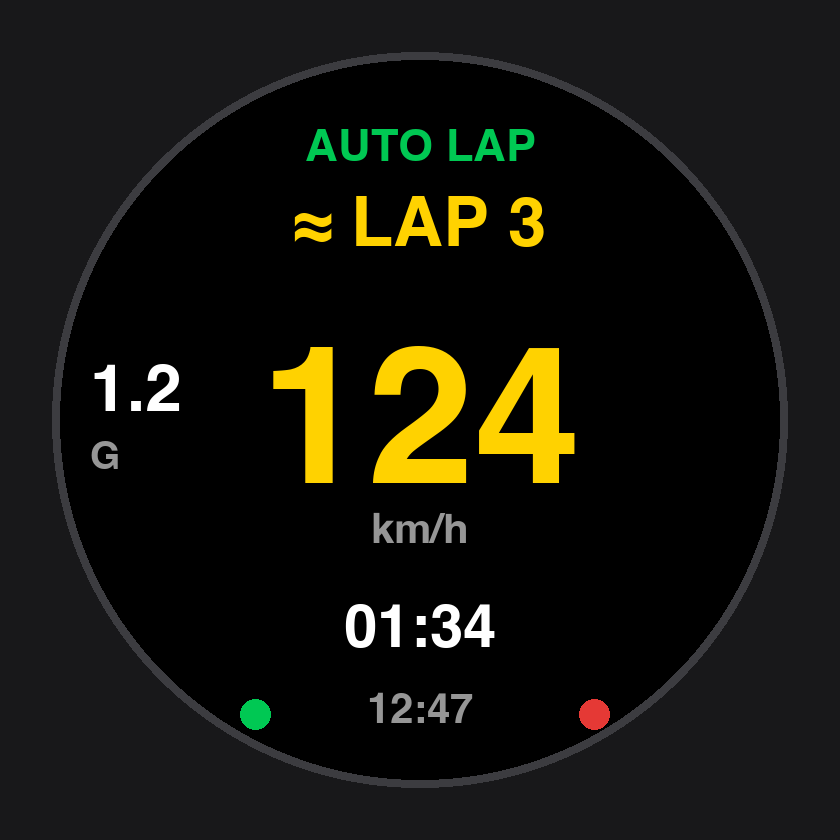
~ LAP N +ラップタイム | 1 周成立。ただしラップタイムは推定値 |
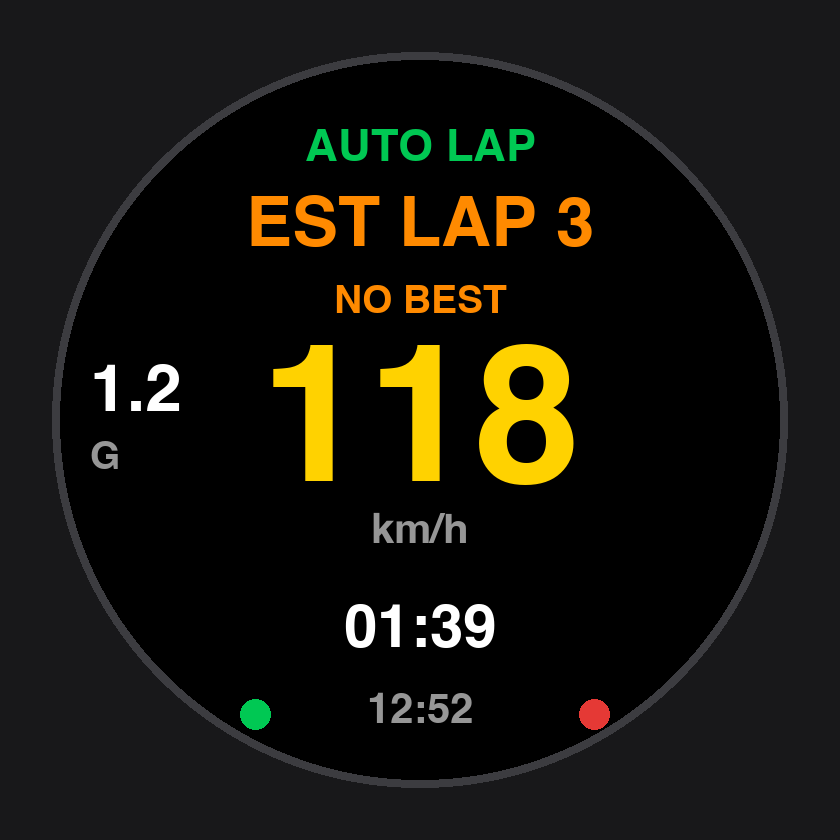
EST LAP N/NO BEST | 1 周成立。ただし不確実性が高く、ベストラップの対象外 |
LAP MARKED | 手動でのラップ追加を受け付けました。約 2 秒後(ECO は約 3 秒後)に 1 周として記録されます |
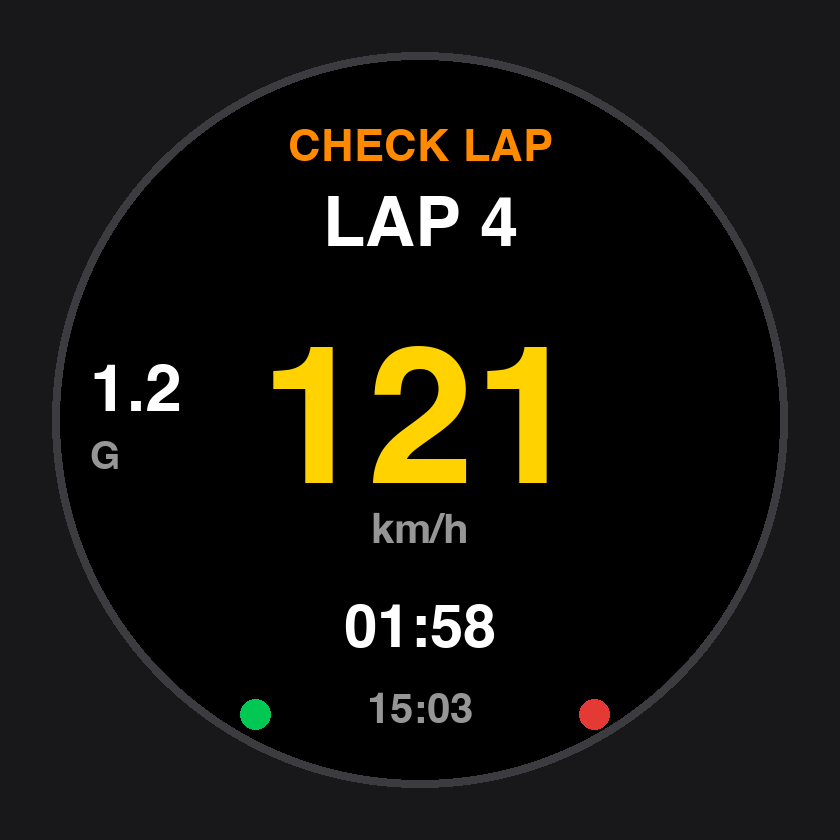
CHECK LAP | GPS の欠落が大きい通過を確認中、またはカウントされなかった通過がある可能性を検出 |
Connection lost | 外付け GPS(RaceBox/Qstarz)の接続が切れた状態。上部のステータスとラップ番号の代わりに表示されます。記録は中断されず、再接続すると元に戻ります |
LAP N、~ LAP N、EST LAP N は通過後約 3 秒間の通知で、画面下部(合計時間の位置)に表示されます。CHECK LAP は確認中は上部に表示され、取りこぼしの可能性と判定したときは画面下部にも表示されます。それ以外は上部のステータス表示です。
GPS の信号品質はフィニッシュ通過時刻の精度に影響します。本機は各ラップの信頼度を正直に表示します:
- 通常のラップ:GPS 品質が良好で、ラップタイムは正確です。
~推定ラップ:通過前後の GPS 点の間隔が広い(約 50〜100 m。省電力モードで高速通過したときなど)、通過速度が約 15 km/h 未満、または速度と移動距離が合わない場合。ラップタイムはわずかな推定を含みますが、ベストラップの対象になります。ベストの表示は通常と同じBESTです。NO BEST不確実性の高いラップ:通過前後の GPS 点が約 100 m 以上離れている場合。本機は次のデータで確認してからラップを記録します。ラップ数とタイムは保持されますが、ベストラップの評価対象にはなりません。CHECK LAP:GPS の欠落が大きい通過を本機が確認している状態です。確認できなかった場合は通過の取りこぼしの可能性と判定し、ラップは自動追加されず、前後の 2 周が 1 本の長いラップにまとめられます。
BACK 長押しで停止すると、スタンバイ画面に戻り、SAVED とこのセッションの正式ラップ数(N LAPS)が短く表示されます。記録ファイルの内容は次のとおりです:
| 区間 | 説明 |
|---|---|
ウォームアップ(ライン設定前。画面は WARM UP) | スタート/フィニッシュ設定前の軌跡。記録ファイルには保持されますが正式ラップには含まず、RECORDS のラップ一覧にも表示されません |
LAP 1...N | 完了した正式ラップ |
PARTIAL(一覧では L--/PART) | 最後のフィニッシュ通過から停止までの走り切れなかった区間。別の記録として保存されますが、正式ラップには含まず、ベストにもワーストにも選ばれません。正式ラップが 200 本に達している場合は保存されません |
RECORDS 詳細のサマリーの LAPS は正式ラップのみを数え、ベストラップも正式ラップから選ばれます。KM・TIME はセッション全体(ウォームアップとクールダウンを含む)の距離と時間です。
1 セッションで記録できる正式ラップは最大 200 本です(GPS オートラップではウォームアップ記録が別に 1 本残るため、ファイル内は最大 201 本)。上限に達すると:
- Live 画面に
LAP FULLが常時表示され、長めの通知(音/振動、6.8 参照)が一度だけ鳴ります。 - さらに LAP ボタン(
BUTTONモードでは OK/LAP ボタン)を押しても短いエラー音が鳴るだけで、201 本目としては記録されません。GPS オートラップもその後の通過で繰り返し振動しません。 - 記録は止まりません——距離・時間・軌跡・各種統計はそのまま積算され、古いラップの上書き、記録の削除、ラップ数による自動分割はいずれも行われません。
| GPS ソース | サンプリングレート | 適した場面 |
|---|---|---|
| RaceBox(外付け) | 25Hz | 最高精度を求めるサーキット走行会 |
| Qstarz(外付け) | 10Hz | Qstarz 外付け GPS を使うとき |
| 内蔵 GPS・MAX | 5Hz | 一般的なサーキットとカート |
| 内蔵 GPS・ECO | 1Hz | 長時間の走行、省電力優先 |
~)と表示される頻度が高くなります。正確なラップタイムを求める場合は RaceBox または MAX モードをおすすめします。- 記録を STINT App に同期すると、セッション詳細にベストラップ、ラップ数、平均ラップタイム、最高速度、横 G と、セッション全体の走行軌跡マップ(全画面表示可)が表示されます。
- ラップ一覧には各ラップのラップタイム、最高速度、最大横 G、ベストラップとの差が表示されます。ウォームアップは別の行に表示されます。
- 本機の
~、EST、NO BEST、CHECK LAPの表示は現在本機でのみ表示され、App には表示されません。
- ✓見通しのよい直線区間。
- ✓速度が安定し、大きなステアリング操作が不要な位置。
- ✕急カーブやヘアピンの途中。
- ✕ピット(Pit)入口の付近。
- ✕他の道路と平行し、間隔が非常に近い区間。
| Q:スタート/フィニッシュを設定せずに走り出してしまいました | 問題ありません。設定前の軌跡は WARM-UP として保持されます。任意のタイミングで希望の位置を通過するときに LAP を押せば、そこから正式な計測が始まります。 |
| Q:走行中に GPS が途切れたらどうなりますか? | 記録は中断されません。信号が回復すればオートラップも再び有効になります。その間にカウントされなかったラップは、スタート/フィニッシュ通過時に LAP ボタンで追加できます。 |
| Q:停止した時点で走行中だったラップはカウントされますか? | カウントされません。フィニッシュを通過し切ったラップのみが対象で、走り切れなかった区間は PARTIAL(RECORDS の一覧では L--/PART)として別に保存され、ラップとしては数えません。 |
| Q:走行中にボタン計測へ戻せますか? | 計測モードは各走行の開始時に確定します。途中で設定を変更した場合は次の走行から有効になります。 |
ゼロヨン・ゼロヒャク加速(STANDING)
ゼロヒャク加速モードは「停止状態から目標速度に達するまで」の時間を計測します。本機が発進の瞬間を自動検出して計測を開始し、加速終了後はその 1 本の結果を自動的に記録します——1 本ごとに発進前に OK を 1 回押してアームすれば、あとはボタン操作は不要で、運転に集中できます。セッションの記録は BACK を長押しして終了したときに保存されます。
1 本ごとに 3 つの区間タイムを記録します。どれもその区間だけにかかった時間です(0 からの累計ではありません):
| 速度単位の設定 | 区間 1 | 区間 2 | 区間 3 |
|---|---|---|---|
| km/h | 0-100 | 100-200 | 200-MAX |
| mph | 0-60 | 60-120 | 120-MAX |
0-100 はスタートから 100 km/h まで、100-200 は 100 から 200 まで、200-MAX は 200 を超えてからその 1 本の最高速度が最初に出た時点までの時間です。加速中は最高速を更新するたびに増えていき、アクセルを戻すと確定します。200-MAX は参考値で、ベスト評価には使われません。到達しなかった区間は -- と表示されます。到達済みの区間タイムには影響しません。
- RACING に入り、GPS の準備ができるまで待ちます(外付けの RaceBox、Qstarz、内蔵 GPS のいずれも使用できます)。
- DRAG → ゼロヒャク(STANDING) の計測方式を選び、スタンバイ画面へ進みます。
- GPS 信号が安定してからアーム(ARM)できます。信号が不足している場合は受け付けないため、空の開けた場所へ移動してください。
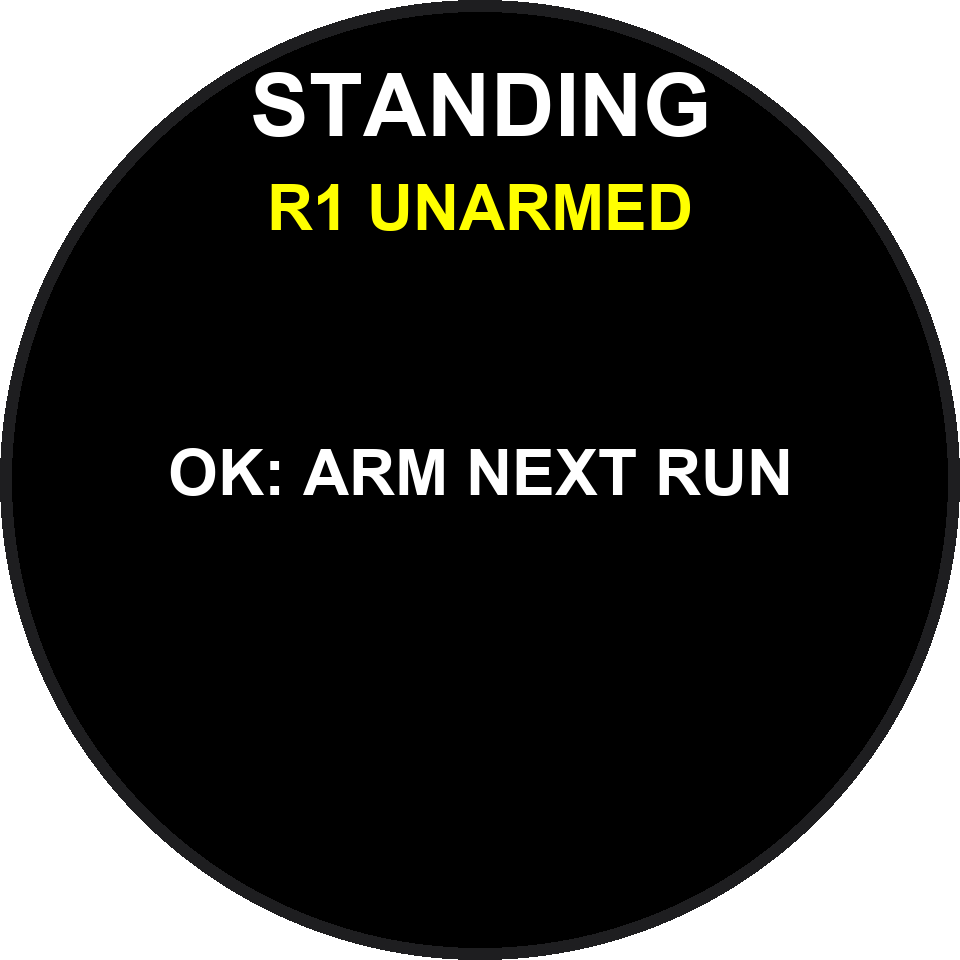
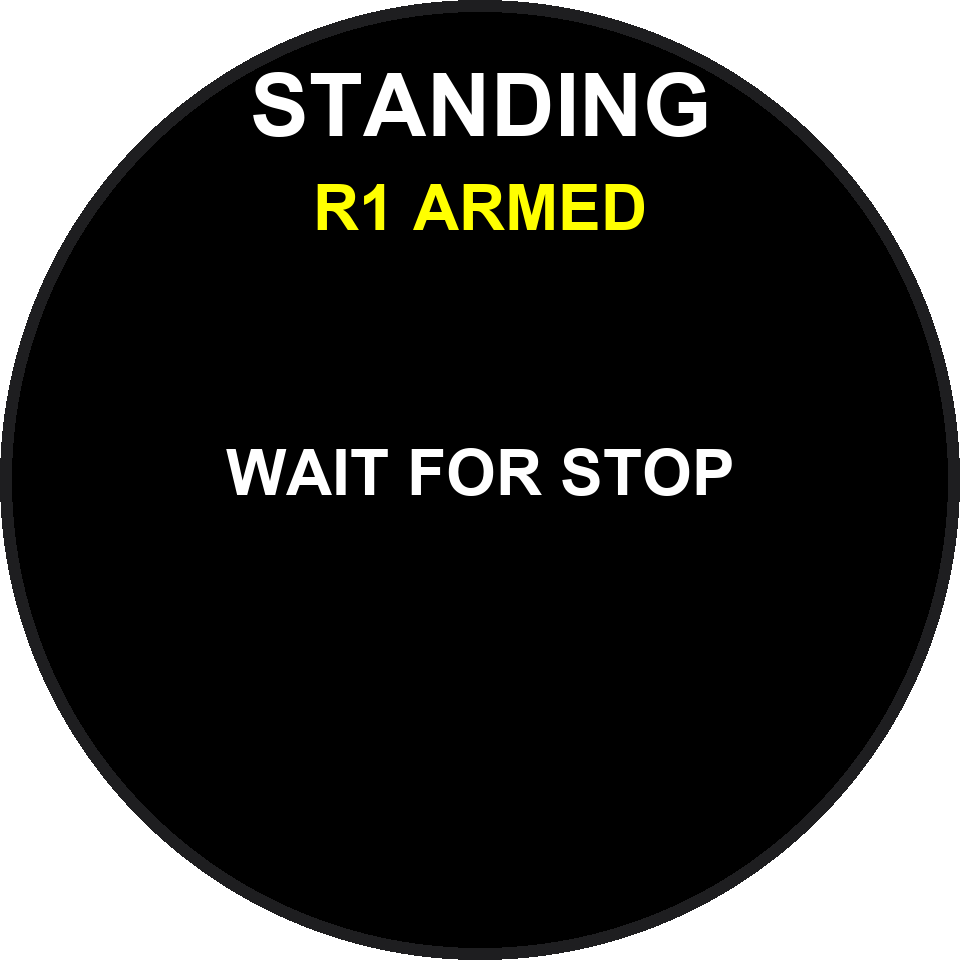
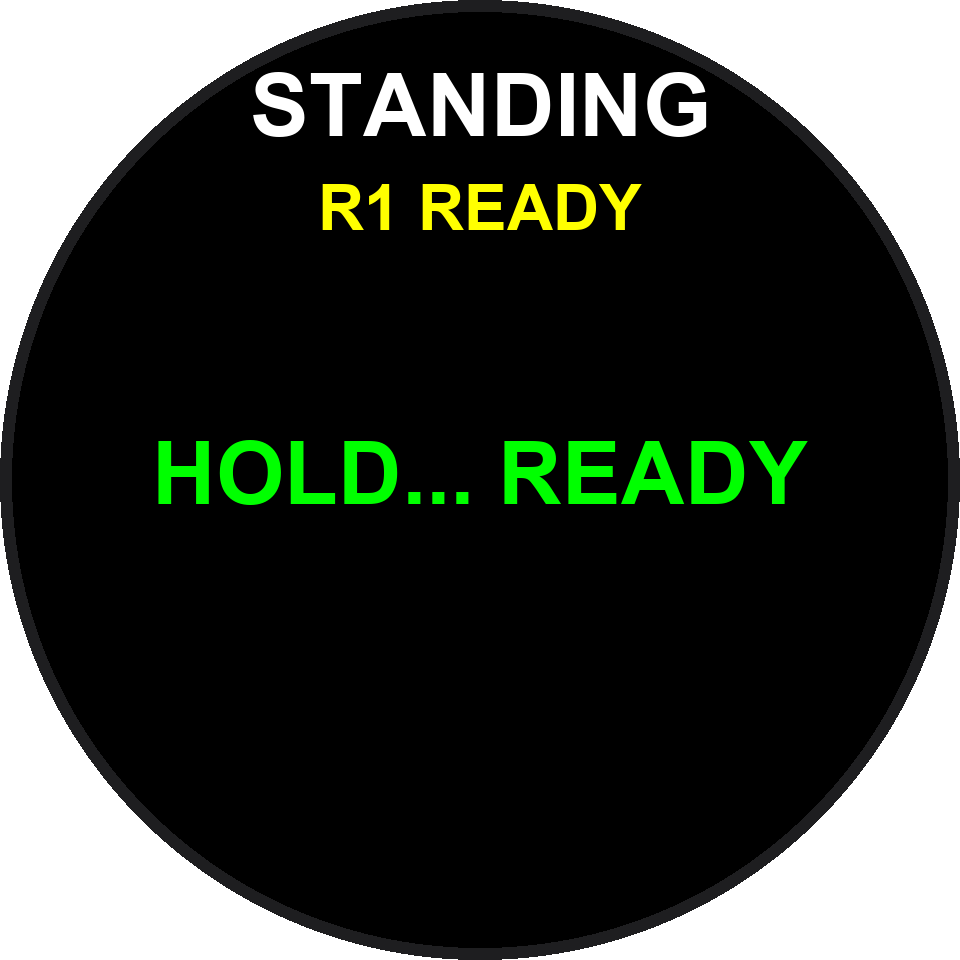
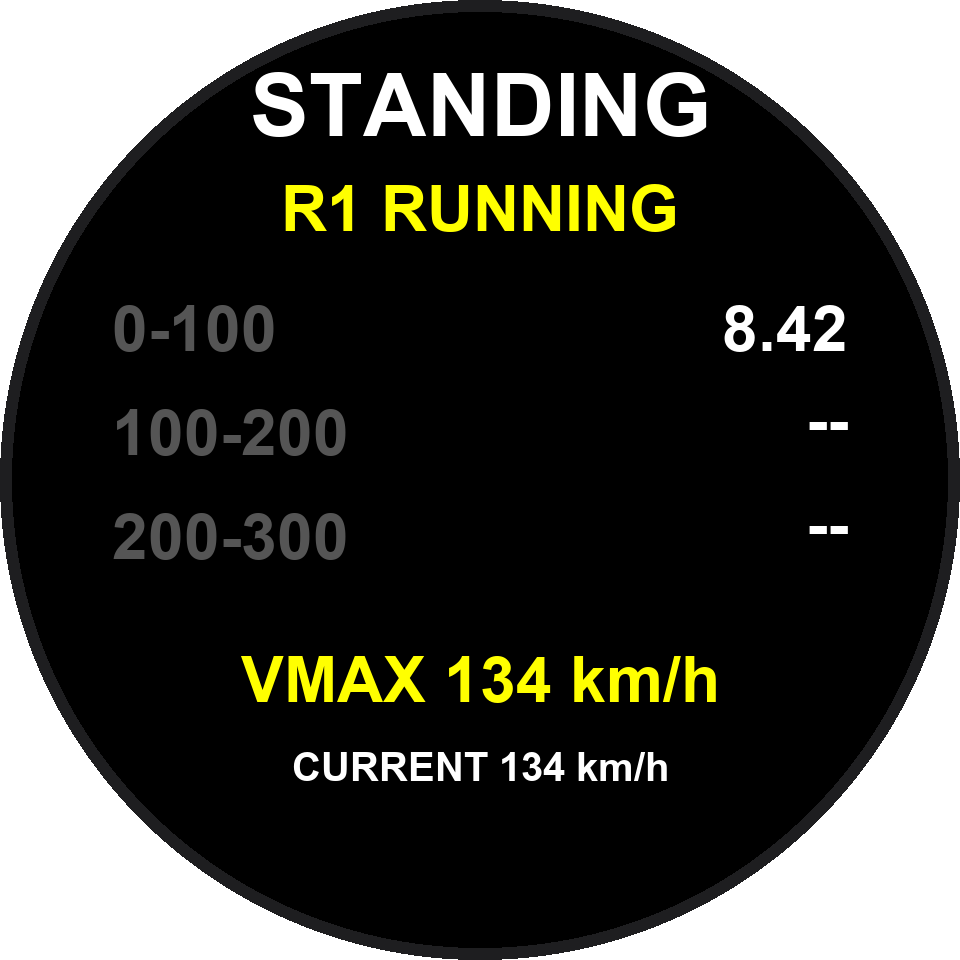
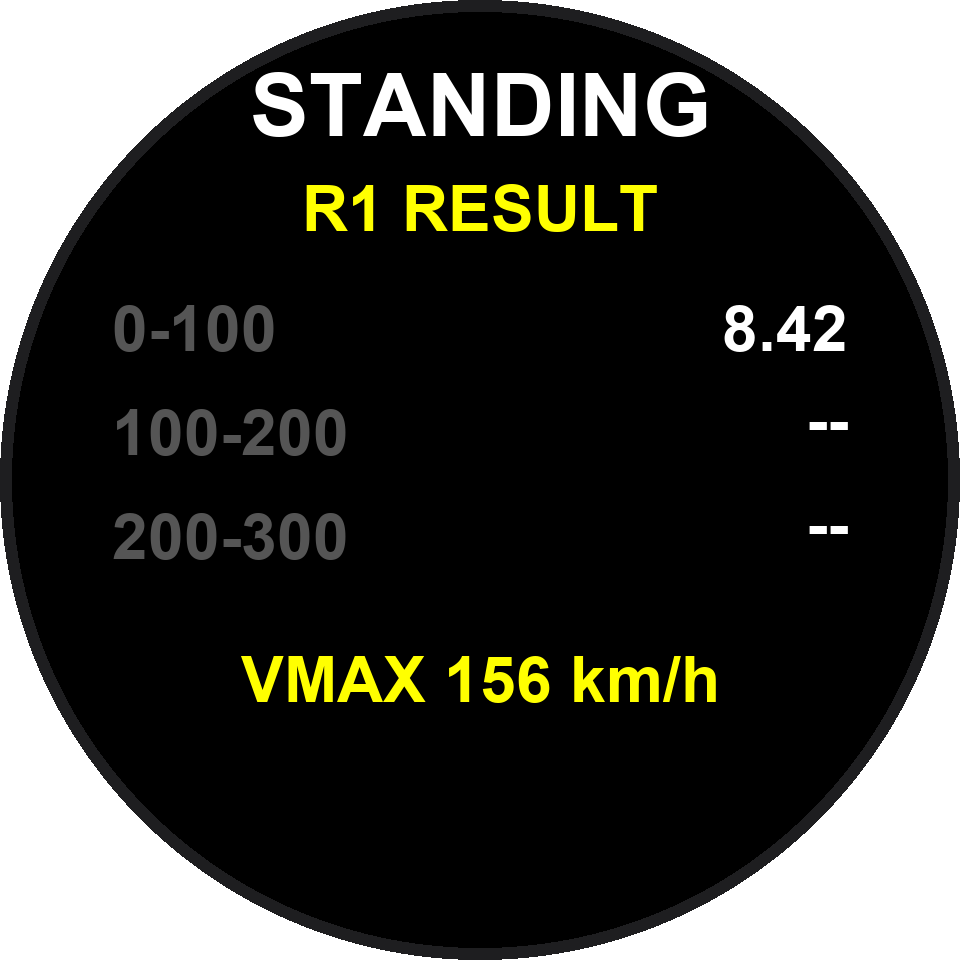
200-300 のままです。新しい画面では 200-MAX です(8.1 参照)。画面図は後日差し替えます。- ① アーム(ARM):車を停め、OK を押してアームします。「次の発進を正式計測とする」と本機に伝える操作です。
- ② 静止確認(READY):約 1 秒完全に静止すると本機が確認し、準備完了になります。確認前に車両が動いた場合は計測をやり直します。
- ③ 発進:アクセルを踏み、車両が動き出した瞬間に計測が自動で始まります。時計を見て気を取られ、精度が落ちることはありません。
- ④ 加速中:3 つの区間タイム、その 1 本の最高速度(
VMAX)、現在速度(CURRENT)がリアルタイムに表示され、区間速度に到達するたびにその区間タイムが確定します。 - ⑤ 完了:アクセルを戻し、速度を約 10 km/h 以下にして 2 秒保つと、その 1 本が自動的に終了し、結果が記録されます。結果画面(RESULT)は約 3 秒後に自動で閉じます。OK または BACK でも閉じられます。
INCOMPLETE として残ります。画面に R# RESULT と黄字の INCOMPLETE が表示され、約 3 秒後(または OK/BACK)にスタンバイへ戻ります。この 1 本も番号を 1 つ使い、到達した区間はそのまま表示されますが、ベストの対象にはなりません。ゼロヒャクモードは同一セッション内での複数本に対応しています。1 本走り終えたらスタンバイ画面に戻り、再度 OK でアームすれば次の 1 本を走れます。記録は R1、R2、R3… と順に番号が付き、同一セッションで最大 200 本まで記録できます。上限に達すると表示が RUN LIMIT に変わり、新たにアームできなくなります(そのセッションの他の記録は通常どおり保存されます)。スタンバイ時は画面中央に、状況に応じて OK: ARM NEXT RUN(次の 1 本をアーム可能)、STOP TO ARM(車両がまだ動いている)、GPS NOT READY(測位が未準備)、GPS SEARCHING...(GPS を検索中)、RUN LIMIT(200 本に到達)のいずれかが表示されます。
ゼロヒャクモードでは現在の段階が画面にそのまま表示されます:
| 画面表示 | 意味 |
|---|---|
UNARMED | スタンバイ中でまだアームしていません。このときの加速は記録されません。 |
ARMED | アーム済み。車両が完全に停止するのを待っています。 |
READY | 静止確認が完了。発進と同時に計測が始まります。 |
RUNNING | 加速中。区間タイムが順に確定していきます。 |
DECEL | 減速を検出し、終了待ちです(約 10 km/h 以下を 2 秒維持)。 |
RESULT | その 1 本の結果画面。約 3 秒で自動的に閉じ、OK または BACK でも閉じられます。 |
GPS NOT READY は測位がまだ準備できていないこと、STOP TO ARM は車両がまだ動いていることを示します。停車してからもう一度押してください。記録が作られるのは「アーム後の正式な発進」だけです。走り終えて折り返し、スタート地点へ戻る走行や、アームしていない状態での加速は記録されません。戻りの走行で記録が乱れる心配は不要です。
計測精度は GPS に全面的に依存するため、本機は 3 段階の保護を備えています:
品質不足は不採用
測位品質が不足した瞬間(高架下の通過時など)のデータは記録に採用されず、発進や完了の誤判定も起こりません。
短時間なら自動で許容
加速中に GPS が一時的に不安定になっても(2 秒以内)その区間を自動的にスキップし、タイム計算には影響しません。
長すぎる場合は自動中止
途切れが連続して 2 秒に達すると、その 1 本は自動的に中止され GPS LOST と記録されます。参考として残りますが、ベスト記録の対象にはなりません。
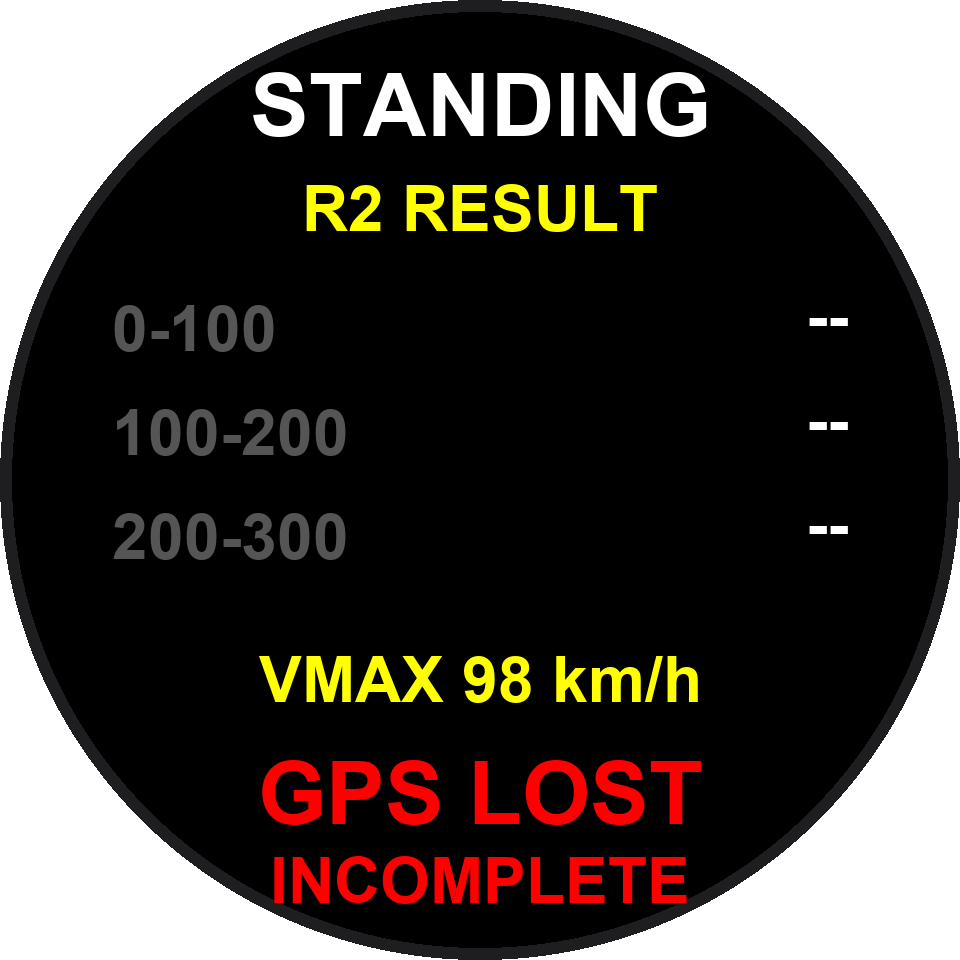
アーム後、まだ発進していない段階で GPS が失われた場合はアームが自動的に解除されます。スタンバイ画面に戻って再度アームしてください。
GPS LOST と INCOMPLETE が、RECORDS の 1 本ごとのページには GPS LOST が表示されます。途切れる前に到達した区間タイムと最高速度は保持され、到達しなかった区間は -- になります。この 1 本はベスト評価の対象外です。200-300 のままです。新しい画面では 200-MAX です(8.1 参照)。画面図は後日差し替えます。CURRENT -- km/h と表示し、走行途中の 1 本を停車と誤判定して早く終わらせることはありません。スタンバイ中は GPS NOT READY と表示され、一時的にアームできません。外付けの RaceBox/Qstarz には影響しません。メインメニューの RECORDS(第 9 章参照)→ 該当のセッションを選ぶと、次の内容を確認できます:
BEST 0-100(mph では BEST 0-60)で、大きな数字がベストの 0-100 タイム、その下に RUNS/BEST/VMAX が表示されます。加速中に BACK を短押しした本や、BACK の長押しで早めに終了した本には INCOMPLETE が付き、たとえ高い速度まで到達していてもベストには選ばれません。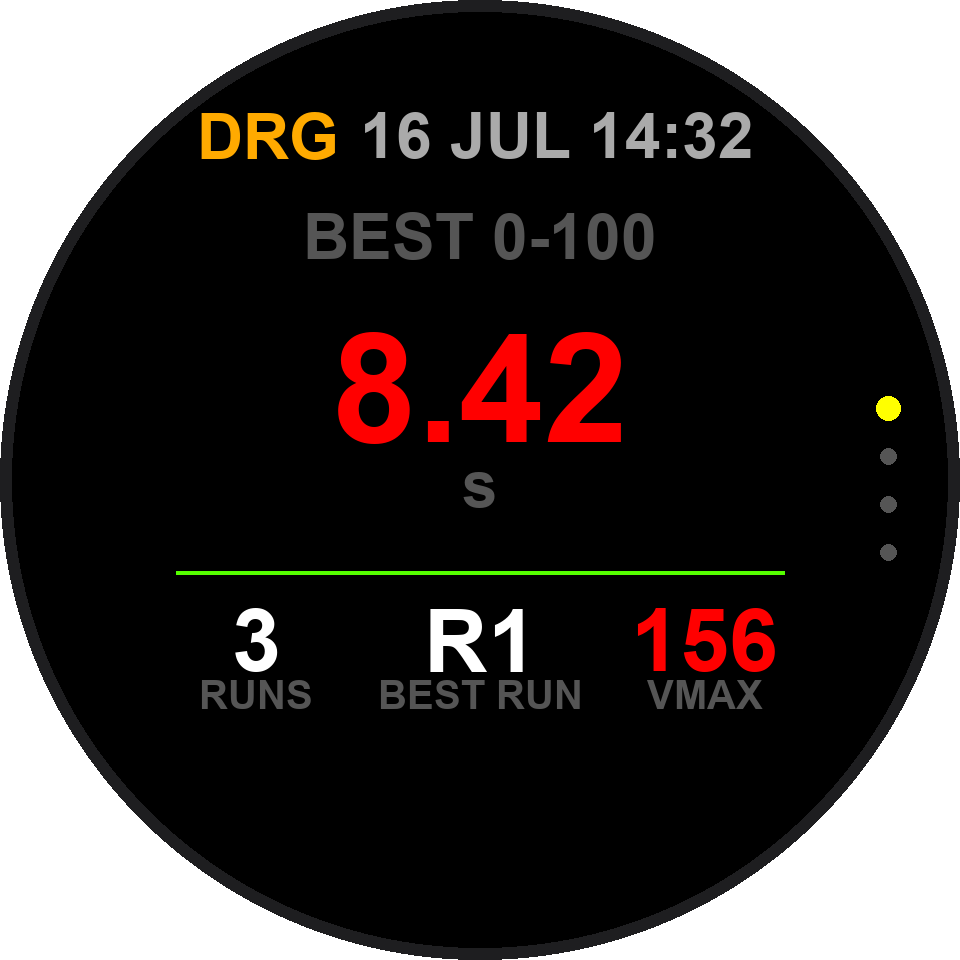
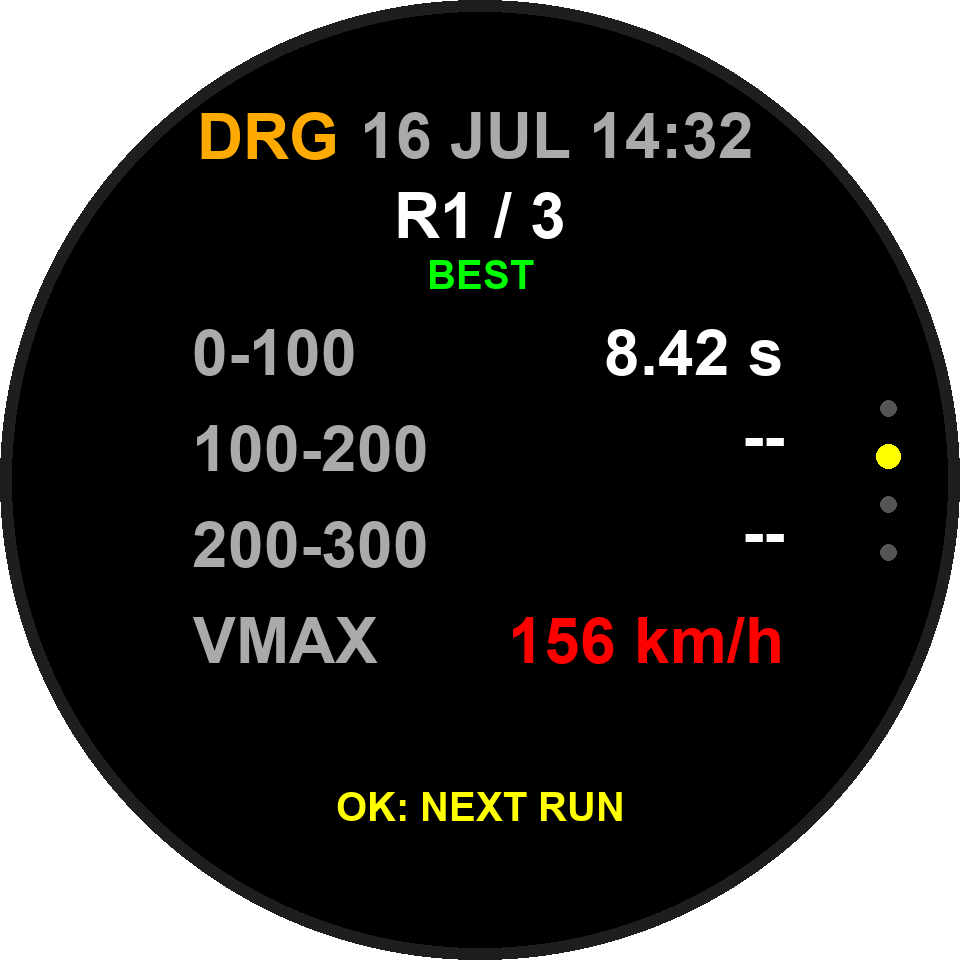
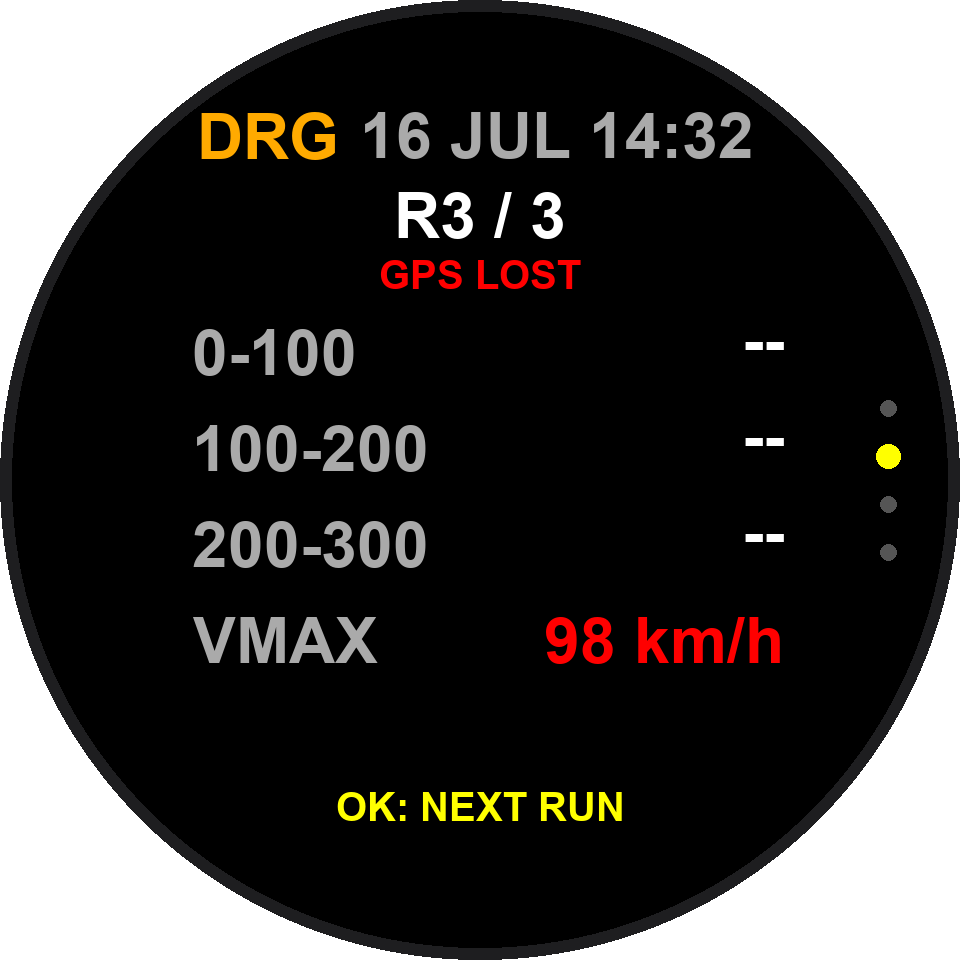
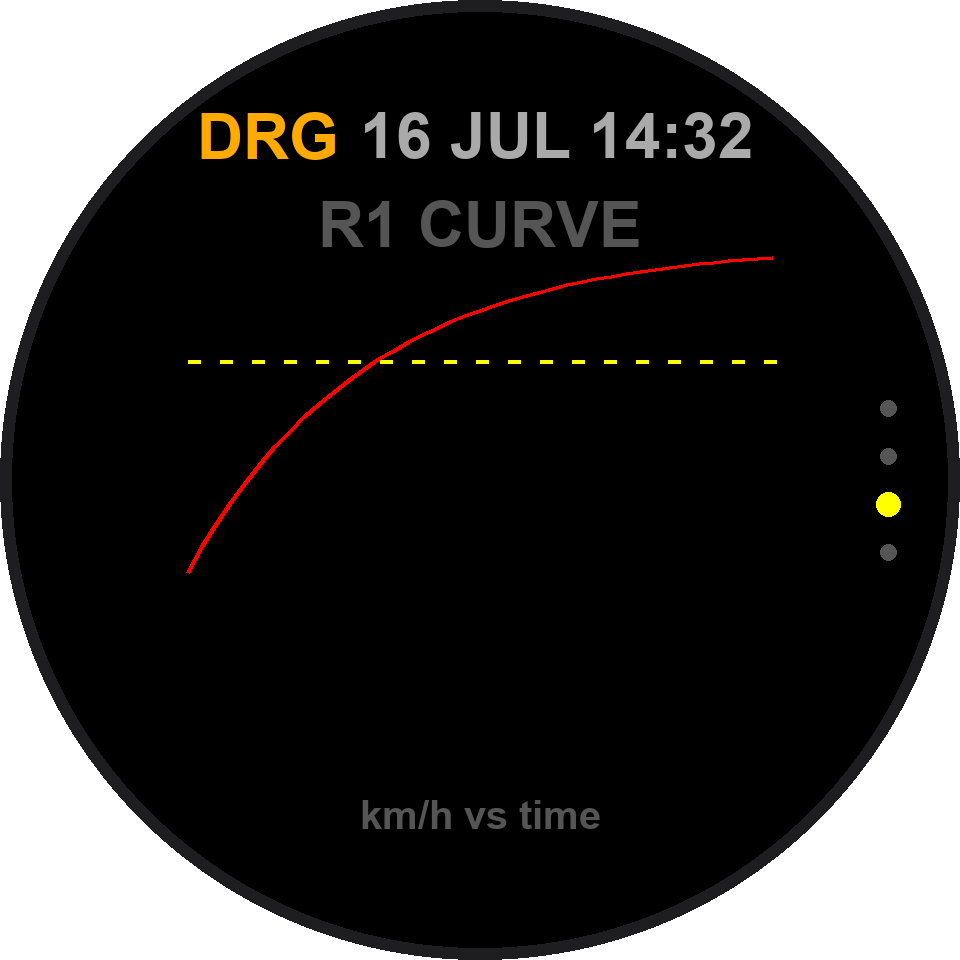
- 本数の切り替え:OK で R1/R2/R3… を切り替え、1 本ずつ区間タイムを確認できます。
- BEST の表示:そのセッションのベスト本(第 1 区間の到達タイムで比較)。未完了および
GPS LOSTの本はベスト評価の対象外です。 - 加速カーブ:選択中の 1 本の速度—時間グラフを表示します。その 1 本のみで、戻りの走行は含みません。
--の意味:0-100/100-200の--は、その速度に届かなかった(コース長が足りず 200 km/h に届かなかったなど)か、その速度に届く前に GPS が途絶えたことを示します。200-MAXの--は、200 を超えなかったか、その 1 本の最高速度がちょうど 200 を超えた瞬間に出たことを示します(200 を超えてすぐアクセルを戻した場合でも、通常は短い値が表示されます)。- 古い記録:古いファームウェアで記録した DRAG の一覧も、見出しが
0-100 100-200 200-MAX(区間タイム)に変わり、累計の0-200/0-300は表示されなくなりました。
200-300(1 本ごとのページは累計の 0-200/0-300)、サマリーページ中央の欄が BEST RUN になっています。新しい画面では区間が 0-100/100-200/200-MAX、中央の欄は BEST です。画面図は後日差し替えます。- 発進判定のしきい値は約 3 km/h です。READY になったあと、最初に約 3 km/h に達した GPS データが計測の起点になります(ドライバーの反応時間は含まず、発進時のロールアウト距離も差し引きません)。
- 区間タイムは GPS 軌跡から補間して計算するため、画面の更新頻度の影響を受けません。
- 外付けの RaceBox(25Hz)を使うと、内蔵 GPS より高いサンプリング密度と細かいカーブが得られます。
- 速度単位(km/h/mph)は設定(第 10 章)で切り替えます。記録ファイルには計測時の単位が保存されます。
記録の確認と管理
記録は 2 か所で確認できます:ウォッチフェイスで DOWN(クイックサマリー)と、メインメニューの RECORDS(走行ごとの詳細)です。
- 画面表示:1 ページ目は全体の概況(走行回数・最高速度・1 回の最長走行距離
TRIP・最大 G)。以降は「記録のあるモード」ごとに 1 ページずつ統計が表示されます。 - データの範囲:直近 10 件の記録——このページの集計は常に最新の 10 件のみで、RECORDS に実際に何件保存されているかとは無関係です(9.3 参照)。TILT 傾斜記録もこの 10 件の枠を使いますが、走行回数と各統計には含まれません。記録がないときは
NO RACE YETと表示されます。 - ボタン:UP/DOWN でページ送り。1 ページ目でさらに UP、最終ページでさらに DOWN を押すとウォッチフェイスへ戻ります。BACK でもウォッチフェイスへ戻ります。
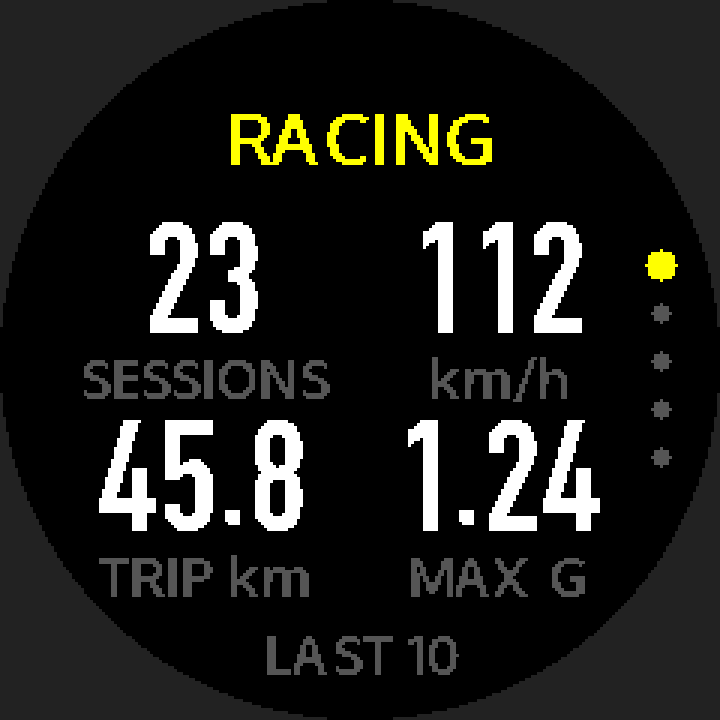
RECORDS。DELETE ALL(すべて削除) の行があります。NO SESSIONS / START A MODE TO LOG と表示されます。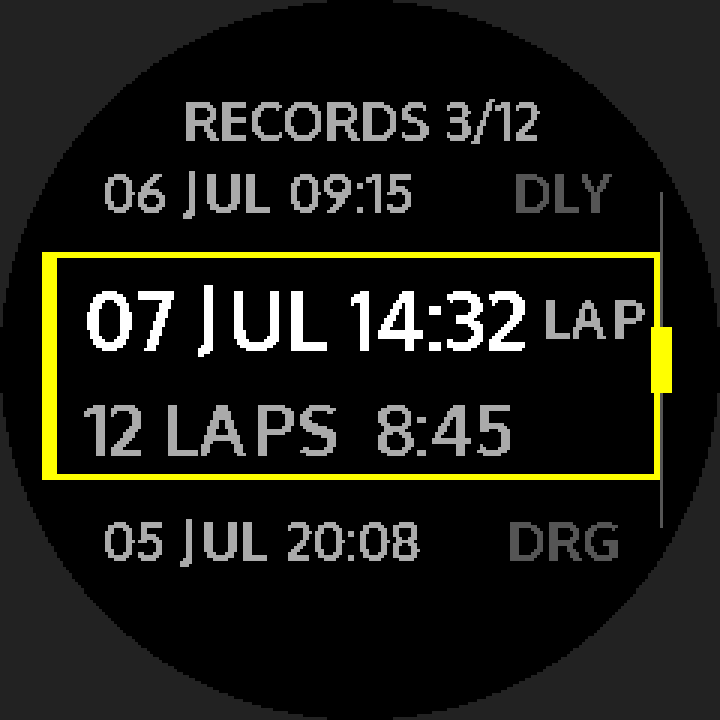
選択するとその走行のデータを読み込みます(大きいファイルでは READING LOG と表示されるのでお待ちください)。DOWN で次ページ/UP で前ページ、BACK で一覧へ戻ります。ページ数と内容はモードによって少し異なります。どのモード(TILT 傾斜記録を含む)も、最後から 2 ページ目は INFO(この走行の情報。下記参照)、最後のページは削除(9.3 参照)です:
| モード | 主な内容 |
|---|---|
| DAILY | 距離と時間/平均速度/最高速度 → 速度帯の分布 → ルート図 |
| DRAG | ベスト記録 → 本数一覧(ベストの本は緑の星)→ ベストの区間タイム → 加速カーブ。STANDING の記録は サマリー → 1 本ごとのページ(OK で切り替え)→ 加速カーブ(8.6 参照) |
| LAP TIMER | ベストラップ → 各ラップのタイムと差 → ルート図と最大 G |
| TOUGE | 距離/時間/平均速度/最高速度 → ルート図 → 標高プロファイルと獲得標高 |
| OFF-ROAD | 最大傾斜 → 姿勢ページ(総傾斜ゲージ)→ ルート図 |
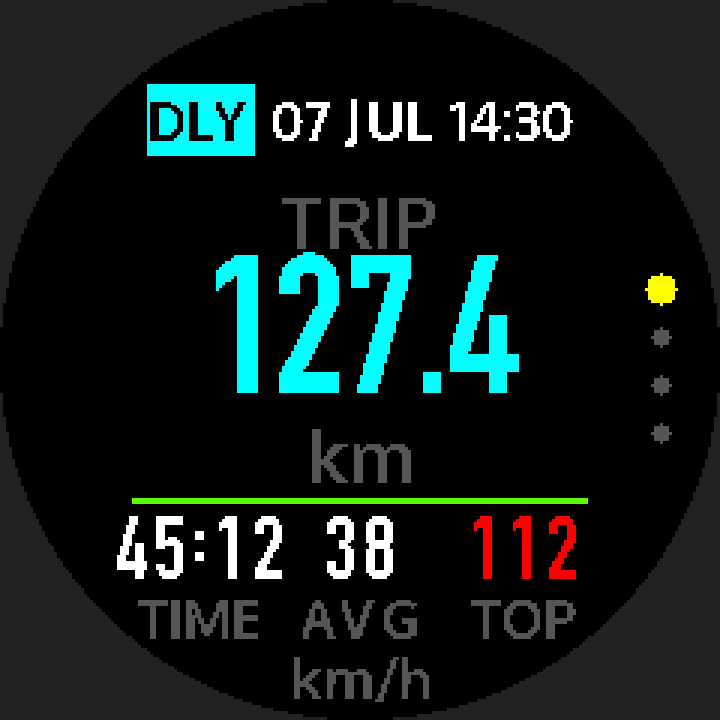
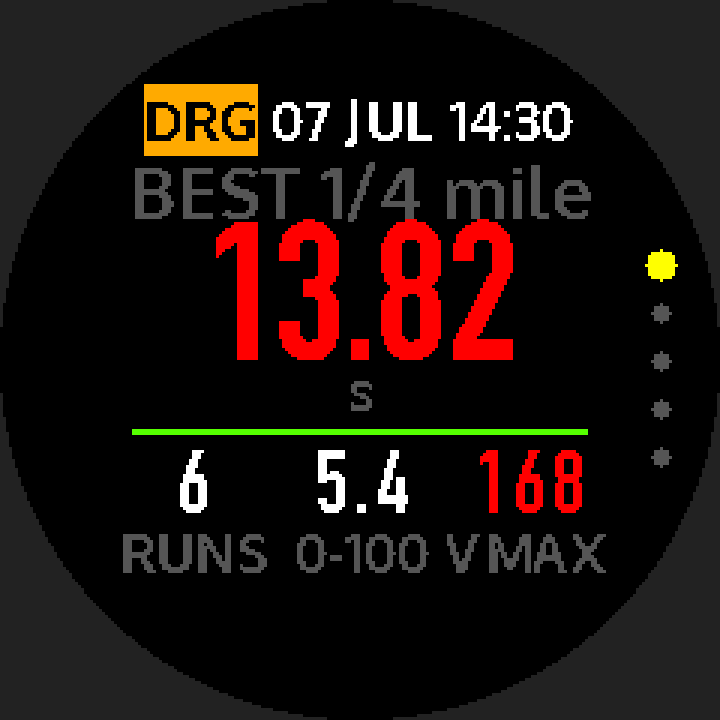
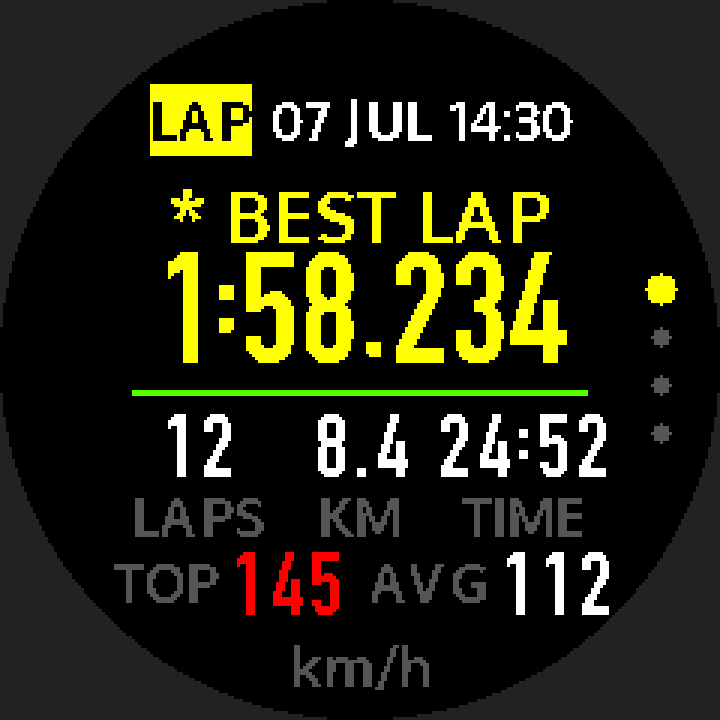
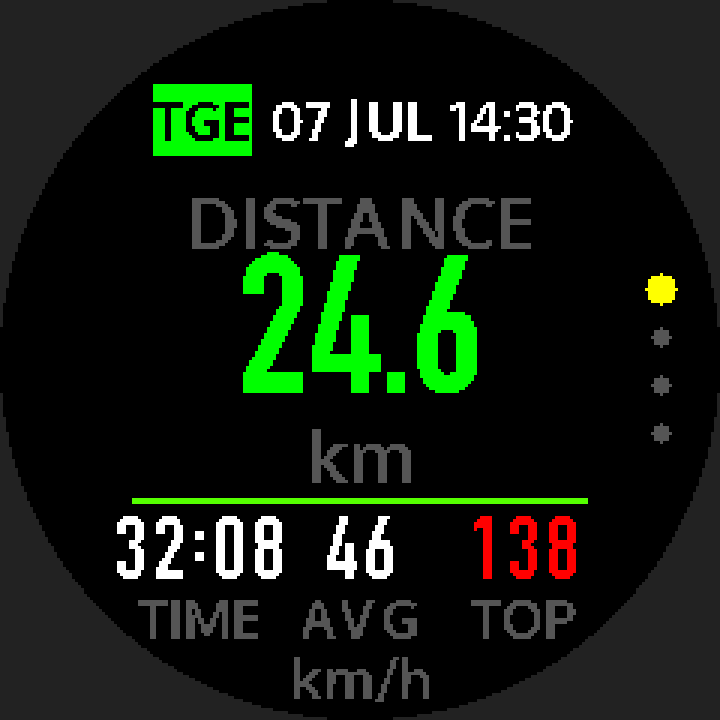
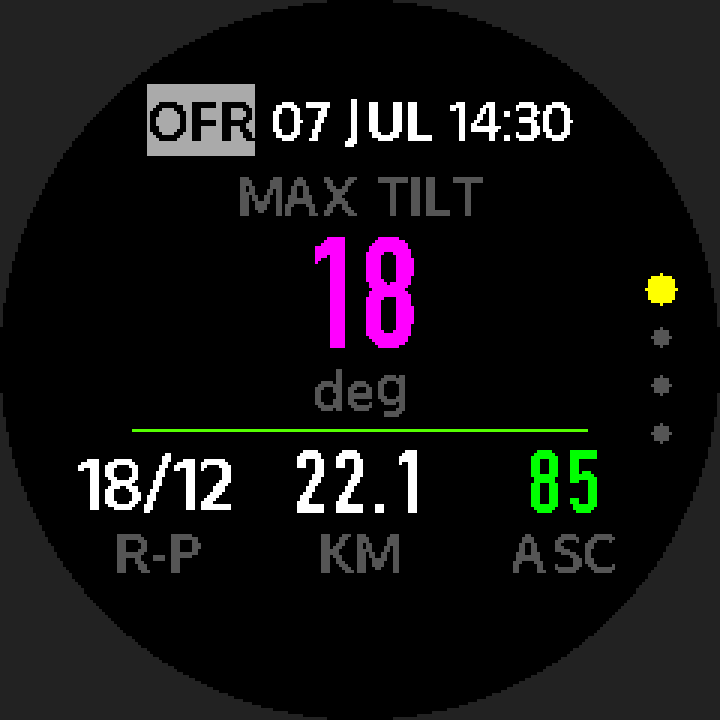
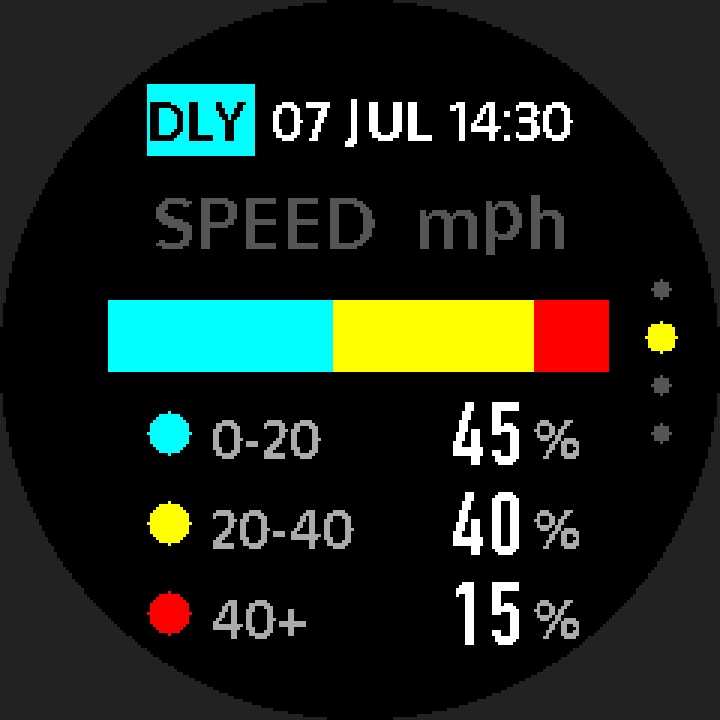
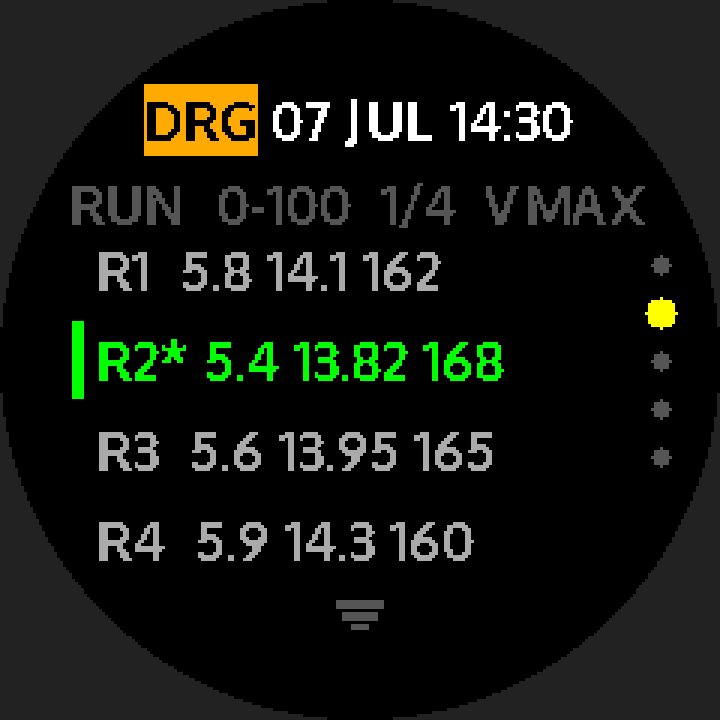
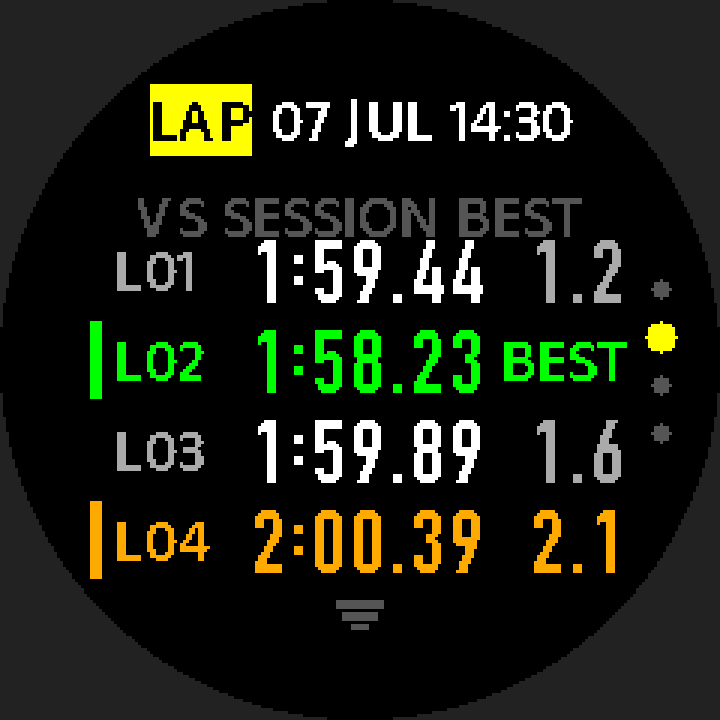
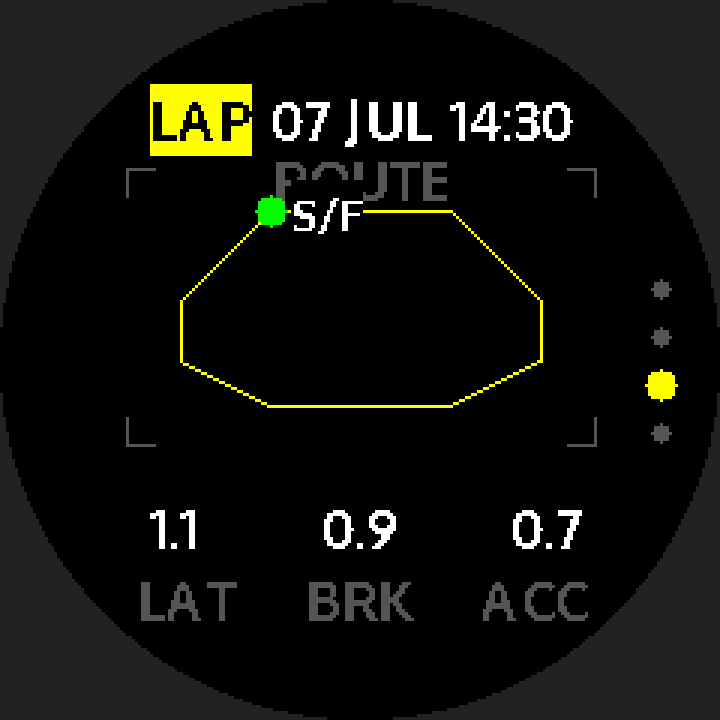
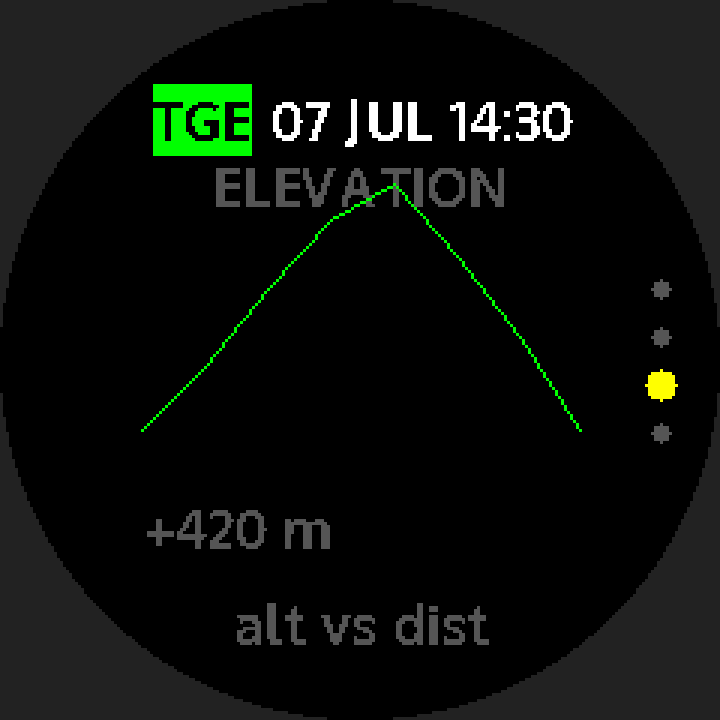
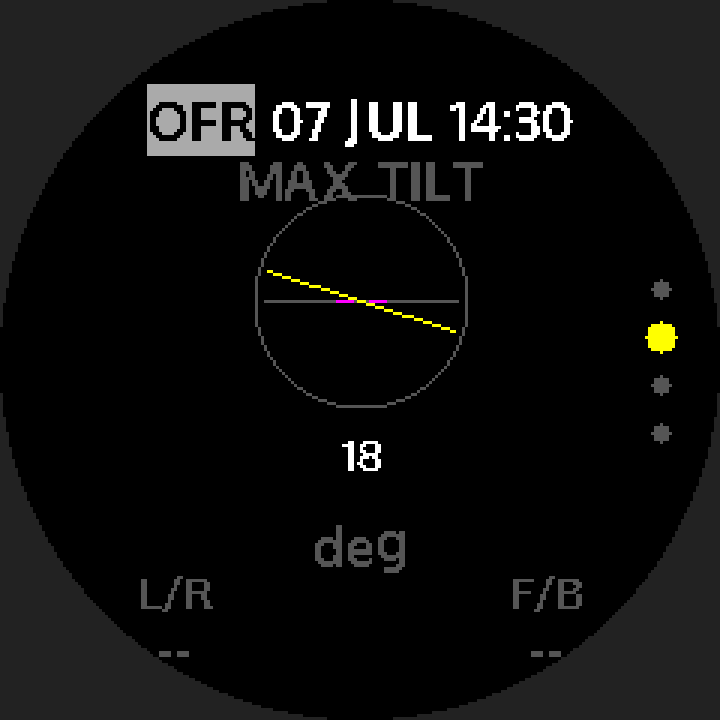
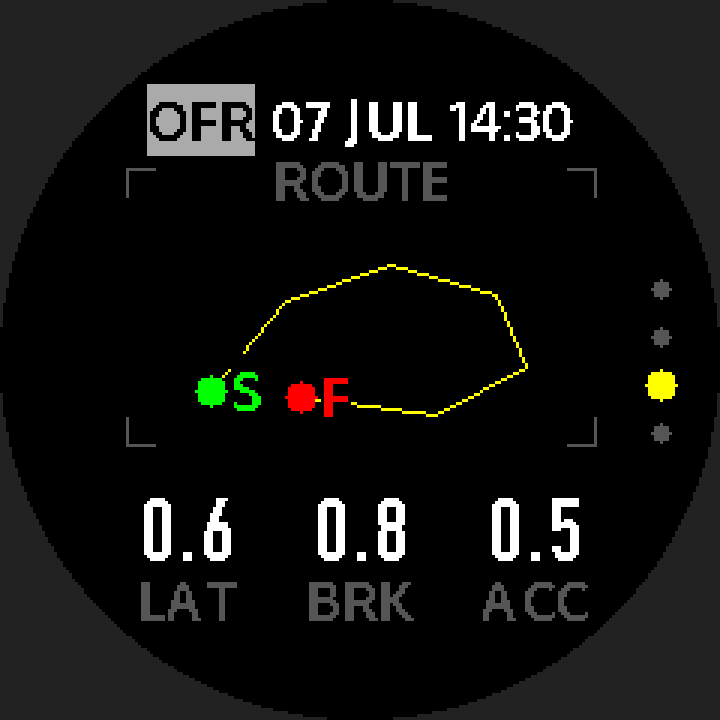
NO TILT / NEEDS VEHICLE MOUNT と表示される場合、その走行では姿勢の基準を取得できていません——MOUNT を VEHICLE に設定し(10.3 参照)、本機が車体にしっかり固定され、走行開始の前後で車両が一瞬静止していたかをご確認ください。なおソースも影響します:Qstarz のセッションには傾斜データがありません(6.3 参照)。INFO ページには、この走行の記録条件がまとめて表示されます。「どの GPS で、何 Hz で、どう終わったか」をあとから確認できます。該当しない項目は行ごと表示されません。このページで OK を押しても何も起こりません。
| 項目 | 画面表示 | 意味 |
|---|---|---|
SRC | RACEBOX/QSTARZ/INTERNAL | この走行で使った GPS ソース。内蔵 GPS は MAX/ECO を区別せずすべて INTERNAL と表示されるため、RATE で見分けます |
RATE | 例:25HZ、10HZ、5HZ、1HZ | サンプリングレート。記録開始時のモード設定とソースの上限から算出した値で、実測値ではありません |
DRAG | QUARTER/STANDING/ROLLING | DRAG の記録のみ:この走行で使った計測方式 |
BATT | 例:87>62% | RaceBox の記録のみ:開始時と終了時の RaceBox のバッテリー残量 |
END | 下表参照 | この走行がどのように終了したか |
FIX | 例:Q0-Q3 | 走行全体での測位品質の最低と最高(0=測位なし、2=2D、3=3D) |
PTS | 数値 | 軌跡の点数(TILT 記録ではサンプル数) |
FW | 例:GTM003 | 記録したときのファームウェアバージョン。現在のバージョンではありません |
END の表示 | 意味 |
|---|---|
MANUAL | 自分で終了して保存した |
AUTO | ウォッチが自動で終了した:TIME LIMIT(MAX REC の時間に達した)、NO MOVEMENT(長時間の静止)、または 1 ファイルがいっぱいになって自動分割されたときの前半(6.4 参照) |
LOW BATT(赤字) | 電圧が低くなり、ウォッチが自動で停止して保存した(6.4、13.1 参照) |
LINK LOST(赤字) | 記録中に GPS ソースが途切れたことがある(あとで復帰しても表示されます) |
FW に SDK_V4.5.1 と表示されることがあります。当時この欄には SDK のバージョンが記録されていたためで、ファームウェアのバージョンではありません。サンプリングレートが記録されていない場合、RATE は - と表示されます。INFO ページの画面図は後日追加します。- 1 件だけ削除:その走行の詳細で最終ページの
DELETE LOG?まで送り → OK → もう一度確認 → 削除して一覧へ戻ります。 - すべて削除:記録一覧の最終行
DELETE ALL→ OK → 確認。 SETUP → 削除では Racing の記録は削除されません。アチーブメントデータ(生涯走行距離/走行回数/本日の最高速度)がゼロにリセットされ、フェイス選択は保持されます。Racing の記録を削除するには、上記のDELETE ALLを使ってください(10.6 参照)。

DELETE ALL)、アチーブメント系フェイスの生涯走行距離と走行回数には影響しません——両者は別々に保存されています。逆に SETUP → 削除 とリセットはアチーブメントをゼロにしますが、記録は削除しません(4.6/10.6 参照)。サーキット走行日の記録をパソコンに保存する
- USB ケーブルで本機を PC に接続します。USB メモリとして認識されます。
- ドライブを開き、
RACELOGフォルダから保存したい.BINファイルをコピーします。 - PC 側の解析ツールの
input/フォルダにファイルを入れます。 parse.batをダブルクリックします。- 走行ごとに次のファイルが生成されます:Google Earth 用の軌跡(
.kml)、速度グラフ付きの表計算ファイル(.xlsx)、インタラクティブ地図(.html)。
設定
メインメニュー → SETUP。次の項目があります:
| 項目 | 説明 |
|---|---|
| SET GPS | GPS ソースと精度(10.1) |
| システム設定 | バックライト・音・時刻・言語・単位など(10.2) |
| RACING | 速度単位とモード別サンプリングレート(10.3) |
| 削除 | アチーブメントデータをゼロにリセット(フェイス選択は保持)。Racing の記録は削除されません(9.3、10.6 参照) |
| リセット | 工場出荷状態に戻す(10.6) |
| 情報 | バージョンとデバイス情報(10.6) |
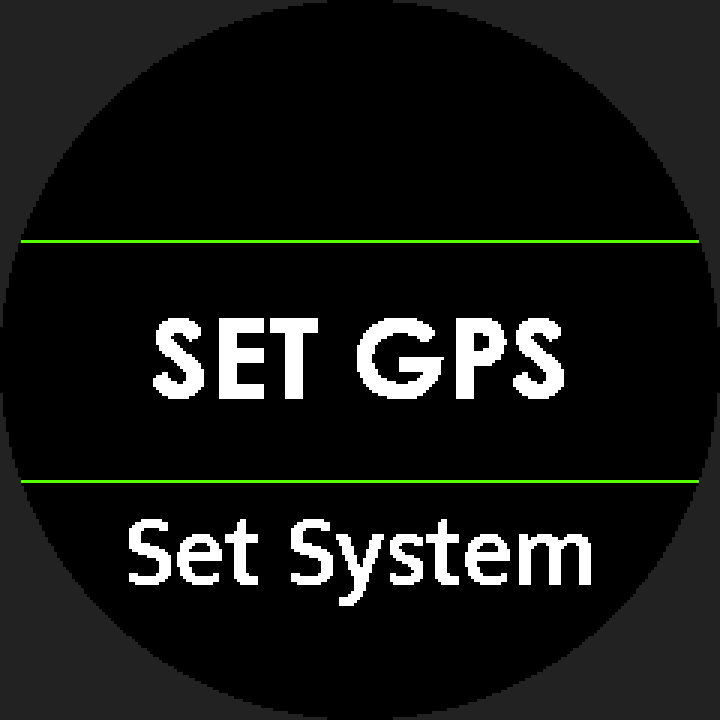
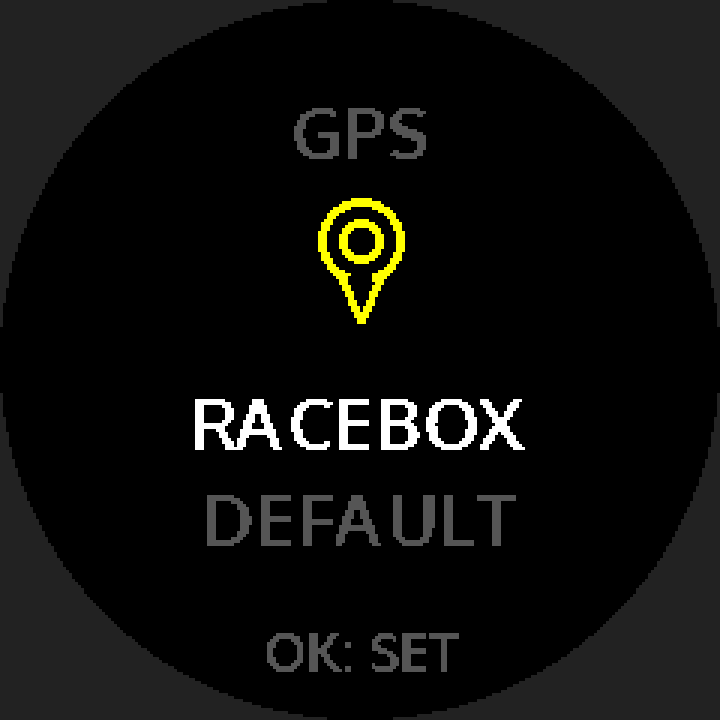
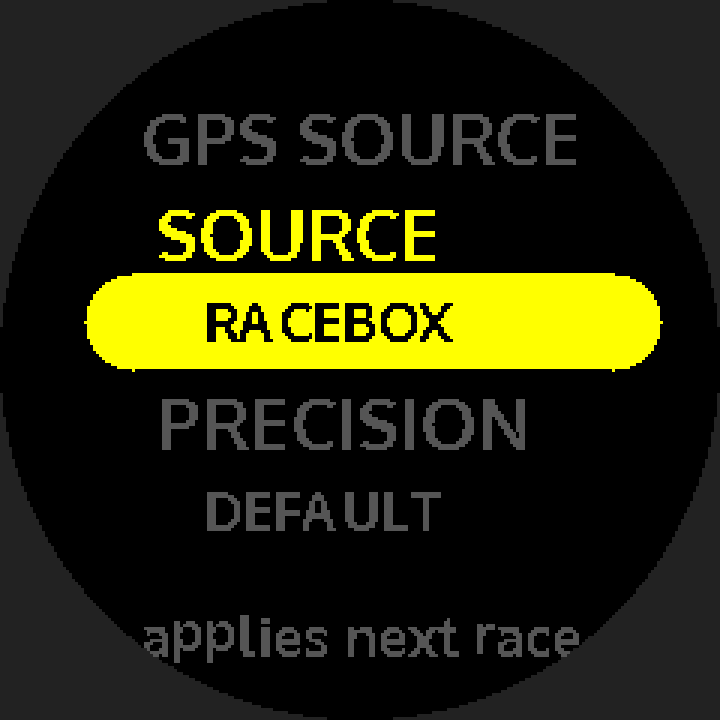
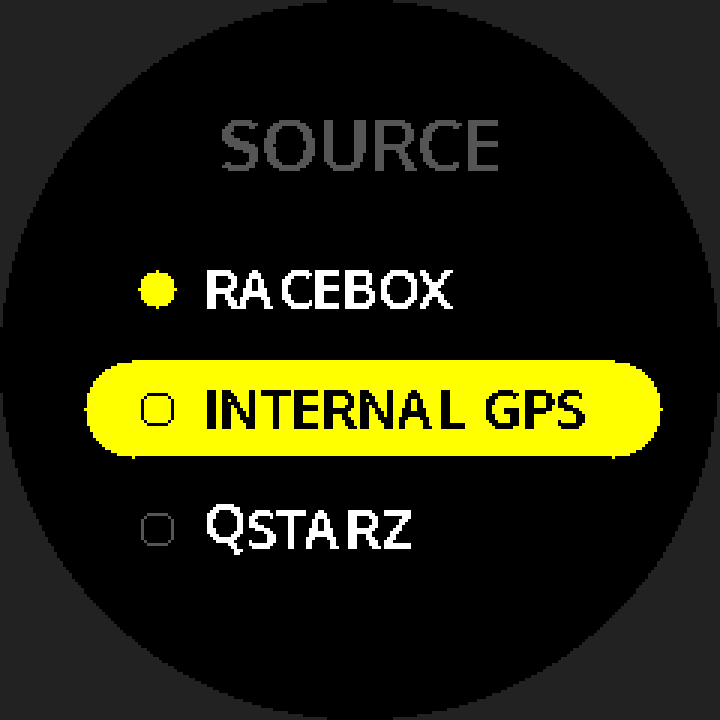
3 階層の画面構成です:ステータス → 設定ページ → 選択リスト。
- ステータス:現在のソースと精度を表示します。OK で設定へ進みます。
- 設定ページ:SOURCE(RACEBOX/INTERNAL GPS/QSTARZ)と PRECISION(MAX=最高更新レート/ECO=省電力・低め更新レート)。PRECISION は内蔵 GPS のときだけ変更できます。RaceBox または Qstarz 使用時は DEFAULT 固定です。
- 選択リスト:現在値には塗りつぶしの丸が付き、フォーカス行は黄色で表示されます。OK で保存します。
- 反映のタイミング:設定はすぐ保存されますが、実際のソース/更新レートは次に Racing に入ったときから有効になります。
1 画面に 1 項目ずつ、順に設定します:
| 項目 | 説明 |
|---|---|
| 衛星測位(GNSS) | マルチ GNSS のオン/オフ |
バックライト(BACKLIGHT) | 4 項目:BRIGHTNESS 明るさ 1–5(初期値 2)、AUTO OFF 自動消灯 5/10/20/30/60 秒(初期値 5 秒)、RAISE TO WAKE 手首を上げて点灯 ON/OFF(初期値 OFF)、LONG PRESS バックライトボタン長押し後の点灯時間 3/10/30 分(初期値 3 分)。UP/DOWN で項目を選び、OK で編集。編集画面では UP/DOWN で切り替え、OK で保存、BACK で取消(明るさは調整中にプレビューされ、取消すると元に戻ります)。項目名は常に英語表示です |
| ボタン音 | オン/オフ |
| ボタン振動 | オン/オフ |
| 時刻 | タイムゾーン・日付形式・サマータイム・Set Time(GPS 時刻合わせ/手動設定/自動同期のオン・オフ。下記参照)・24 時間制 |
| アラーム | 5 件の独立したアラーム(10.4) |
| 言語 | English/繁體中文/簡體中文(ウォッチ上の表示名) |
| 単位 | メートル法/ヤード・ポンド法(日常表示) |
| 心拍 | 心拍に関する設定(10.5) |
| コンパス校正 | 画面の案内に従って本機を回し、校正を完了します |
| ウォッチフェイス | 8 種類のフェイスをプレビューして切り替え:UP/DOWN でプレビュー、OK で保存、BACK で取消(リストはループしません。4.4 参照) |
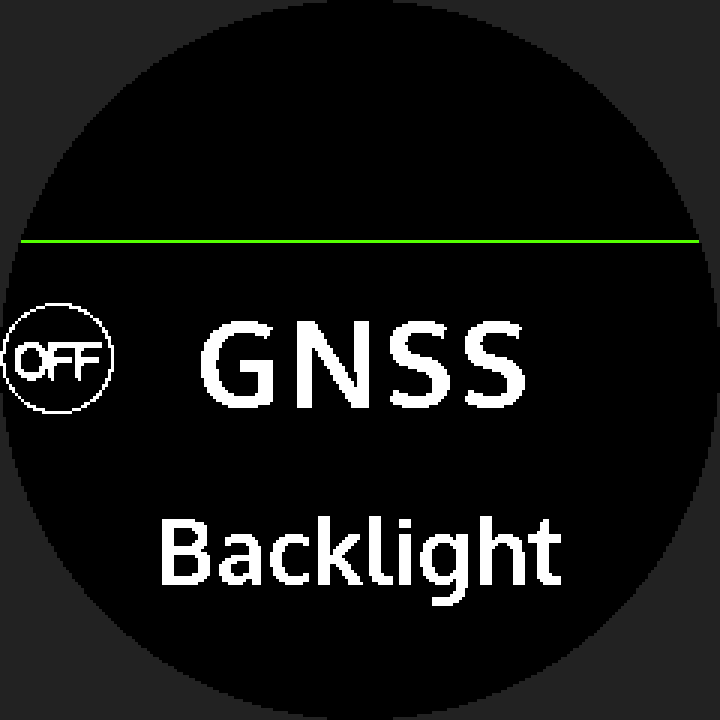
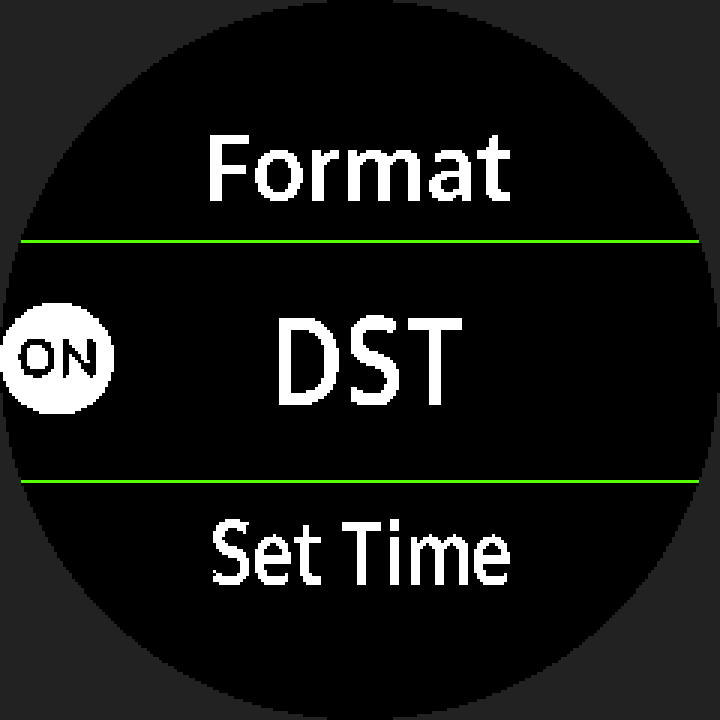

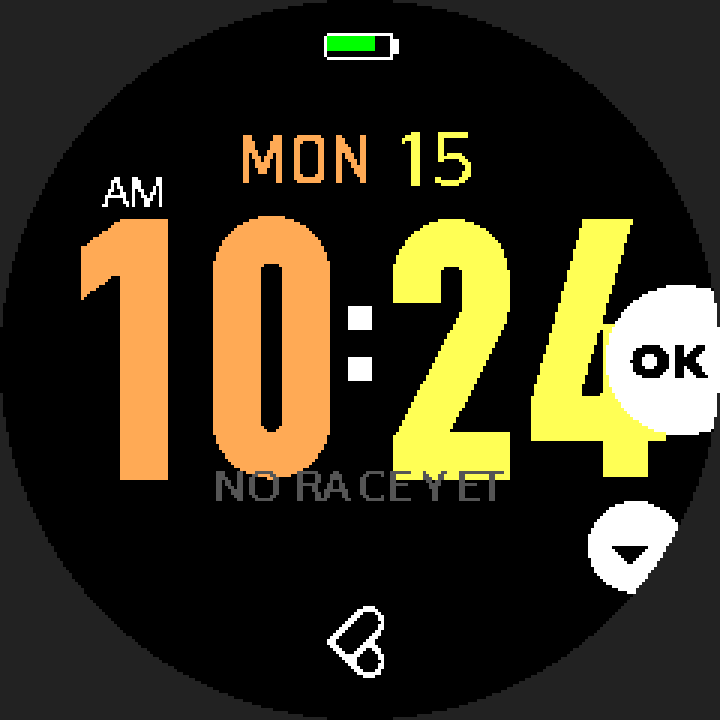
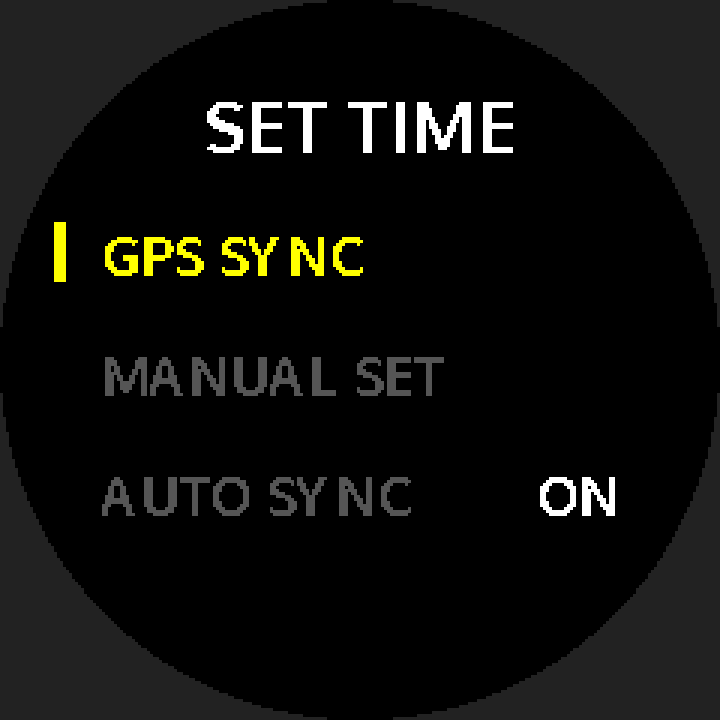
「時刻 → Set Time」でテキストサブメニューに入ります。項目は 3 つです:
- GPS SYNC:GPS ですぐに時刻を合わせます(空の開けた屋外で測位の完了を待ちます)。自動同期のオン・オフに関係なく、いつでも実行できます。10 分たっても測位できないときは
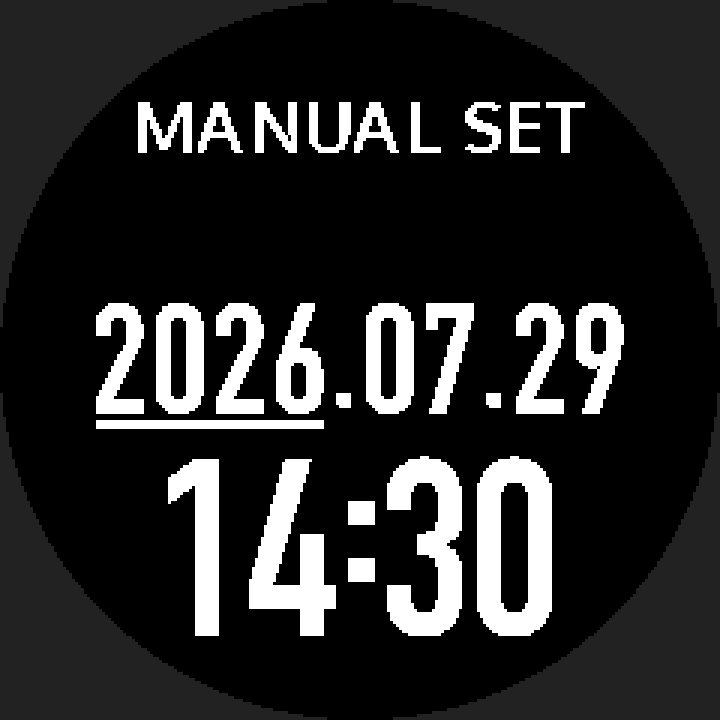
TIME OUTと表示され、約 2 秒後にウォッチフェイスへ戻ります。 - MANUAL SET:日付と時刻を手動で設定します——年→月→日→時→分の順に 1 項目ずつ編集します(編集中の項目は下線が点滅)。UP/DOWN で数値を変更(長押しで早送り)、OK で次の項目へ、最後の項目で OK を押すと書き込まれます(秒は 0 にリセット)。BACK で取消。設定可能な年は 2025〜2037 です。入力値は現在のタイムゾーンでの現地時刻として扱われるため、設定前にタイムゾーンが正しいかご確認ください。
- AUTO SYNC:自動同期のオン・オフ(既定は ON)。オフにすると、手動設定した時刻が GPS によって自動的に上書きされることはありません。GPS SYNC を自分で実行した場合は時刻が合わせられます。
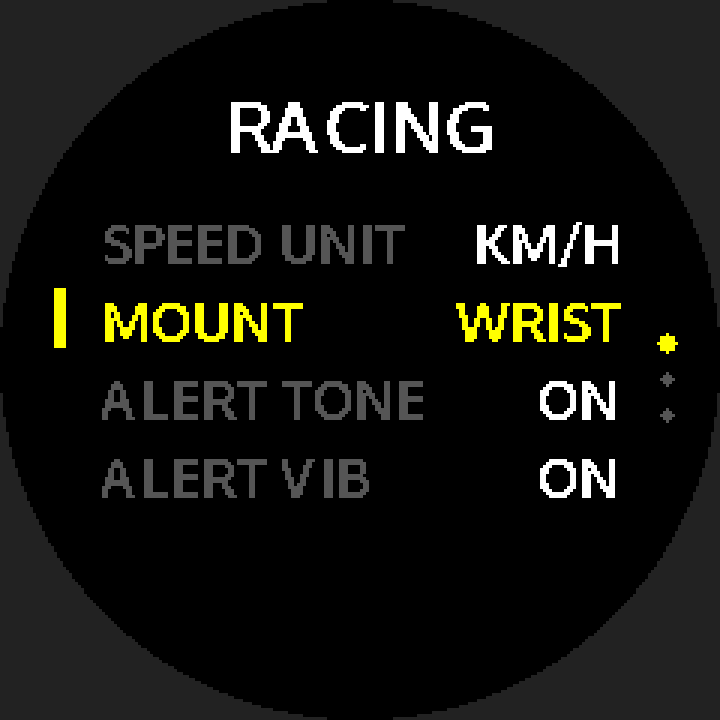
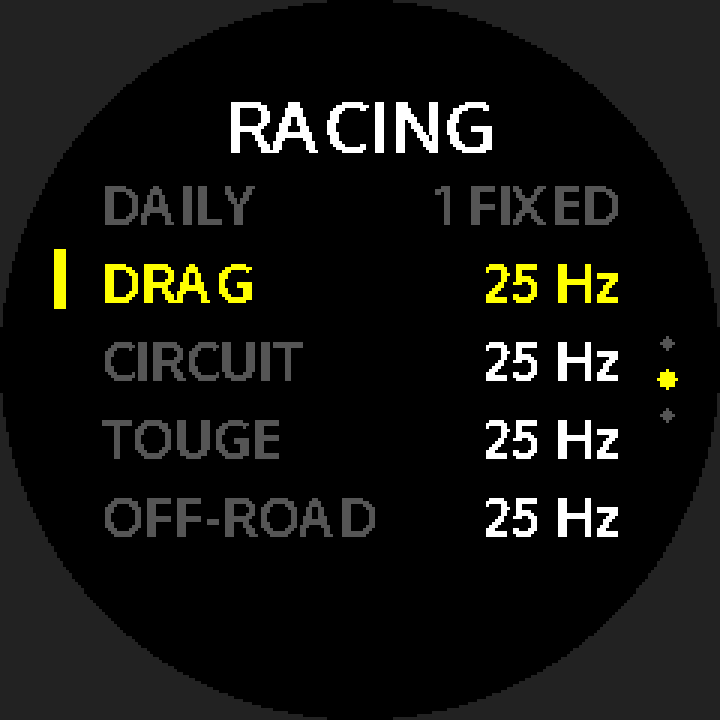
RACING 設定は 3 ページ構成です。UP/DOWN でページ内を移動し、端まで送ると自動的にページが切り替わります(右端のドットが現在のページを示します)。
| ページ | 項目 | 選択肢 | 反映 |
|---|---|---|---|
| P1 | SPEED UNIT(速度単位) | KM/H ↔ MPH | 即時(走行画面と詳細に反映。例外:LAP TIMER の詳細の速度は km/h 固定、RECORDS 一覧と LAP TIMER/OFF-ROAD の詳細の距離は KM 固定、STANDING の記録は記録したときの単位のまま) |
| MOUNT(取り付け方法) | WRIST(腕装着・既定)↔ VEHICLE(車体固定) | 次の走行から有効(6.4/6.6 参照) | |
| ALERT TONE(通知音) | ON ↔ OFF(既定 ON) | 即時(走行中のすべてのイベント通知を統括。6.8 参照) | |
| ALERT VIB(通知バイブ) | ON ↔ OFF(既定 ON) | 即時(同上) | |
| P2 | DAILY のサンプリングレート | 1 Hz 固定(変更不可) | — |
| DRAG/CIRCUIT/TOUGE/OFF-ROAD のサンプリングレート | 変更可 | 次の走行から有効 | |
| P3 | MAX REC(1 回の最長記録時間) | OK を押すたびに 30 MIN/1 H(初期値)/2 H/4 H を切り替え。「オフ」はありません | 次の走行から有効(6.4 参照) |
| SCREEN LAYOUT(走行画面のレイアウト) | モードごとに A/B/C を選択 | 次の走行から有効(6.5 参照) |
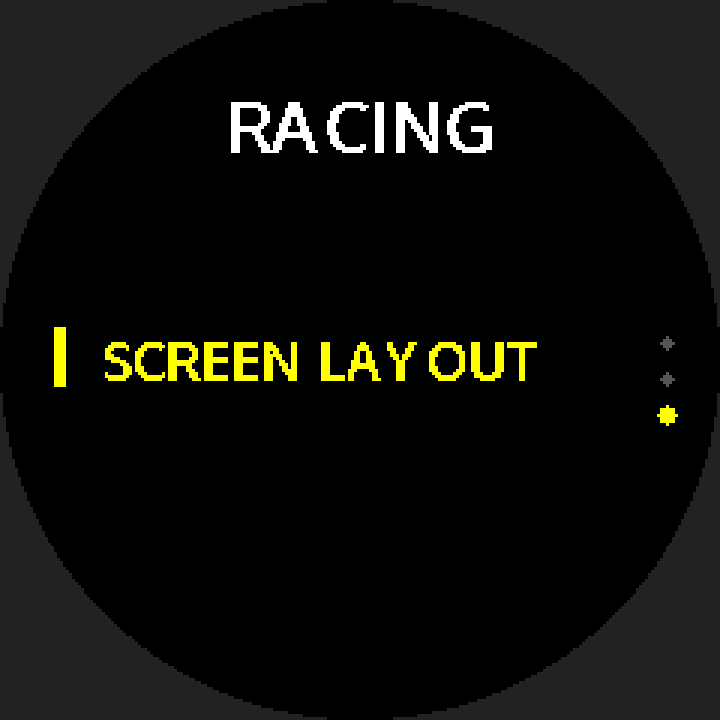
SCREEN LAYOUT の 1 行しかありません。新しい画面ではその上に MAX REC もあります。画面図は後日差し替えます。- 入り方:システム設定 → アラーム。5 件を個別に設定できます。
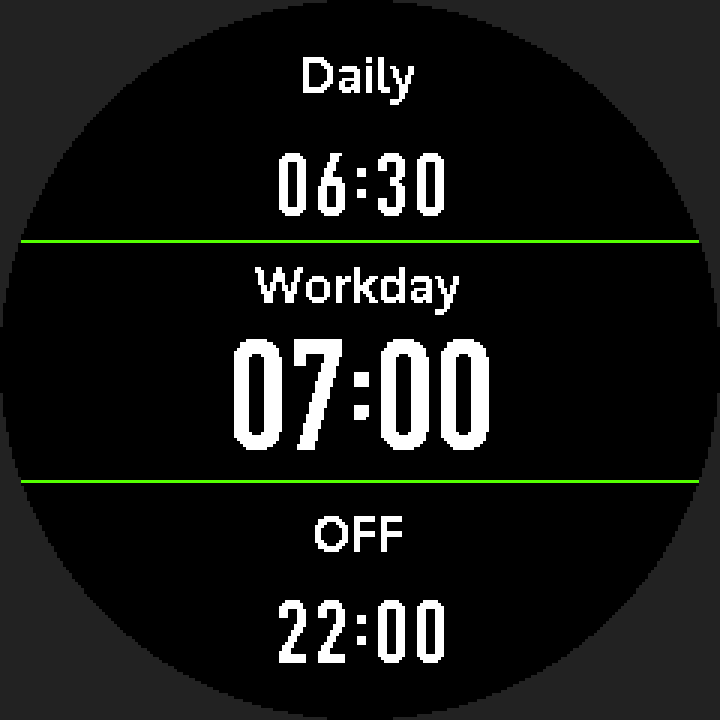
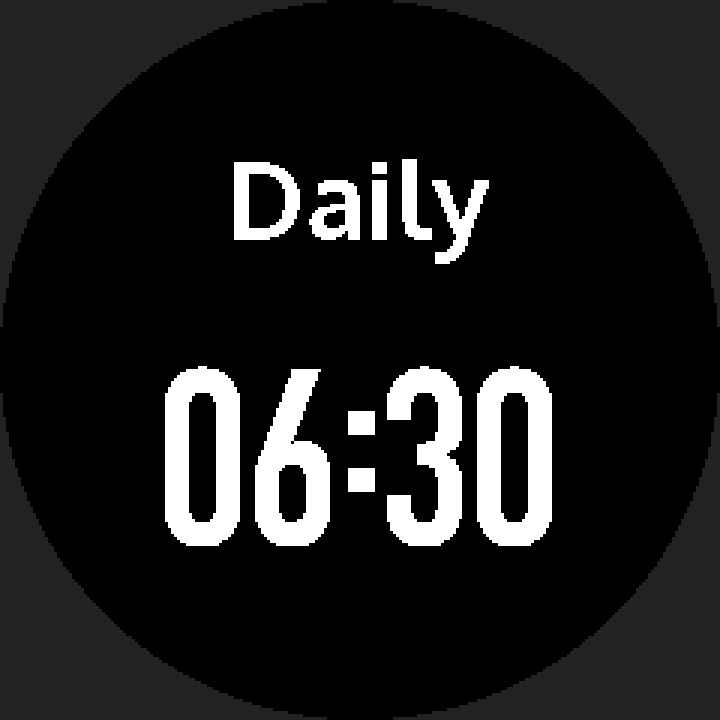
- 各件の設定:種別(オフ/毎日/1 回のみ/平日)→ 時 → 分 の順に OK で進みます。編集中の位置が点滅するので UP/DOWN(長押しで早送り)で調整します。
- 鳴動:時刻になるとアラームアイコンを表示し、3 秒ごとにビープと振動でお知らせします。最長 60 秒で自動停止し、任意のボタンで停止できます。
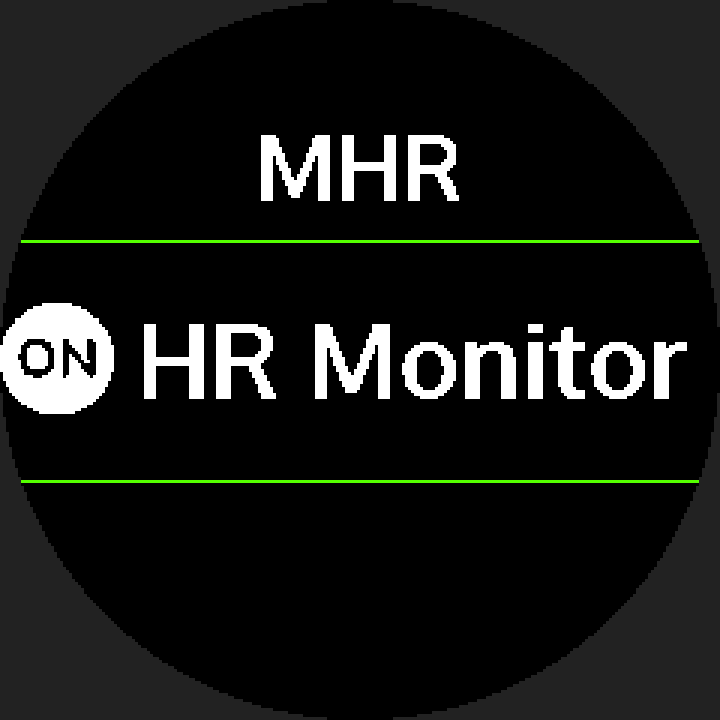
- 設定の入り口:システム設定 → 心拍。次の項目を設定できます:心拍の取得元(手首の光学式センサーのオン・オフ/外部心拍ベルトの Bluetooth ペアリング)、安静時心拍(スケジュールに従って安静時心拍を測定し履歴を記録)、最大心拍(220 − 年齢の自動算出、または任意設定)、心拍モニタリングのオン・オフ。
- リアルタイム心拍を見る:まず上記の「心拍モニタリング」を有効にし(既定はオフ)、ウォッチフェイスで UP → TILT(傾斜計)→ UP → コンパス → UP で心拍モニターページへ(4 時間のバーグラフ+リアルタイム心拍。約 60 秒操作がないとウォッチフェイスへ戻ります)。心拍モニタリングがオフのときは、コンパスで UP を押すと気圧グラフへ進みます(4.3 参照)。
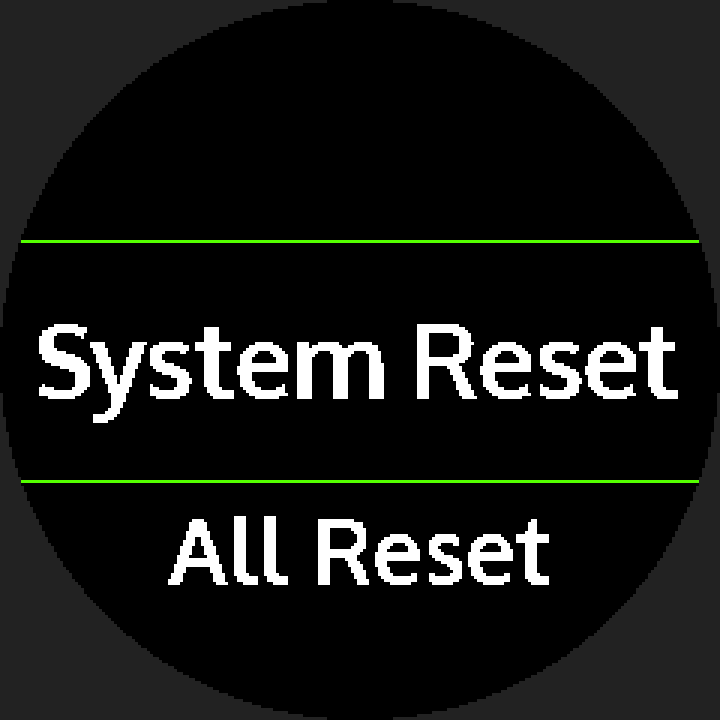
- リセット:system reset——すべての設定を初期値に戻します(言語は English、タイムゾーンは UTC+8、GPS ソースは RACEBOX に戻り RaceBox のペアリングも解除、Set Time の AUTO SYNC は ON)。アチーブメントデータはゼロにリセットされ、フェイスは既定の「3 項目併記」(プレビュー名
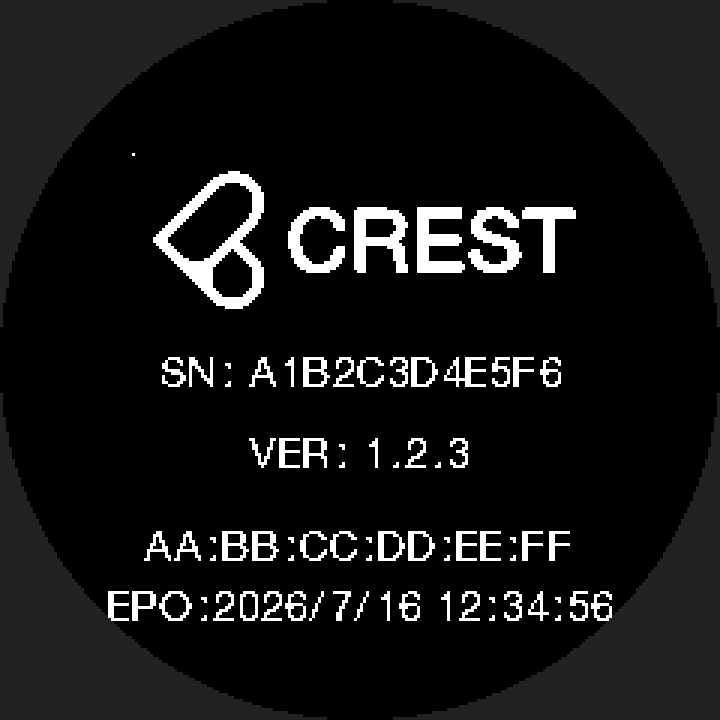
OVERVIEW)に戻ります。時計の時刻そのものはリセットされませんが、タイムゾーンが UTC+8 に戻るため表示時刻が変わることがあります。all reset——system reset と同じ内容で、完了後に自動再起動します。いずれも実行前に確認画面が表示され、どちらも Racing の記録は削除しません。記録を削除するには RECORDS のDELETE ALLを使ってください(9.3 参照)。 - 情報:製品ロゴ、シリアル番号(SN)、ファームウェアバージョン(VER)、Bluetooth アドレス、エフェメリスの最終更新日時を表示します。
アチーブメントデータ(生涯走行距離/走行回数/本日の最高速度。4.6 参照)と記録ファイルは別々に保存されています。RECORDS で記録を削除しても累計値には影響しません。一方、SETUP → 削除 と 2 種類のリセットはアチーブメントをゼロにしますが、走行記録は削除しません:
| 操作 | 走行記録 | アチーブメントデータ | フェイス選択 |
|---|---|---|---|
| 記録を 1 件削除 | その 1 件を削除 | 保持 | 保持 |
RECORDS の DELETE ALL | すべて削除 | 保持 | 保持 |
SETUP → 削除 | 保持(削除されない) | ゼロにリセット | 現在の選択を保持 |
| リセット → system reset | 保持(削除されない) | ゼロにリセット | 既定の「3 項目併記」に戻る |
| リセット → all reset | 保持(削除されない) | ゼロにリセット | 既定の「3 項目併記」に戻る |
App とデバイス接続
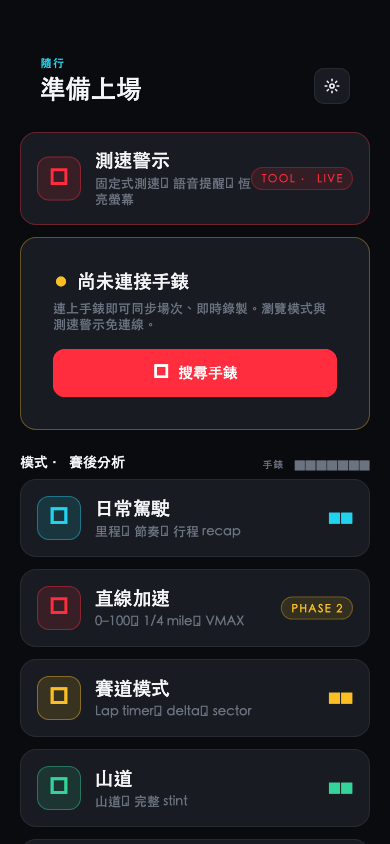
〔専用 App〕は STINT ウォッチの走行パートナーアプリです。本機との接続、走行記録の同期、走行後のデータ確認、デバイス状態の管理を行います。本章の画面はすべて App の実際の画面です。
 123
123はじめる前に、次の点をご確認ください:
- スマートフォンのBluetooth がオンになっている。
- STINT ウォッチの電源が入っていて、スマートフォンの近くにある。
- 〔専用 App〕が起動している。初回起動時はまずようこそ画面(クラウドバックアップのログイン)が表示されます。「まずは見てみる」でスキップでき、ログインはあとから「設定 → STINT ID」で行えます。そのあとホーム画面の「ウォッチを検索」から始めます。
- ホーム画面のステータス行に ウォッチ · 未接続 と表示され、その下の「次のステップ」カードは ウォッチに接続 になっています。
- ウォッチを検索 をタップして接続を開始します。
- 未接続でも、同期済みセッションの閲覧と速度警告は利用できます(ホーム画面に「セッションの閲覧と速度警告は接続不要」と表示されます)。
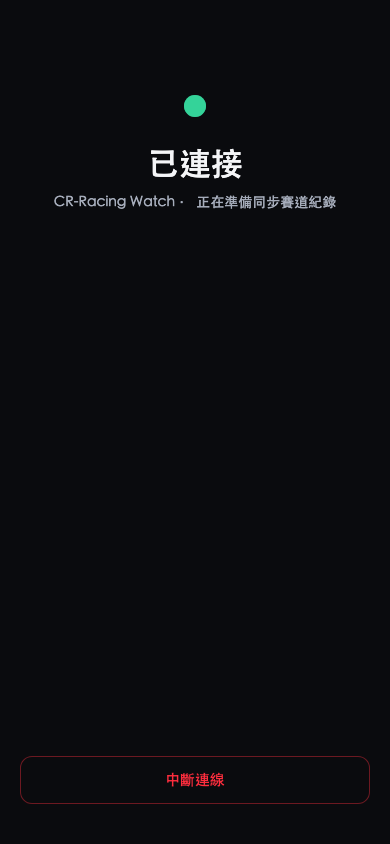 12
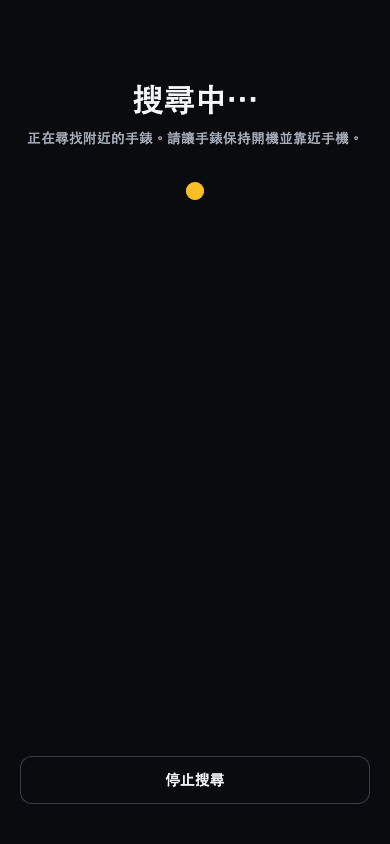
12- ホーム画面で ウォッチを検索 をタップします。
- App が近くのウォッチを検索します(約 8 秒)。ウォッチの電源を入れたまま、スマートフォンに近づけてください。
- 検索が終わると ウォッチを選択 の一覧が表示されます(名称は STINT GTM + 4 文字。11.3 参照)。1 台しか見つからなくても、自分のウォッチをタップしてください。
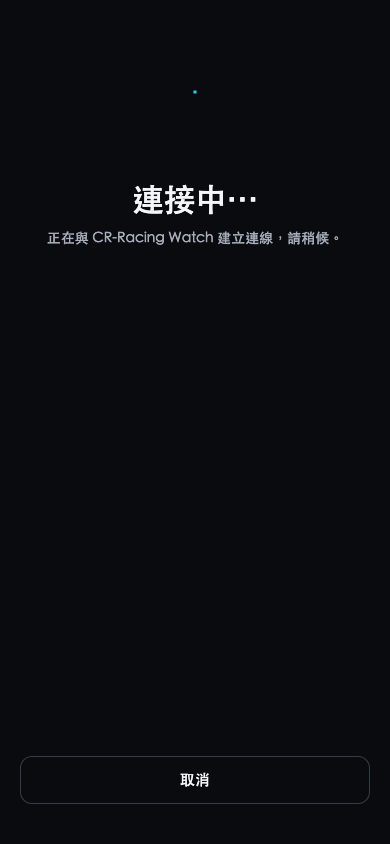
- App がウォッチと接続します。少しお待ちください。
- 接続が完了すると 接続済み が一瞬表示され、自動的に元の画面へ戻ります。ホーム画面のステータス行に緑の点とウォッチ名が表示されます。
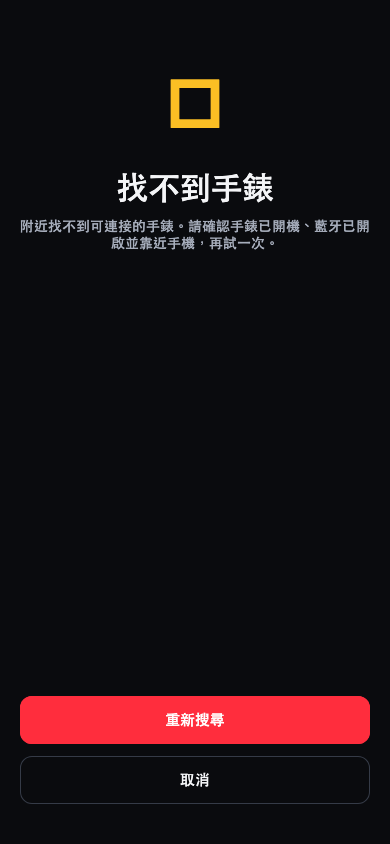
ウォッチが見つかりません と表示されても心配はいりません——App や本機の故障を意味することはほとんどありません。次の順に確認してください:
- ウォッチの電源が入っているか。
- ウォッチがスマートフォンの近くにあるか。
- スマートフォンのBluetooth がオンか。
- ウォッチが他のデバイスに接続されていないか(同時に接続できるスマートフォンは 1 台のみ)。
- もう一度 再検索 をタップします。
STINT GTM CA01)。この 4 文字は、ウォッチの 設定 → 情報 に表示される Bluetooth アドレスの末尾 4 文字です(アドレスの末尾が CA:01 なら STINT GTM CA01)。近くに複数のウォッチがあるときは、これで見分けてください。この名称はファームウェア GTM003 から使われており、それより前のファームウェアでは CREST-CR5L と表示されます。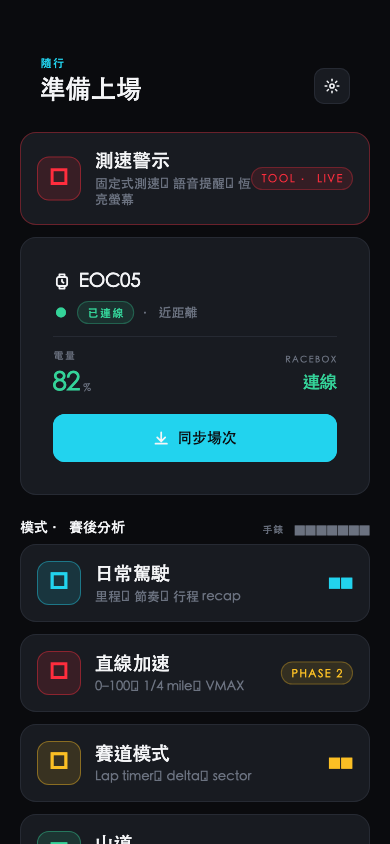 1234
1234接続に成功すると、ホーム画面上部のステータス行が変わります:
- 接続中のウォッチの名称。形式は STINT GTM + 4 文字です(例:
STINT GTM CA01。11.3 参照)。 - 名称の前の緑の点は接続中を示します。同期したことがあれば、名称の後ろに最終同期時刻(例:「5 分前に同期」)が表示されます。
- ステータス行(右端の デバイス ›)をタップすると「マイデバイス」ページが開き、ファームウェアのバージョンや RaceBox を確認できます(11.5 参照)。
- その下の「次のステップ」カードが スマートフォンに同期 に変わります。セッションを同期 をタップして記録を読み込みます。
 123
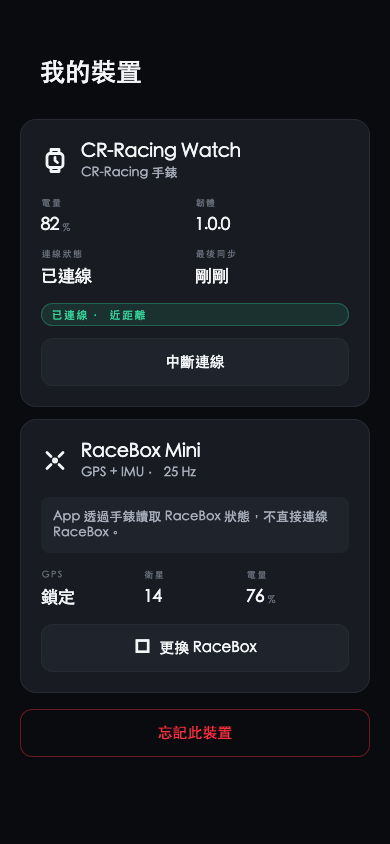
123マイデバイスページ(下部の デバイス タブ)では、ウォッチのファームウェアバージョン・接続状態・最終同期時刻と、ウォッチに現在指定されている RaceBox を確認できます。
- ウォッチの情報:ファームウェア、接続状態、最終同期。バッテリー残量は現在「—」と表示されます(App はまだウォッチのバッテリー残量を読み取れません)。
- RaceBox のカード:「未ペアリング」または「ペアリング済み · アドレス」を表示し、App がウォッチ経由で RaceBox の状態を読み取ることを示します。
- RaceBox をペアリング/RaceBox を変更 ボタン:App で RaceBox を指定します(現在は本機が実際に接続する機器に影響しません。下の説明を参照)。
 123
123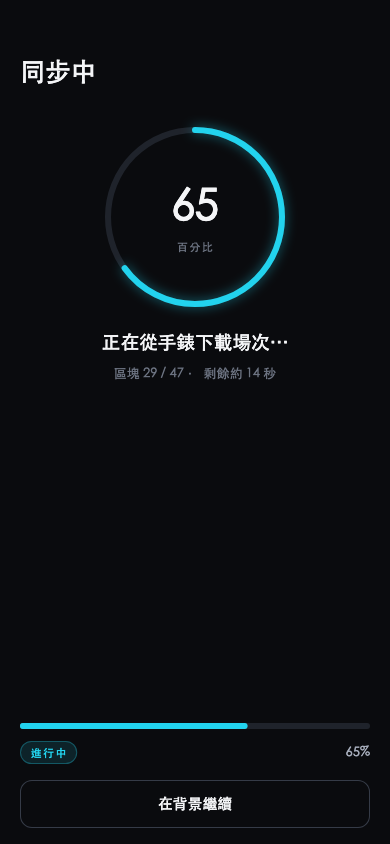
- ウォッチが接続済みであることを確認します。
- ホーム画面で セッションを同期 をタップします。
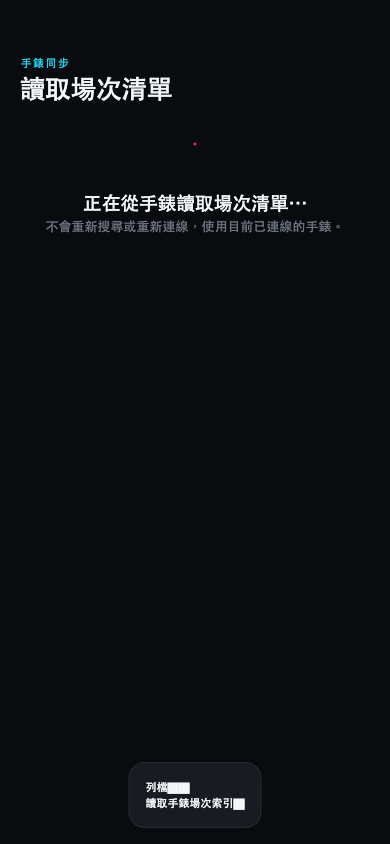
- App がウォッチからセッション一覧を読み込みます(再検索や再接続は行いません)。
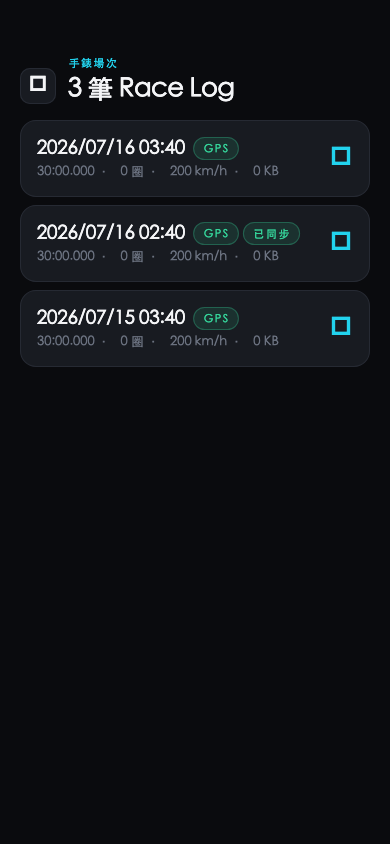
- 同期したい Race Log を選びます。
- App が走行記録のダウンロードを開始し、進捗がパーセントで表示されます。
- 完了すると App で走行後のデータを確認できます。
セッション一覧のラベルの意味:
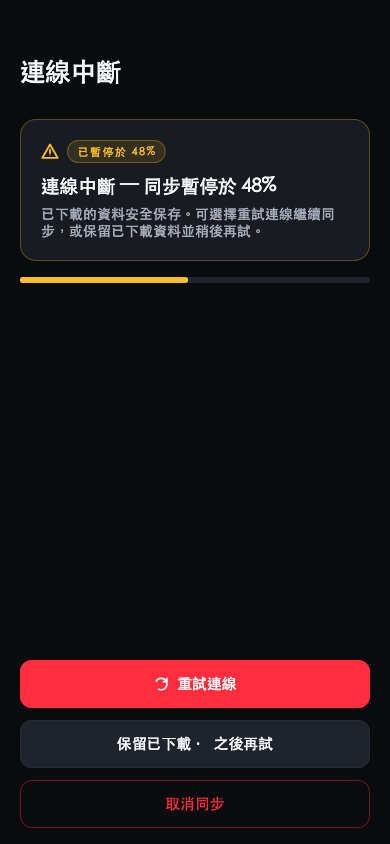
ダウンロード中に電波が一時的に不安定になった程度なら、App が自動で数回再試行します。本当に接続が切れた場合は、そのセッションの行に赤字のエラー(例:「ダウンロード失敗:…」)が表示され、App にも「ウォッチとの接続が切れました。再接続してください」と表示されます。その場合は:
- スマートフォンをウォッチに近づけます。
- デバイス タブで 再接続 をタップ(またはホーム画面で ウォッチを検索)して、もう一度接続します。
- ホーム画面で セッションを同期 をタップし、そのセッションをもう一度タップしてダウンロードし直します。
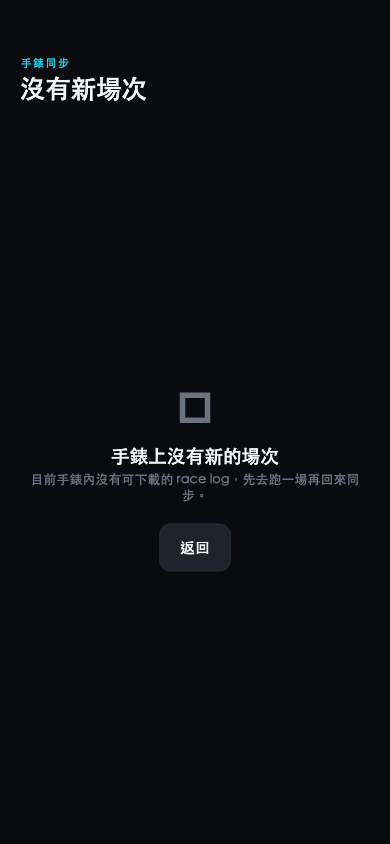
新しいセッションはありません(「ウォッチに新しいセッションはありません」)と表示されてもエラーではありません——ウォッチ内にダウンロードできる記録が1 件もないことを示しています。
本機は記録を自動削除しないため、ウォッチに古いセッションが残っていれば App はいつもどおり一覧を表示し、取り込み済みのものに「同期済み」を付けます(11.6 参照)。この画面は表示されません。新しい走行を記録したあと(第 6 章参照)、あらためて セッションを同期 をタップしてください。
| Q:App がウォッチを見つけられません | ウォッチの電源が入っていること、スマートフォンの近くにあること、Bluetooth がオンであることを確認し、再検索 を押してください。ウォッチが同時に接続できるスマートフォンは 1 台のみです。他の端末が接続している場合は先に切断してください。 |
| Q:接続が切れるとデータは消えますか? | 消えません。ウォッチ内の元の記録は影響を受けず、同期が完了したセッションも残ります。中断したセッションは、再接続後にもう一度タップすればダウンロードし直せます(最初からやり直しになります。11.7 参照)。 |
| Q:RaceBox Mini には App が直接接続するのですか? | いいえ。App はウォッチ経由で RaceBox の状態を読み取り、直接接続はしません。走行中は本機が RaceBox に接続して使用します。 |
| Q:新しいセッションがないのはなぜ? | この画面は、ウォッチ内に Race Log が 1 件もない(記録を消去した直後など)ことを示します。古いセッションが残っていれば、App は一覧を表示し、取り込み済みのものに「同期済み」を付けます。新しい走行を記録してから、あらためて同期してください。 |
| Q:「同期済み」とは何を意味しますか? | そのセッションがすでに App に取り込まれていることを示します。更新したい場合は再同期/上書きできます。 |
スマートフォンアプリのほか、本機を PC に接続することもできます。USB メモリとして認識され、走行記録は RACELOG フォルダに保存されています(ファイル名は記録開始時刻を 8 桁の 16 進数に変換したもので、例:6AB4C368.BIN)。PC 側の解析ツール(parse.bat をダブルクリック)で、軌跡地図・表計算ファイル・速度グラフを生成できます(詳しくは第 9 章の実践ガイド)。
ウォッチの GPS ソースと内蔵 GPS の精度は、本体で設定するほか(10.1 参照)、App から直接変更することもできます。場所は下部の 設定 タブの ウォッチ 欄です(先にウォッチと接続しておく必要があります。未接続のときは選択肢がグレー表示になり、「ウォッチ接続後に設定できます」と表示されます):
- GPS ソース:内蔵/RaceBox の 2 択です。
- 内蔵の出力レート:「内蔵」を選んだときのみ表示され、最高 または 省電力 を選べます——本体側の MAX/ECO に対応します(10.1 参照)。
- 変更すると App に「変更は次回 Race に入ったときに有効になります」と表示されます——本体側の設定と同じルールで、進行中の走行には影響しません。
SETUP → SET GPS)。なお、本機が Qstarz に設定されているとき、App ではソースが「RaceBox」と表示されます。この状態で App からソースを選び直すと、本機の Qstarz 設定が上書きされます。各セッションは KML 軌跡ファイルとして書き出せます(Google Earth などの地図ソフトで開けます)。また 実績カード画像を生成して共有することもできます。5 つのモードすべてに対応しています。セッションのページには CSV / GPX を書き出す もあります。CSV は 1 行 1 サンプルで、Excel などの表計算ソフトで開けます。GPX は標準の GPS 軌跡形式で、地図・解析ソフトに取り込めます。どちらも座標を含み、始終点の扱いは KML と同じモード別の既定値に従います(下記参照)。
- セッションのページで KML を書き出す を選ぶと、ルートの表示範囲を選択できます:
- 完全な軌跡——正確なスタート地点とゴール地点を含みます。
- 始終点を保護——スタート地点とゴール地点の周囲 300 メートル以内の軌跡を自動的に除外します(途中でこの 2 地点の近くを通った区間も除外されます)。
- 既定値はモードによって異なります:サーキットと DRAG は完全な軌跡が既定(サーキット上ではプライバシーの懸念がないため)、日常・ワインディング・オフロードは始終点の保護が既定です。いつでも切り替えられます。
- 実績を共有 を選ぶと成績カード(1080×1080)が生成され、OS の共有機能で SNS に投稿したり友人に送ったりできます。
- 実績カード自体は安全です:ルートは匿名化された形状のみで、地名・座標・始終点・GPS の位置情報はいっさい含まれません。
FreeTilt(4.5 参照)で記録した傾斜データは App に同期でき、車載動画に姿勢を重ねて新しい動画として書き出せます。走行セッションも同様です。セッションのサマリーで 動画に重ねる をタップするか、ホーム画面のツール 動画 OSD から動画を先に選んで記録を選ぶと、車速・距離・G などのデータを動画に重ねられます。位置合わせと書き出しの方法は下記と同じです。
- 同期:ウォッチの記録セレクターで傾斜記録を選び、Bluetooth でスマートフォンにダウンロードします。ダウンロード後は走行セッションと並んでセッション一覧に表示され、「傾斜記録」と示されます。
- 動画を選ぶ:同じ時間帯に撮影した車載動画を選びます。App がウォッチの記録時刻と動画の撮影時刻を使って自動的に同期します。ずれがある場合は手動で微調整できます。
- 書き出し:人工水平儀と R/P の数値を動画に重ね、新しい動画ファイルとして書き出します。1 つの傾斜記録を複数の動画にまとめて適用し、一括で書き出すこともできます。
よくある質問とヒント
| Q:GPS が掴めない/測位に時間がかかる | 空の開けた屋外へ移動し、高層ビル・木陰・車庫・トンネルを避けてください。初回使用時や長期間使っていなかった場合は測位に時間がかかりますが、正常な動作です。 |
| Q:G が表示されません | ソースによって異なります:RaceBox は実測値。内蔵 GPS は MAX 精度のときのみ GPS から推定します(ECO 省電力モードでは提供されません)。Qstarz は本機では G を表示せず、App に同期しても提供されません(App には実測 G がない旨が表示されます)。詳しくは 1.2 を参照してください。 |
| Q:オフロードの姿勢に NO TILT / NEEDS VEHICLE MOUNT と表示される | まずソースをご確認ください:内蔵 GPS は本機自身の IMU、RaceBox は内蔵の IMU を使い、どちらも傾斜を取得できます。Qstarz のセッションでは傾斜は一切提供されません。内蔵 GPS の場合は、SETUP → RACING で MOUNT を VEHICLE に設定し、本機を車体に固定したうえで、走行開始前の確認画面が READY になるまで待つ(または走行開始後に車両を一瞬静止させる)と、姿勢の基準を取得できます。MOUNT は内蔵 GPS のときだけ有効です。RaceBox のセッションは MOUNT に関係なく、記録の中に車両が一瞬静止した区間があれば、詳細ページで傾斜を算出できます。 |
| Q:RaceBox が見つかりません | RaceBox はペアリング不要です——電源が入っているか、バッテリー残量は十分か、本機の近くにあるかをご確認ください。Racing に入ると自動的に検索し、約 5 分見つからない場合に中止します。 |
| Q:記録が途中で 2 つに分かれました | 1 回の記録が長くなると、データを保護するため自動的に分割保存されます。正常な動作です。 |
| Q:サンプリングレートを最高にしてもデータが細かくならない | 実際の細かさは GPS ソースの更新レートに制限されます。内蔵 GPS は更新レートが低いため、それを超える設定にしてもデータ密度は増えません。最高密度を求める場合は RaceBox をご使用ください。 |
| Q:操作しないとどのくらいでウォッチフェイスに戻りますか? | 通常の画面では約 11 分操作がないと自動的にウォッチフェイスへ戻ります。Racing のモード一覧と DRAG の計測方式選択は約 5 分、スタンバイ画面は 20 分(GPS ソースの接続が切れて準備完了でないときは約 5 分)、内蔵 GPS の測位も 20 分見つからなければウォッチフェイスへ戻ります。記録中は操作がなくてもウォッチフェイスへは戻りませんが、6.4 の条件で自動的に終了します。また、どの画面でも 24 時間ボタン操作がなく充電もしていないと、自動的に電源が切れます。 |
| Q:バッテリー残量が少ないとボタンが効かない気がします | バッテリー警告が表示されているとき、最初のボタン操作は警告の消去のみに使われます。本来の機能を実行するにはもう一度押してください。 |
| Q:電源を切るには? | ウォッチフェイスで BACK を長押しします。 |
Q:STORAGE FULL と表示され、保存できません | 本機は古い記録を自動削除しませんので、容量はいっぱいになります。記録が 300 件に達したとき、記録の合計が約 16 MB に達したとき、または本体の空き容量が不足しているときは、記録開始前(または自動分割で次の区間に移るとき)に STORAGE FULL が表示され、DELETE OLD LOGS と案内されます。RECORDS でいくつか手動削除する(9.3 参照)か、アプリで同期してから消してください。STORAGE ERROR と表示された場合はストレージの読み書きエラーで、記録を削除しても解決しません。まず App または USB で記録をバックアップしてください。 |
Q:SAVE FAILED と出ます | 保存失敗は長音 2 回+長い振動で通知されます(6.8 参照)。記録の書き込み中に読み書きエラーが起きたことを示し、容量不足ではありません(容量が足りないときは、記録開始前に STORAGE FULL で止められます)。走行記録が自動分割された場合、それまでに保存済みの区間は失われません。もう一度お試しください。頻繁に起きる場合は、まず App または USB で記録をバックアップしてください。 |
Q:LOW BATTERY や CHARGE TO REC が出て記録を始められません | 電圧が約 3.5 V を下回ると、途中で電源が落ちて壊れたファイルができるのを防ぐため、本機は新しい記録の開始を拒否します。まず充電してください。記録中に電圧が 3.5 V を下回った場合は自動的に停止して保存します(画面に SAVED/LOW BATT と表示。6.4 参照)。 |
| Q:近くに RaceBox が何台もあり、他人の RaceBox に接続してしまう | 本機は指定された RaceBox を照合せず、Racing に入ると最初に見つかった RaceBox に接続します。どの機器に接続したかはウォッチには表示されません(6.2・11.5 参照)。自分の機器だけ電源を入れるか、他をオフにしてから Racing に入り直してください。 |
Q:詳細ページに NO DATA/NO LAPS/NO RUNS/NO ELEVATION と出ます | そのセッションにその種類のデータがないという意味で、故障ではありません。NO LAPS=1 周も完了していない、NO RUNS=DRAG で 1 本も完了していない、NO ELEVATION=使える高度変化がない、NO GPS DATA=記録中ずっと GPS の測位がなく、ルートを描けない(1.2 参照)。なお、記録中の画面に NO IMU と出た場合は、有効な姿勢データが約 3 秒続けて届いていないことを示します。READING LOG や CALC は読み込み中ですので、少しお待ちください。 |
付録
| プロセッサ | MediaTek MT2523(ARM Cortex-M4 + FPU)、動作周波数 104 MHz |
| メモリ/ストレージ | 4 MB RAM + 128 KB TCM、4 MB Flash |
| ディスプレイ | 240 × 240 フルカラー TFT |
| ボタン | 物理ボタン 4 個(UP/DOWN/OK/BACK)+ バックライトボタン(セッション中は LAP を兼用) |
| 内蔵 GNSS | Sony CXD5605GF、GPS/GLONASS/BeiDou/Galileo/QZSS/SBAS に対応 |
| 測位精度 | 2DRMS 1.0 m(信号強度 −130 dBm 条件下) |
| 初回測位時間 | コールドスタート約 35 秒、ホットスタート約 2 秒(実際の時間は上空の遮蔽状況に左右されます。6.7 参照) |
| 受信感度 | 追尾 −161 dBm、コールドスタート −147 dBm |
| GPS ソース | 外付け RaceBox Mini(Bluetooth、G フォース付き)/内蔵 GPS/外付け Qstarz ロガー(Bluetooth、BL-1000GT・818GT) |
| データ更新レート | RaceBox Mini 最大 25 Hz、内蔵 GPS 最大 5 Hz(省電力モードは 1 Hz)、Qstarz 約 5.6 Hz(Bluetooth 接続間隔による制限)。実際の記録密度は各モードのサンプリング上限にも左右されます(6.0 参照) |
| モーションセンサー | 3 軸加速度センサー + 3 軸地磁気センサー(コンパス、車体のロールとピッチに使用) |
| 心拍 | 光学式心拍センサー(PPG) |
| 気圧 | 気圧センサー(高度と気圧トレンドグラフ) |
| 接続 | Bluetooth(スマートフォンの〔専用アプリ〕、RaceBox、Qstarz と接続)、USB(充電/パソコンでの記録読み出し) |
| 記録の保持 | RECORDS で最大 300 件(走行と傾斜の合計)を 10 件ずつめくって閲覧可能。古い記録の自動削除は行いません——いっぱいになったら手動で整理してください。HOME の概況は常に最新 10 件の記録のみを集計します(TILT も枠を使い、走行回数には含まれません。9.1/9.3 参照。アチーブメントデータは影響を受けません。4.6 参照) |
| 1 セッションのラップ数 | 1 セッション最大 200 ラップ(GPS オートラップでは別途ウォームアップ 1 本)。上限に達すると LAP FULL を表示し、距離と軌跡の記録は継続します(7.8 参照) |
| ウォッチフェイス | 8 種類(クラシック 2/アチーブメント 4/ミニマル 2。4.4 参照) |
| その他の機能 | 時刻、アラーム、コンパス、気圧、心拍 |
| バッテリー | リチウム充電池(標準 4.2 V、4.3 V 高容量規格にも対応)。〔未定:バッテリー容量 mAh〕 |
| 駆動時間 | 待機(記録なし)で約 3 か月/日常装着+通常の記録で約 1〜2 週間/GPS とセンサーを連続動作させた場合で約 8〜12 時間。高いサンプリングレートでの記録と画面の長時間点灯が最も電力を消費します。 |
| 充電 | 付属の充電クリップを本体に挟み、USB で充電します。電池電圧が約 3.0 V 未満のときはまず 70 mA でプリチャージし(この間は画面が点灯しません)、その後 300 mA で充電します。約 1 時間で 80% まで充電。充電中は充電モードに切り替わり、バッテリー残量の確認のみ可能で(3.3 参照)、その他の機能は使えません。 |
| 充電保護 | バッテリー温度が 50°C 以上、または 0°C 未満になると充電を停止。1 回の充電は最長 24 時間 |
| 低電圧時の動作 | 充電していないときに電圧が約 3.4 V を下回ると、自動的に電源が切れます。この電圧では起動してもすぐに電源が切れるため、先に充電してください。記録中に電圧が約 3.5 V を下回ると自動的に停止して保存し、3.5 V 未満では新しい記録を開始できません(4.5/6.4 参照) |
| 防水等級 | 50 m(5 気圧)。水泳・雨天・手洗いは可。ダイビング、飛び込み、高速の水上スポーツには使用できません。またサウナ、スチームサウナ、温泉、熱いシャワーは避けてください。防水性能は出荷時の状態であり、パッキンの経年劣化・衝撃・石けんや日焼け止めなどの薬品との接触により低下します。永久的な性能ではありません。 |
| サイズ/重量 | 〔未定〕 |
| 動作温度 | 〔未定〕 |
| 場面 | 操作 |
|---|---|
| メインメニューへ | ウォッチフェイスで OK |
| 走行サマリーを見る | ウォッチフェイスで DOWN |
| TILT/コンパス/情報ページを見る | ウォッチフェイスで UP(最初は TILT。4.3 参照) |
| 電源を切る | ウォッチフェイスで BACK を約 5 秒長押し |
| 走行記録を開始 | メインメニュー → RACING |
| 走行中にラップを記録 | LAP TIMER(BUTTON):Live 画面で OK または LAP ボタン。GPS AUTO:LAP ボタンでライン設定/手動ラップ、OK は機能しません(7.5 参照)。DAILY DRIVE・TOUGE ではラップを記録しません |
| 走行を終了して保存 | Live 画面で BACK を 2 秒長押し |
| Bluetooth を再確立 | ウォッチフェイスで BACK 短押し |
| G | 加速・ブレーキ・コーナリング時に受ける力。横方向の G はコーナリング、前後方向の G は加減速を表します。RaceBox はセンサーによる実測、内蔵 GPS(MAX)は速度と進行方向の変化からの推定です(1.2 参照)。 |
| GPS 推定 G | 加速度センサーがない場合に、GPS の速度/進行方向の変化から逆算した G。傾向の把握には使えますが、実測より精度が低く、垂直成分はありません。 |
| trap(通過速度) | 一定距離のゴール地点(1/4 マイルなど)を通過した瞬間の速度。 |
| STANDING(停止発進) | 停止状態から始める加速計測。 |
| ROLLING(走行中) | すでに走行している状態から、画面の案内に従って始める加速計測。 |
| サンプリングレート(Hz) | 1 秒あたりに記録するデータ点の数。高いほど軌跡が細かくなります。 |
| RaceBox Mini | 外付けの高精度 GPS アクセサリー。G 力センサーを内蔵。 |
| Qstarz ロガー | 外付けの GPS ロガー(BL-1000GT/818GT)。本機では G を表示しません(スマートフォンアプリ側で推定します)。 |
| FreeTilt(TILT) | GPS 不要の傾斜計ツール。任意の角度で取り付け、ゼロ点を取れば車体のロールとピッチをリアルタイム表示します(4.5 参照)。 |
| 生涯走行距離(TOTAL KM/MI) | すべての走行記録の距離の合計。「直近 10 走行」の制限を受けず、記録を削除してもリセットされません(4.6 参照)。 |
| 走行回数(DRIVES) | OK: START を押して完了した走行の回数。1 回の走行が自動分割されて複数ファイルになっても 1 回と数えます。 |
| 本日の最高速度(TODAY MAX) | その日に記録した最高速度。本機の現地日付を基準とし、日付が変わるとリセットされます。 |
| マイルストーン(MILESTONE) | 生涯走行距離の段階目標(100/250/500/1,000/2,500/5,000/10,000、以降は 5,000 ごと)。達成するとフェイスに 1 度お祝いが表示されます。 |
| MOUNT | 本機の取り付け方法の設定:WRIST(腕装着)または VEHICLE(車体固定)。OFF-ROAD の人工水平儀と走行開始確認ページに影響します。 |
- 本機は古い記録を自動削除しません。RECORDS で閲覧できるのは最大 300 件で、いっぱいになったら自分で削除する必要があります。大切な記録は早めにバックアップしてください。
- 記録が合計 300 件に達するか空き容量が足りないと、走行記録も FreeTilt も新しく開始できません(
STORAGE FULL/DELETE OLD LOGSを表示)——本機が古い記録を自動で削除して空きを作ることはありません。古い記録をいくつか削除すれば続行できます。 - 内蔵 GPS(MAX)の G は推定値で、垂直成分はありません。低速時は算出されません(2 km/h 未満は両軸とも対象外、2〜10 km/h は前後方向のみ)。精度は RaceBox の実測に及びません。ECO モードはサンプリングが粗いため G を提供しません。
- Qstarz のセッションでは本機に G を表示しません(センサーの取り付け方向が未検証のため)。App に同期すると App 側で推定します。
- オフロードの姿勢/傾斜角には MOUNT=VEHICLE の設定と、その走行中に車両が一瞬静止して基準を取得できること(走行開始前の確認画面、または走行開始後に数秒停車)が必要です。満たされない場合は
NO TILT / NEEDS VEHICLE MOUNTと表示されます。腕装着(WRIST)のセッションでは姿勢データを提供しません。Qstarz のセッションには傾斜データがありません(6.3 参照)。 - Qstarz の実際の更新レートは Bluetooth の接続間隔に制限され、約 5.6 Hz です——RaceBox(25 Hz)より低く、内蔵 GPS の MAX(5 Hz)と同程度です。
- 通常の画面は約 11 分操作がないとウォッチフェイスへ戻ります。走行記録(Live)中は操作がなくてもウォッチフェイスへは戻りませんが、MAX REC の時間に達したとき、長時間静止したとき、電圧が低くなったときは自動的に終了します(6.4 参照)。
- 1 回の記録が長すぎる場合は自動的に複数に分割され(6.0 参照)、タイムと距離はリセットされて再計算されます。
- LAP TIMER の詳細ページの速度は km/h 固定で、速度単位の設定によって換算されません。
日本(技術基準適合証明・技適)
本製品は電波法に基づく技術基準適合証明を取得しています。技適番号:〔要記入〕
本製品を分解・改造することは電波法で禁じられています。
台湾 NCC(審査証明番号:〔要記入〕)
取得審驗證明之低功率射頻器材,非經核准,公司、商號或使用者均不得擅自變更頻率、加大功率或變更原設計之特性及功能。低功率射頻器材之使用不得影響飛航安全及干擾合法通信;經發現有干擾現象時,應立即停用,並改善至無干擾時方得繼續使用。前述合法通信,指依電信管理法規定作業之無線電通信。低功率射頻器材須忍受合法通信或工業、科學及醫療用電波輻射性電機設備之干擾。
(台湾市場向けの法定表示のため原文のまま掲載しています。)
米国 FCC(FCC ID:〔要記入〕)
This device complies with Part 15 of the FCC Rules. Operation is subject to the following two conditions: (1) this device may not cause harmful interference, and (2) this device must accept any interference received, including interference that may cause undesired operation.
欧州 CE/RED:本製品は欧州無線機器指令(RED 2014/53/EU)の基本要件に適合しています。適合宣言書(DoC)の全文はメーカーへお問い合わせください。(CE マークおよび EU 代理人情報:〔要記入〕)
保証:1 年間の限定保証——ご購入日から 12 か月。購入証明をご提示いただけない場合は、製造日から 15 か月とします。修理サービスは台湾(中華民国)国内でのみ提供します。台湾国外のお客様は往復の送料・関税・通関費用をご負担ください。修理をご依頼の際は製品シリアル番号と購入証明をお知らせください。あわせてアプリの「デバイス診断」で生成される診断コードをお送りいただくと、多くの場合は本体を送付せずに判断できます。バッテリーは例外で、300 回の充電サイクル以内に容量が 80% を下回り、検査で確認された場合は不具合として保証対象となります。詳細は製品に同梱の保証書に準じます。(サポート連絡先:〔要記入〕)。不適切な使用、本書に従わない操作、無断での分解、非純正アクセサリーの使用に起因する損傷は保証の対象外です(「安全上のご注意と免責事項」第 7 項参照)。
| 版数 | 日付 | 内容 |
|---|---|---|
| v1.0 | 2026-07-15 | 初版。エンドユーザー向けに、画面ごとの操作と実践ガイドで構成。 |
| v1.17 | 2026-09-24 | develop @ 106a2c77(ファームウェア GTM003)に合わせ、9/2 以降にマージされた機能を追記し、低電圧の数値を訂正。① §13.1 の訂正:充電していないときは約 3.4 V を下回ると自動的に電源が切れます(Mis1.cpp:248)。以前の 2.9 V は電池残量計のシステム下限 SHUTDOWN_SYSTEM_VOLTAGE で、ユーザーが遭遇する電源オフの値ではありません。「約 3.5 V 未満では起動できない」に対応するしきい値はファームウェアになく(3500 は休止中の残量計の起動周期にのみ使用)、あわせて書き直しました。v1.12 行の旧数値は履歴として残します。② §9.2 に INFO ページを追加(PR #194/#117):各モードの最後から 2 ページ目、SRC/RATE/DRAG/BATT/END/FIX/PTS/FW。v1.16 で「未マージ」としていた #117 は 9/14 にマージ済み。③ 記録の自動終了と MAX REC(重要)(PR #208):TIME LIMIT(初期値 1 時間。SETUP → RACING の 3 ページ目で 30 分/2/4 時間に変更可。オフなし)、NO MOVEMENT(20 分)、LOW BATT(約 3.5 V)。開始前に 3.5 V 未満なら LOW BATTERY/CHARGE TO REC。内蔵 GPS の測位タイムアウトは 60 → 20 分。スタンバイ 20 分でウォッチフェイスへ。どの画面でも 24 時間操作なし・充電なしで電源オフ(§6.4/6.7/10.3/12/13.1/13.4)。④ ストレージの事前チェック(PR #232/#233):走行記録と FreeTilt で 300 件と空き容量のチェックを共通化(STORAGE FULL/DELETE OLD LOGS/STORAGE ERROR)。v1.16 で追加した「走行記録が 10 件で FreeTilt を開始できない」はもう該当しません。自動分割時は Saving... を表示。FreeTilt が 2 時間で自動停止することも追記(§4.5/6.4/13.4)。⑤ STANDING(PR #230/#231):区間を 0-100/100-200/200-MAX に変更(各区間それぞれの時間。200-MAX はその 1 本の最高速まで、ベスト評価の対象外)。加速中に BACK を短押しすると INCOMPLETE として残る。内蔵 GPS の速度 0 誤報への対策。詳細 1 ページ目の見出しは BEST 0-100(§6.6/8.1/8.3/8.5/8.6)。8.3/8.6 の STANDING の画面図(ライブと詳細)は旧版のまま「後日差し替え」と注記。⑥ Bluetooth 名(PR #251/#252):GTM003 から STINT GTM + 4 文字(情報ページの Bluetooth アドレス末尾 4 文字)。§11.3/11.4。⑦ バックライト(PR #207):BACKLIGHT の 4 項目(BRIGHTNESS/AUTO OFF/RAISE TO WAKE/LONG PRESS)。時計モード省電力の項目は削除(§1.1/10.2)。⑧ PR #240 で起動画面と情報ページが STINT GTM ロゴに変更。本文は変更なし、§3.1 の起動画面の図は旧ロゴのため「後日差し替え」と注記。⑨ ユーザーに見える変更なし:#241(更新ファイルの候補リスト化。公開済みの STINT 版はすべて含む)、#181/#174(ドキュメント)、#234/#238(性能)、#253(旧機種 target の削除)。⑩ 日本語版の訳漏れを修正:§9.2 DRAG 行と図の説明・alt、§10.2 の表 6 行、§10.4/10.5 の見出しと §10.4 の図の説明に中国語が残っていました。⑪ 全編と製品の逐条照合(2026-09-24):GTM003 ファームウェア(develop 0d7a880a。ファームウェアのコードは GTM003 のビルド c55838df と同一)と App main 43a27a1 に照らして約 440 件の記述を照合し、約 100 か所の不一致を修正。主な内容:ウォッチフェイスは 8 種類(本日の主役・Race Card は削除済み、既定は 3 項目併記);電源オフは BACK を約 5 秒長押し;充電はバッテリーが 50°C 以上または 0°C 以下で停止し、約 3.0 V 未満ではまず 70 mA で予備充電;SETUP → 削除と all reset では Racing 記録は削除されません(RECORDS → DELETE ALL を使用)、SETUP → 削除ではアチーブメントがリセットされます;LAP TIMER はモード選択後に LAP MODE(BUTTON/GPS AUTO)も選ぶ;自動分割時はラップ番号が継続し Saving... を表示;RaceBox の残量はスタンバイ画面にのみ表示;G の橙/青は横方向の G;OFF-ROAD のリアルタイム水平儀は常にウォッチの IMU を使用;GPS オートラップからファームウェアにない ALREADY COUNTED/GPS LOW/≈ BEST を削除し、「自動計測後に LAP を押さない」注意に変更;STANDING の加速中画面、結果の閉じ方、アーム解除、GPS の連続 2 秒途絶と GPS LOST の表示;第 11 章を App の現状に合わせて書き直し(同期中断は最初から再ダウンロード、ホームとデバイス画面の内容、初回接続時のウォッチ一覧);第 12 章から WRONG DEVICE や「Qstarz の G は App が推定」など事実と異なる記述を削除。日本語版の訳漏れ(§6.7、§7.5、§7.11–7.12、§8.2–8.7、§9.2–9.3、§13.1–13.3 など)を補訳。実機と異なる画面図には「後日差し替え」と注記。ファームウェアと App 自体の問題は Brad 向けに別途リスト化し、説明書には書いていません。 実機未確認:MAX REC/静止/低電圧による自動終了、200-MAX のリアルタイム表示、STINT GTM でのバックライト設定(プログラムと test_plan に基づいて記述)。未記入:バッテリー容量、サイズ/重量、動作温度、NCC/FCC/CE 番号、サポート連絡先、〔専用 App〕名;INFO ページ、STANDING の 1 本ごとのページ、起動画面の画面図。 |
| v1.16 | 2026-09-02 | 正式製品名 STINT GTM を反映+develop @ 4b69101a に整合。① 製品名の反映:ブランド STINT/型番 GTM/正式名称 STINT GTM(2026-09-02 決定)。各言語 6 か所のプレースホルダーを差し替え——フッター、表紙の対応機種、目次の第 1 章、第 1 章の見出しと冒頭文、および「編集者の方へ」の説明枠(残るのは〔専用 App〕のみ)。v1.14 の changelog 内の表記は履歴のため意図的に変更していません。② 記録保持ポリシーの変更(重要):ファームウェアは古い記録の自動削除を停止し(`race_tilt_log.c`「boot/commit automatic retention is disabled」)、RECORDS は最大 300 件(走行と傾斜の合計、10 件ずつめくって閲覧、PR #185/#186)を閲覧できるようになりました。「直近 10 走行のみ保持、超過分は自動削除」という記述は全面的に書き換えました(9.1/9.3/12/13.1/13.4)。HOME の概況とクラシックフェイスのシグネチャー行は従来どおり最新 10 走行のみを集計します。あわせて「走行記録が 10 件に達すると FreeTilt を開始できない」制限を追記。③ 4.5 の FreeTilt サンプリングレートを 2 Hz → 25 Hz に修正(PR #189/#190)。④ 7.8 に PARTIAL 記録を追記:停止時に走りかけだったラップは別途保存されますが、正式ラップとして数えられず、ベスト/ワーストにもなりません(PR #202)。⑤ 日本語版 11.10 の見出しに残っていた中国語を訳出。⑥ マージ状況の訂正:v1.15 で「未マージ」としていた 5 件のうち、#121 ウォッチフェイス 10 種(#183)、#175 ハーフラップ(#202)、#184 FreeTilt 25 Hz(#189/#190)、#138 記録容量(#185/#186)は 8/19〜20 にすべてマージ済みです。未マージは #117 記録詳細の INFO ページのみ。アプリ側ファーム更新の本体側プロトコル(#209/#210、PR #213)はマージ済みですが、11.11 はプレースホルダーのままです——アプリ側の操作画面が未確定のためです。未記入:バッテリー容量、サイズ/重量、動作温度、NCC/FCC/CE 認証番号、サポート連絡先、〔専用 App〕名。 |
| v1.15 | 2026-08-19 | develop @ bdcec103 に整合し、全ブランチを棚卸し。① 文字列の訂正:8.3 の図説明にある HOLD… READY は実機では半角ピリオド 3 つの HOLD... READY です。日本語版の同じ図説明に残っていた中国語「就緒」も「準備完了」に修正しました。② 8.4 にゼロヒャクモードの状態表示一覧(UNARMED/ARMED/READY/RUNNING/DECEL/RESULT)、スタンバイ時の OK: ARM NEXT RUN/OK: NEXT RUN、200 本到達時の RUN LIMIT、および OK を押してもアームできない 2 つの理由(GPS NOT READY/STOP TO ARM)を追加。③ 8.6 にベスト記録ページの見出し BEST RUN と、キャンセルまたは早期終了した INCOMPLETE の本はベストに選ばれないことを追記。④ マージ状況の訂正:#144 ゼロヒャク複数本(8/12)、#176 Auto Lap ライブ UX(8/13)、#180 起動時リカバリで FreeTilt を誤削除する不具合の修正(8/13)はいずれもマージ済みで、旧版の「#144 未マージ」表記は無効です。現在ブランチ上にあり未マージの機能(本版では本文に未反映):#121 ウォッチフェイス 10 種(wf/face-onto-develop。設定プレビューでのフェイス名表示を含む)、#117 記録詳細の INFO ページ、#138 記録容量を 10 件から 300 件へ(マージ後は 13.1 と 9 章の「直近 10 セッション」を全面的に書き換える必要があります)、#175 ハーフラップの PARTIAL 記録、#184 FreeTilt の記録レート 2 Hz→25 Hz(マージ後は 4.5 のサンプリングレートを要修正)。 |
| v1.14 | 2026-08-14 | 仕様と保証を A が確定。①充電アクセサリーの名称を「充電クリップ」に修正(従来は「充電ケーブル」、実際の付属品はクリップ式)。§1.5 と §2 を更新し、充電中は充電モードに切り替わりボタンが効かず操作できない旨を明記。②§13.1 の空欄 3 行を記入:駆動時間(待機約 3 か月/日常装着+通常記録 1〜2 週間/GPS・センサー連続動作 8〜12 時間)、充電行に充電クリップと「約 1 時間で 80%」、防水等級に 50 m(5 気圧)と可否の水中活動・パッキン劣化の免責。③§13.5 保証の条項を確定(1 年間の限定保証、購入証明なしは製造日から 15 か月、修理は台湾国内のみ、シリアル番号と購入証明が必要、300 サイクル以内に 80% を下回るバッテリーは保証対象)。未記入:バッテリー容量、サイズ/重量、動作温度、NCC/FCC/CE 認証番号、サポート連絡先、〔製品名〕プレースホルダー(型番は GTM、正式製品名は未定)。 |
| v1.13 | 2026-08-12 | 全体監査のうえ develop @ b6ce9f5a に整合(方法:ファームウェアの画面文字列 367 件を抽出し本文と機械的に突き合わせ)。2 か所の実質的な誤りを修正:① オフロードの傾斜は「GPS ソースと無関係」ではありません——判定は内蔵 GPS が本機の IMU、RaceBox が内蔵 IMU、Qstarz は完全に対象外。6.3/6.5/9.3/12 を「MOUNT=VEHICLE かつ真の 3 軸を出せるソース」の 2 条件に改めました。② オフロードの詳細ページは人工水平儀ではありません——P1 は最大傾斜の単一数値、P2 は総傾斜ゲージ(左右は方向を表さず、R-P は --。方向分解は未実装)。6.5/9.2 を修正し、日本語版で未翻訳のまま残っていた行も併せて訳出しました。出荷済みで未収録だった 3 機能を追加:6.5 RaceBox のバッテリー(RB 51%/充電中は RB CHG、4 段階の色分け。PR #163/issue #116)、6.4 走行開始前の準備状態(GPS NOT READY/HOLD STILL.../READY の 3 状態。待機が必要なのは内蔵 GPS + VEHICLE のみ。PR #164)、7.8 1 セッション 200 ラップ上限と LAP FULL(上限到達後も記録は継続。PR #173/issue #127)。12 章に境界状態の Q&A を 5 件追加(STORAGE FULL/SAVE FAILED/LOW BATT/WRONG DEVICE/各種 NO ...)。13.1 のラップ数欄は誤記だった「詳細ページ 64 ラップ」を記録上限 200 ラップに訂正。マージ状況の訂正:#136 FreeTilt(8/11)、#137 オフロード水平儀(8/10)、#140 GPS オートラップ(8/10)はいずれも develop にマージ済みで、旧版の「未マージ」表記は無効です。現在未マージなのは #121 ウォッチフェイス 10 種のみ。 |
| v1.12 | 2026-08-08 | §13.1 仕様一覧を大幅に拡充。従来は 8 行のみで、バッテリー/防水/サイズの 3 項目が空欄でしたが、プラットフォーム/測位/センサー/接続と記録/電源/筐体の 6 グループ計 24 行に再構成しました。新たに記載した数値はすべて出典があります:プロセッサ MT2523 と 104 MHz、4 MB RAM + 128 KB TCM、4 MB Flash、240×240 ディスプレイ(docs/01_overview.md、Display.h)。内蔵 GNSS は Sony CXD5605GF と確認、6 つの測位システムに対応、測位精度 2DRMS 1.0 m、コールド 35 秒/ホット 2 秒、感度 −161/−147 dBm(docs/datasheet/CXD5605GF_datasheet_notes.md)。充電はプリチャージ 70 mA/急速 300 mA、60°C と 24 時間の充電保護、3.5 V で起動不可/2.9 V で自動電源オフ(cust_battery_meter.h、docs/05_peripherals.md)。記録保持 10 セッションと 1 セッション最大 64 ラップ(race_storage.h の RACE_STORAGE_MAX_FILES/RACE_VIEW_MAX_LAPS)。駆動時間、バッテリー容量 mAh、満充電までの時間、防水、サイズと重量、動作温度は未定のまま——これらはファームウェア内に存在せず、ハードウェアの実測と認証結果が必要です。docs/test_plan/ の消費電力実測項目は現時点で TBD と明記されています。 |
| v1.11 | 2026-08-06 | App 側の 4 機能を追加(GPS ソース変更・KML 書き出しと実績共有・傾斜記録と動画 OSD)。 |
| v1.10 | 2026-08-06 | RaceBox をペアリング不要に変更(ファームウェア PR #169)。NOT PAIRED 画面は製品版では表示されません。 |
| v1.9.2 | 2026-08-03 | CD 版との相互照合により収束。§10.3 の表構造を修正し、表紙/フッターの版数表示を同期。 |
| v1.9.1 | 2026-08-03 | 待機中プレースホルダーのグレー表示と、法規段専用の組版スタイルを追加。 |
| v1.9 | 2026-08-03 | ウォッチフェイス 10 種類とアチーブメント機能を追加(§4.4/§4.6)。 |
| v1.8 | 2026-08-03 | 出荷ファームウェアとの整合を取り、実機と異なっていた 5 箇所を修正。 |
| v1.7 | 2026-07-29 | 開発中の 3 機能を収録(FreeTilt/OFF-ROAD 人工水平儀/走行イベント通知)。 |
| v1.6 | 2026-07-29 | Qstarz を 3 つ目の GPS ソースとして追加。手動時刻設定と自動同期スイッチを追加。 |
| v1.5 | 2026-07-25 | ウォッチフェイスの種類、仕様一覧、法規と保証の節を補完。 |
| v1.4 | 2026-07-16 | §6.7「GPS 測位と待ち時間」を追加。 |
| v1.3 | 2026-07-16 | 第 8 章「ゼロヨン・ゼロヒャク加速(STANDING)」を追加。 |
| v1.2 | 2026-07-16 | 第 7 章「GPS オートラップ」を追加。 |
| v1.1 | 2026-07-16 | 「安全上のご注意と免責事項」章、Racing の重要な考え方(6.0)、既知の制限(13.4)を追加。 |
| ※ 本表は日本語版のために要約したものです。各版の詳細は繁体字中国語版の改訂履歴を参照してください。 | ||